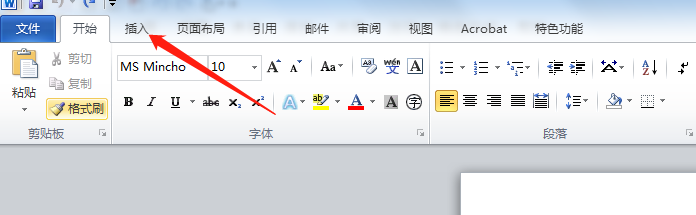
1、打开word文档,选择上方的“插入”选项。
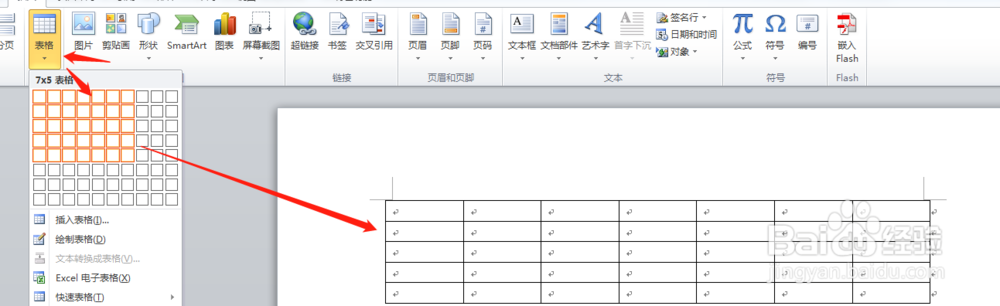
2、在插入选项中,选择表格,并按需求绘制表格。
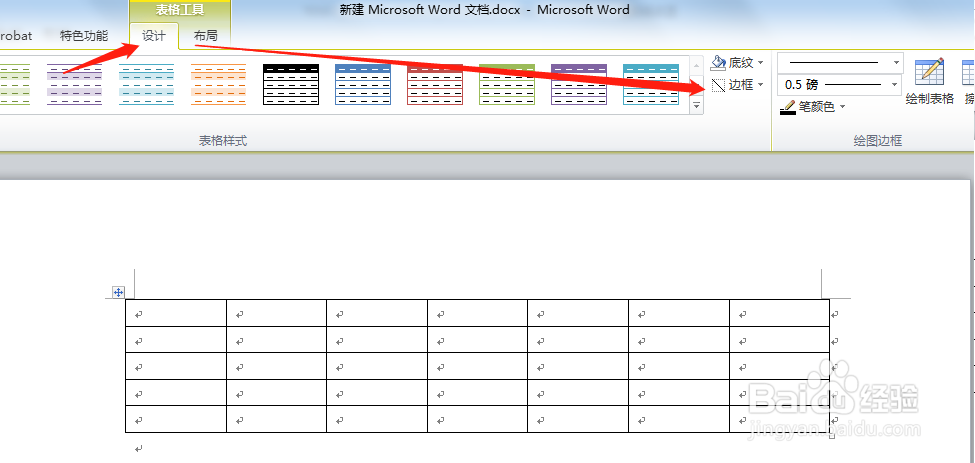
3、选中单元格,在“设计”选项下,选择上方“边框”选项。
4、点击倒三角形状的图标,在下拉菜单中,选择下方的斜下框线的选项
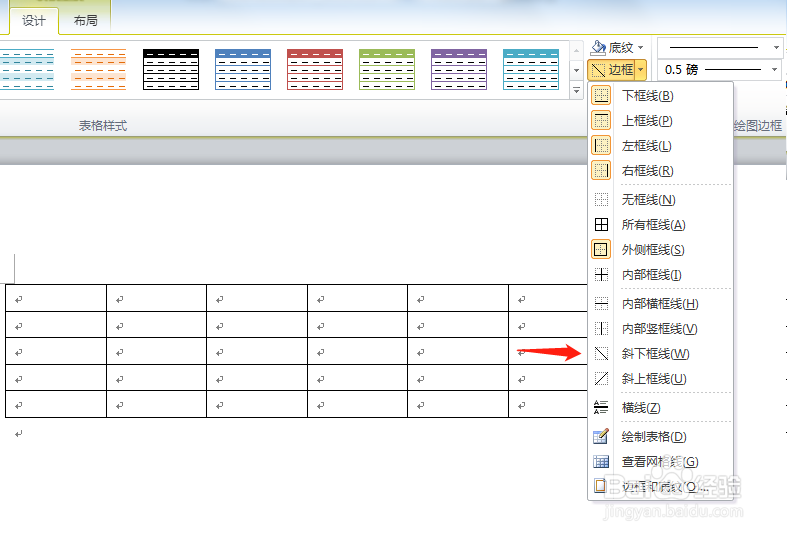
5、点击后,即可在将一个单元格斜线分成两格
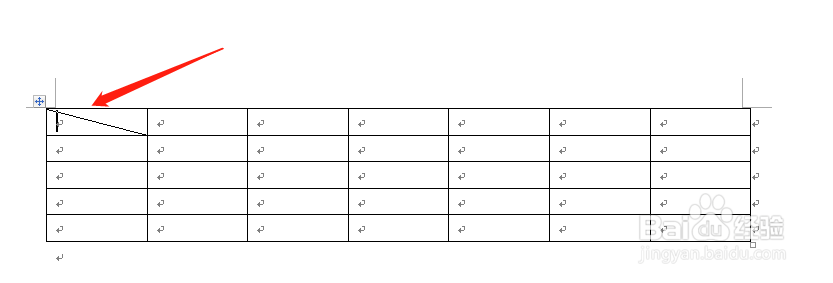
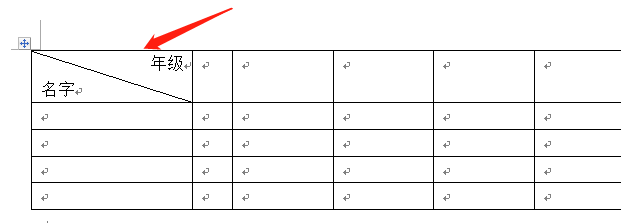
6、在拆分的表格中输入文字。
1、1.打开word文档,选择上方的“插入”选项。
2.选择表格,并按需求绘制表格。
3.在“设计”选项下,选择上方“边框”选项。
4.在下拉菜单中,选择下方的斜下框线的选项。
5.点击后,即可在将一个单元格斜线分成两格。
6.在表格中输入文字。