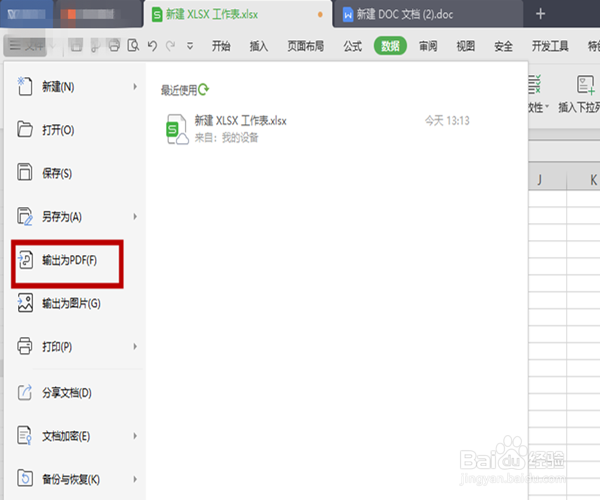
1、打开制作好的XLSX表格,点击左上角的文件,然后在下拉菜单中选择“输出为pdf”.
2、如果需要同时将多个表格都保存为pdf格式,可以点击打开页面左上角的添加文件,但是批量处理多个文件需要会员资格,如果不是,只能一个一个处理。
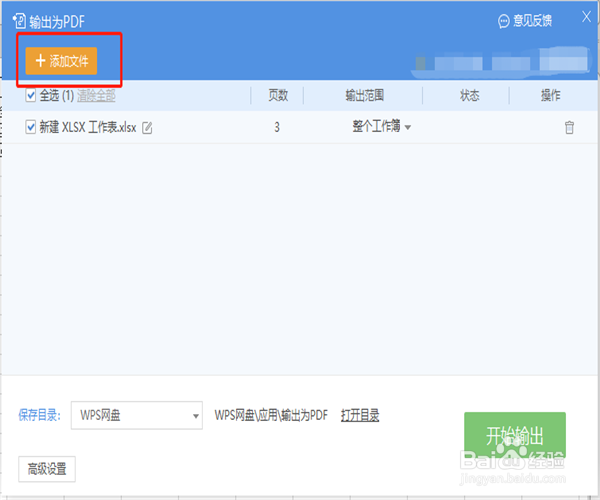
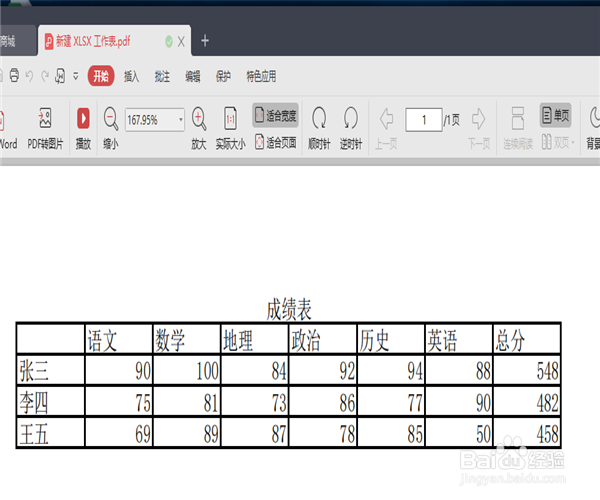
3、文件添加好以后,对保存目录进行修改,默认保存到wps网盘,可以修改为自定义目录,然后选择仔自己想要保存的地址,点击开始输出,这样重新打开文件,就成了pdf格式了。

1、打开制作好的XLSX表格,点击左上角的文件,然后在下拉菜单中选择“输出为图片”.
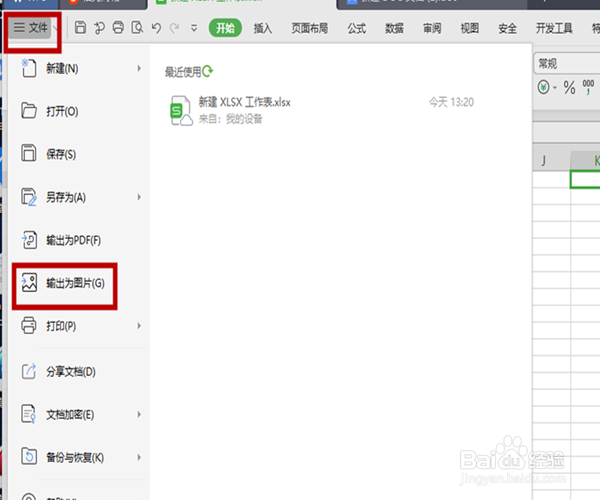
2、弹出的对话框会提示你选择带水印的普通品质图片,还是无水印的高清图片,当然后者是会员的特权。选择好以后,修改保存路径,然后点击开始输出。
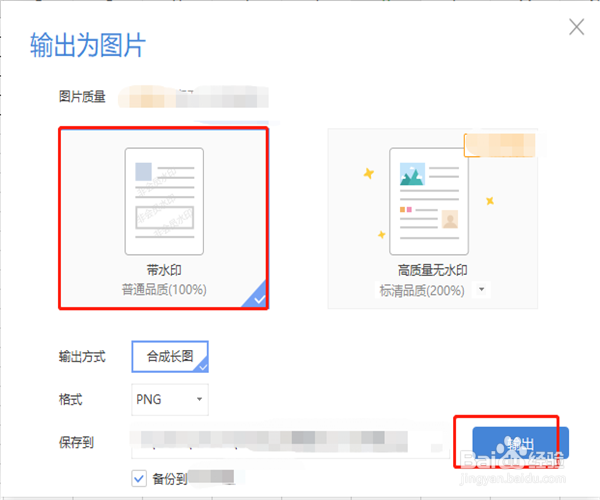
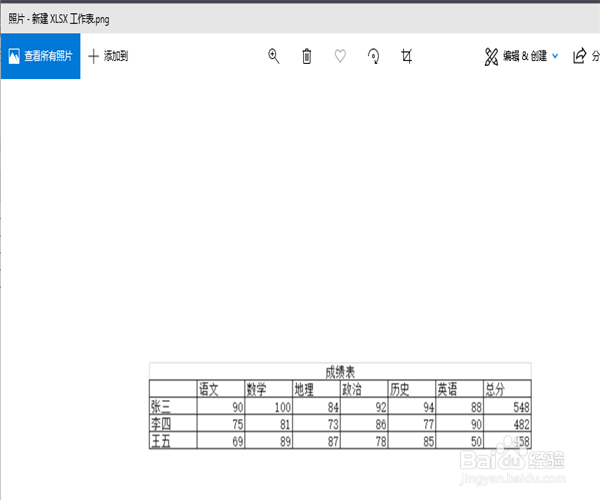
3、输出成功以后,点击打开,这是打开的文件就成了png格式了