1、首先要打开WPS Office软件。

2、新建一个空白文档,导入一个已知表格。

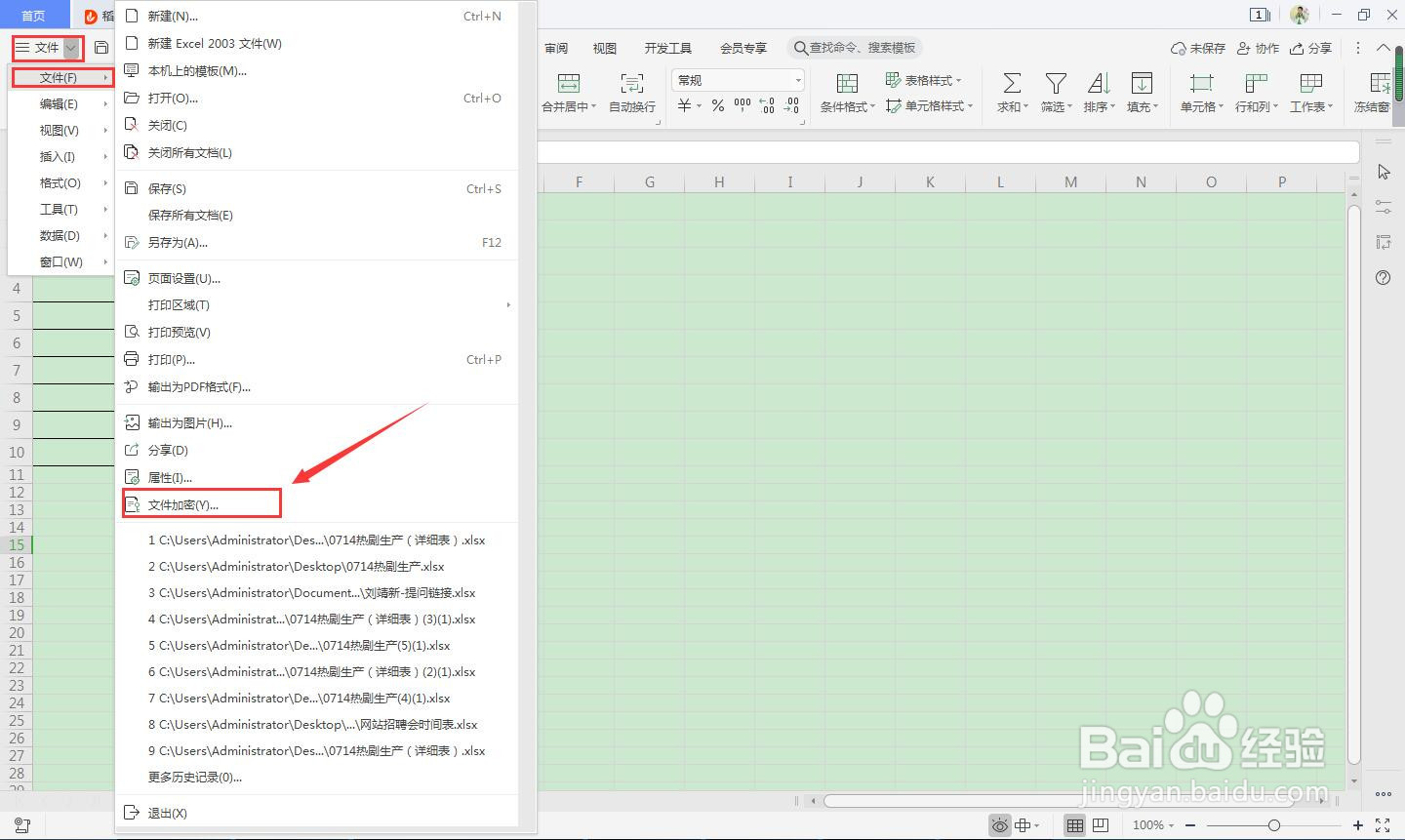
3、点击菜单栏“文件”--“文件”--“文件加密”。
4、弹出“选项框”,在打开权限的位置,输入打开文件密码。

5、再次输入打开文件密码,点击确定。

6、然后点击“文件”--“另存为”,最后关闭表格,打开保存的表格,提示输入密码,证明文件加密成功。


1、1.首先要打开WPS Office软件。
2.新建一个空白文档,导入一个已知表格。
3.点击菜单栏“文件”--“文件”--“文件加密”。
4.弹出“选项框”,在打开权限的位置,输入打开文件密码。
5.再次输入打开文件密码,点击确定。
6.然后点击“文件”--“另存为”,最后关闭表格,打开保存的表格,提示输入密码,证明文件加密成功。