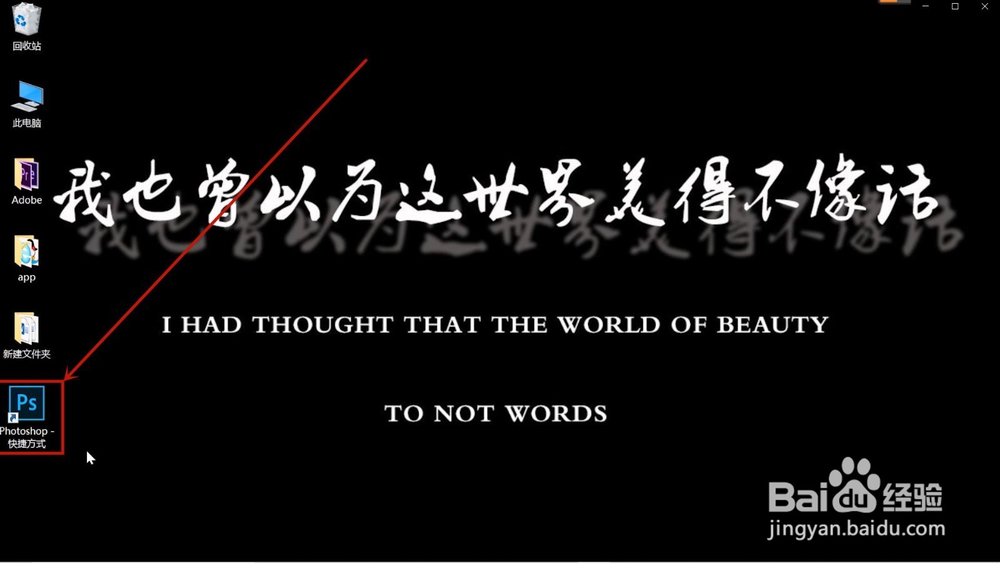
1、鼠标右键单击桌面上的Photoshop图标
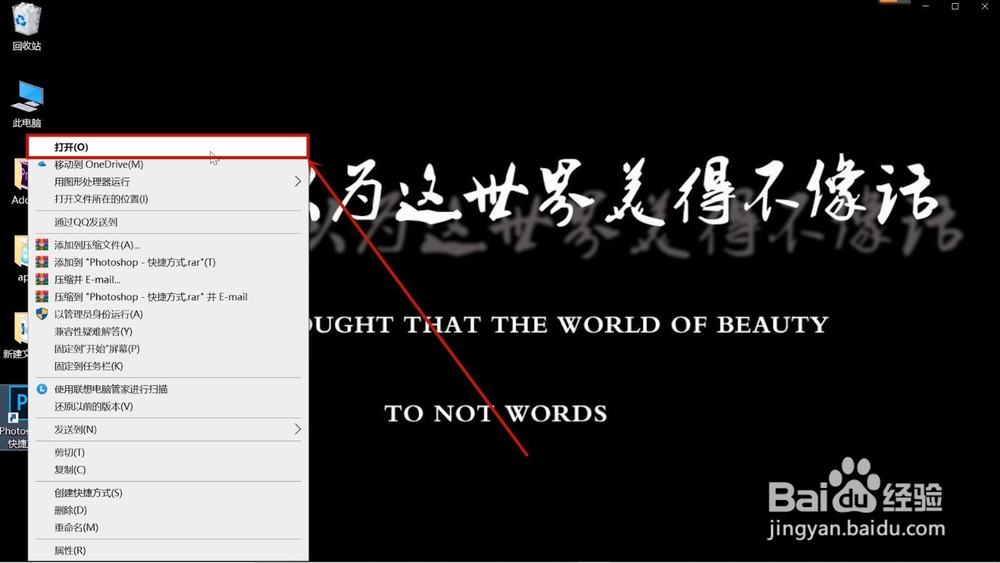
2、在弹出的菜单栏中点击打开选项
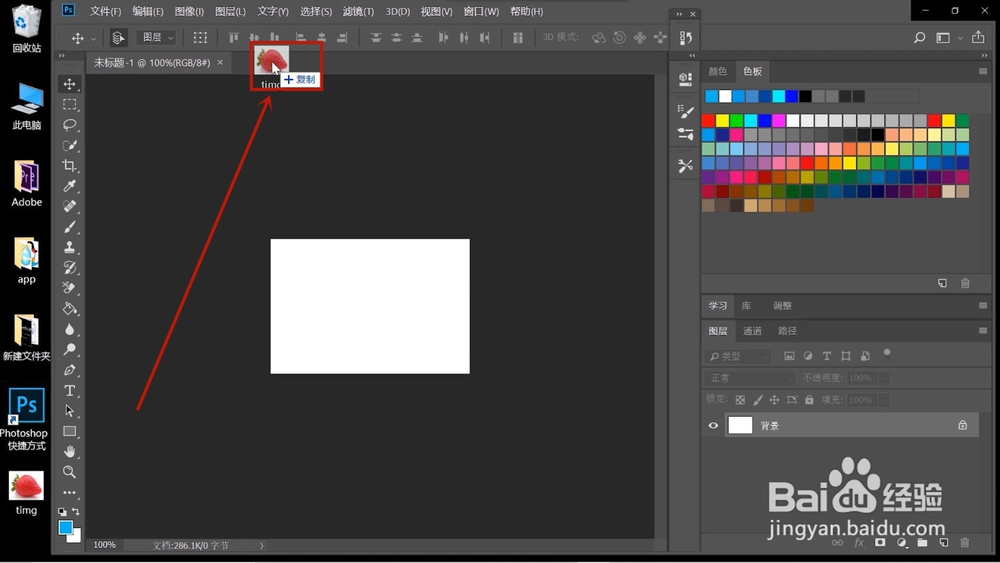
3、在页面中拖入你想添加效果的图片
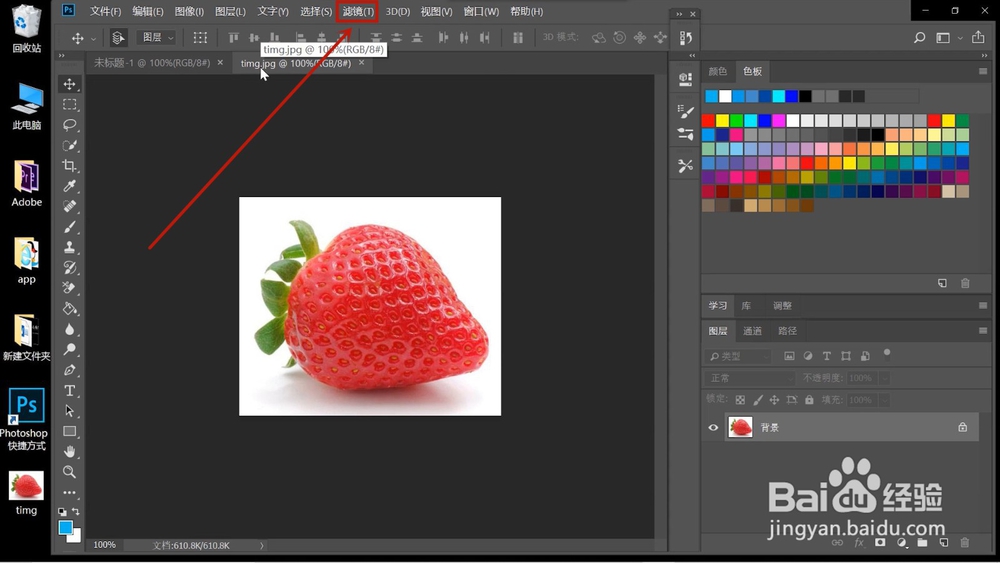
4、在页面上方菜单栏中找到并点击滤镜
5、在弹出的菜单栏中选择模糊画廊
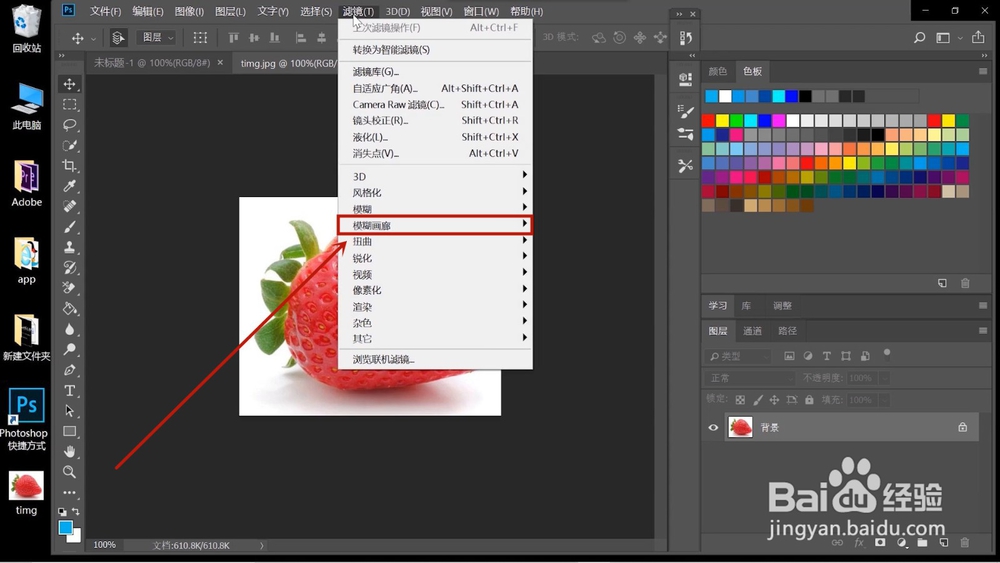
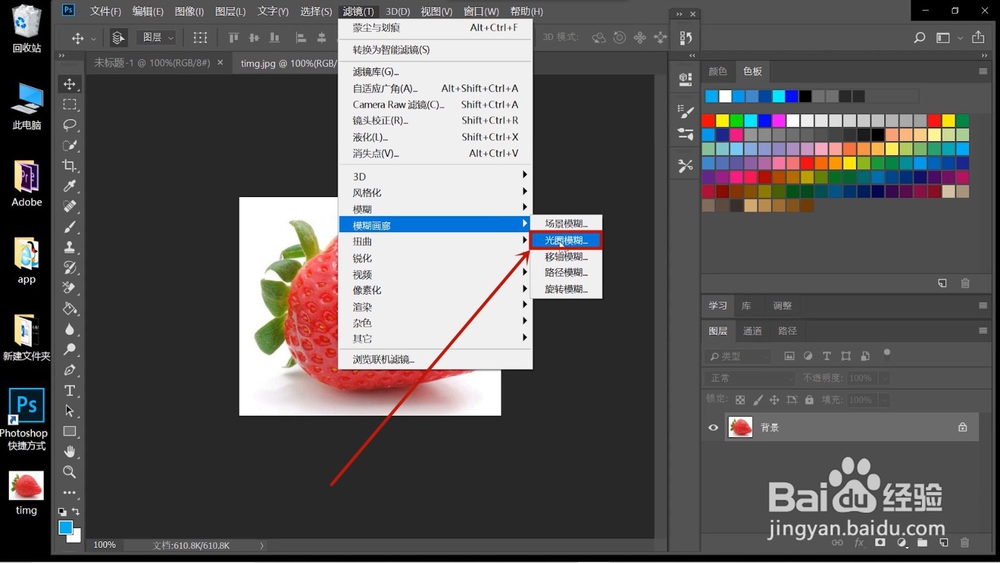
6、鼠标左键单击光圈模糊
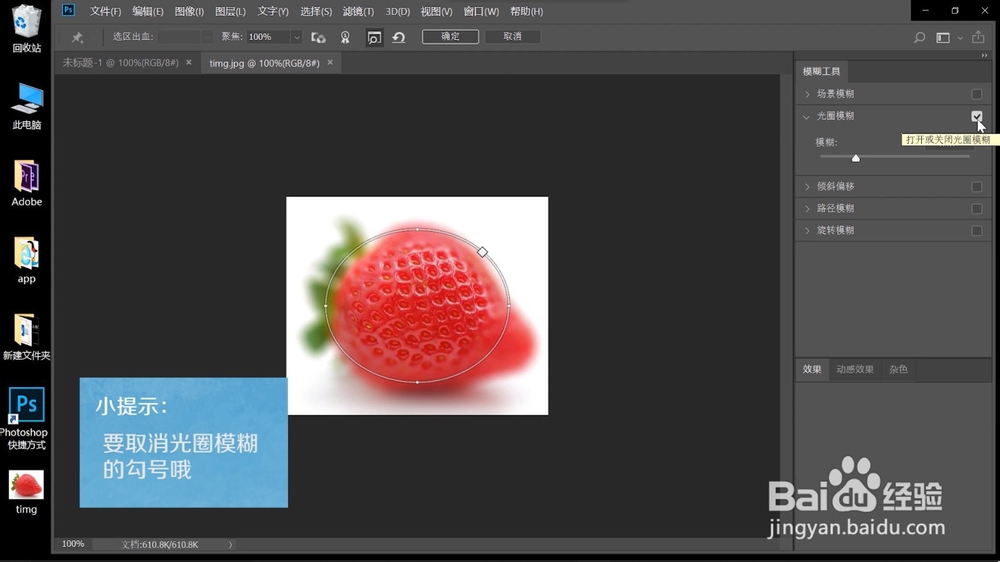
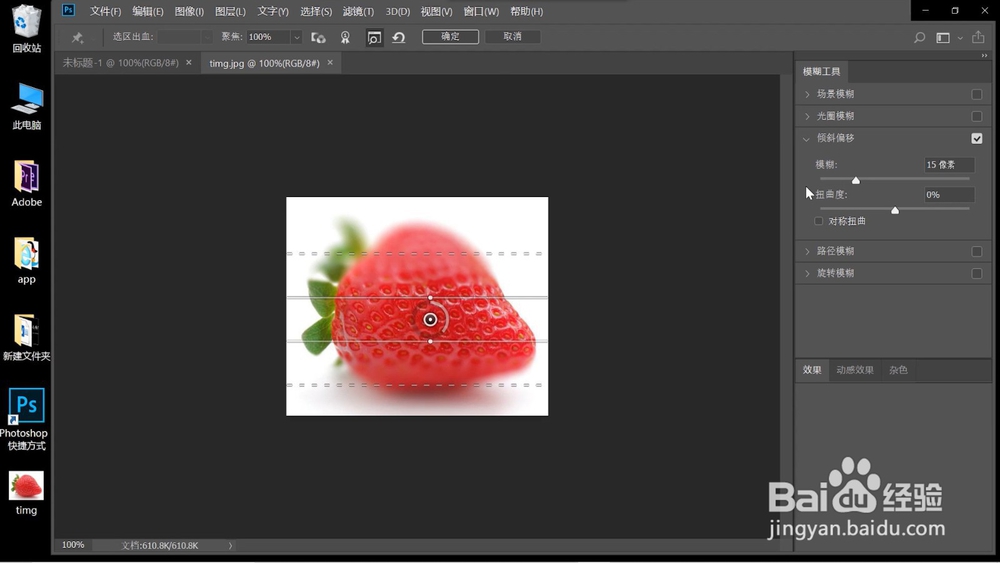
7、在页面右方菜单栏中取消光圈模糊后面的勾号
8、并点击倾斜偏移后面的方块
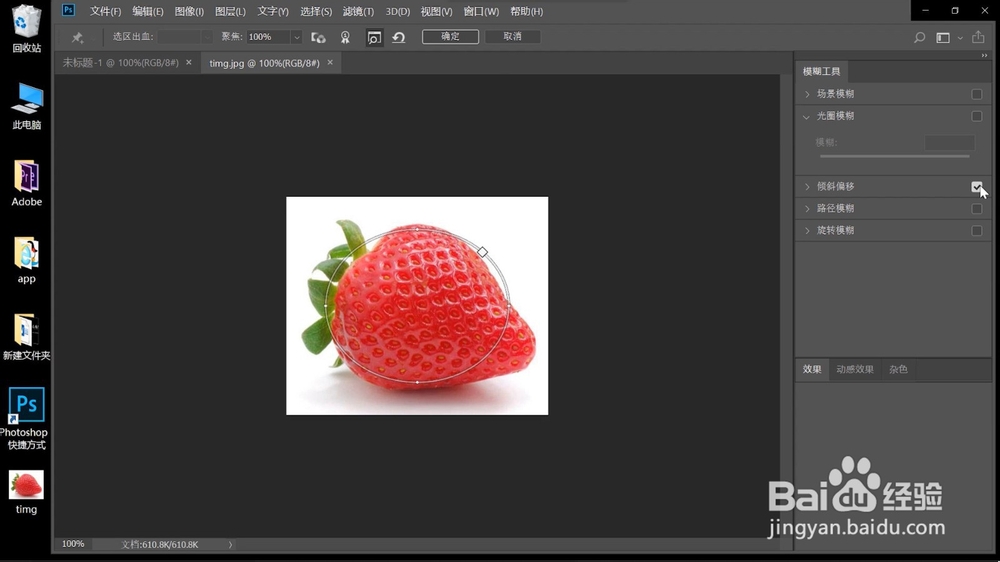
9、这样添加倾斜偏移的模糊效果就完成了
1、1.首先打开ps软件
2.点击滤镜 模糊画廊中的光圈模糊
3.取消光圈模糊的勾号选择倾斜偏移
1、鼠标右键单击桌面上的Photoshop图标
2、在弹出的菜单栏中点击打开选项
3、在页面中拖入你想添加效果的图片
4、在页面上方菜单栏中找到并点击滤镜
5、在弹出的菜单栏中选择模糊画廊
6、鼠标左键单击光圈模糊
7、在页面右方菜单栏中取消光圈模糊后面的勾号
8、并点击倾斜偏移后面的方块
9、这样添加倾斜偏移的模糊效果就完成了
1、1.首先打开ps软件