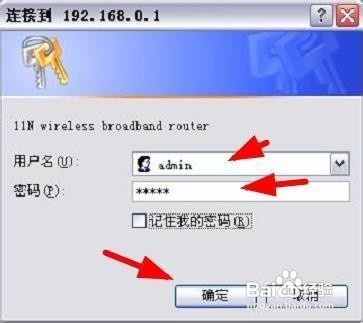
1、在浏览器地址栏键入192.168.1.1,按回车键,输入用户和密码(admin),点击【确定】;

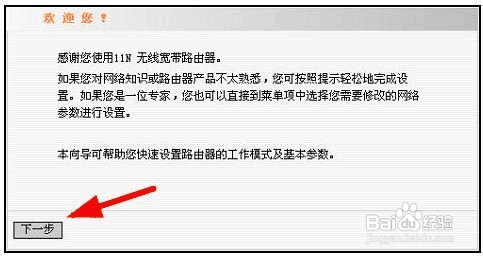
2、浏览器会弹出设置向导页面,直接【下一步】;

3、选择【ADSL虚拟拔号PPPOE】点击【下一步】;

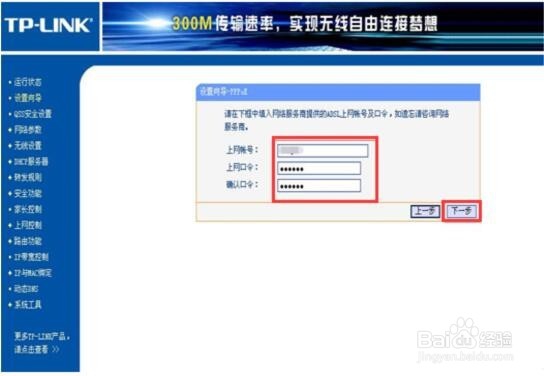
4、输入申请的宽带上网账号及密码,点击【下一步】;
5、在设置向导完成界面,点击【完成】,重启路由器后就可以直接上网。

1、在浏览器地址栏键入192.168.0.1,按回车键,输入用户和密码(admin),点击【确定】;
2、浏览器会弹出如下图所示的设置向导页面,可按照提示,直接【下一步
3、进入设置界面,选择路由器连接电信运营商的连接模式,然后选择“ADSL虚拟拨号(PPPoE);
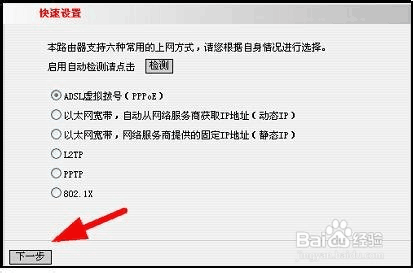
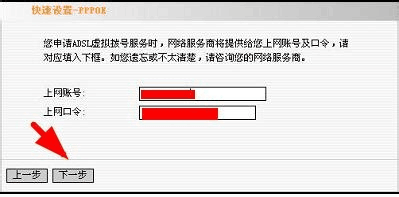
4、输入申请的宽带上网账号及密码,PSK处设置无线密码;
5、设置了上述选项后路由器的基本设置后,就会出现如下画面,再点击【保存】,重启路由器后就可以正常上网。

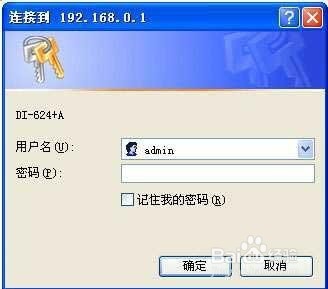
1、在浏览器地址栏键入192.168.0.1,按回车键 ,输入用户(admin)、密码(无),点击【确定】 ;
2、点击左侧【设置向导】-【联机设定精灵】;
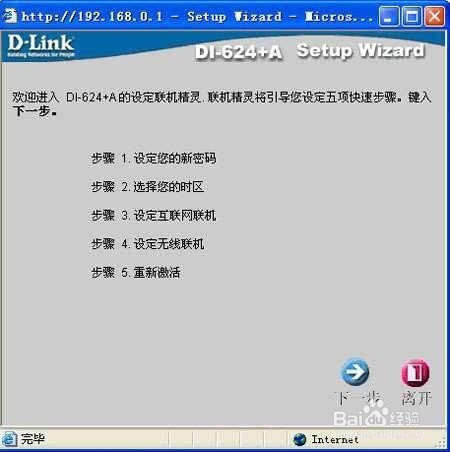
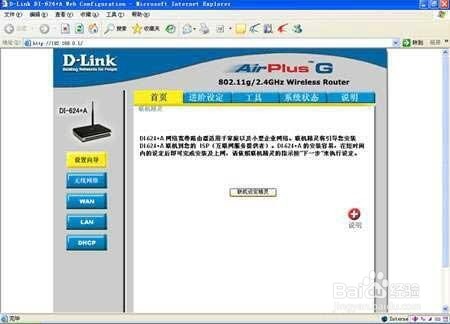
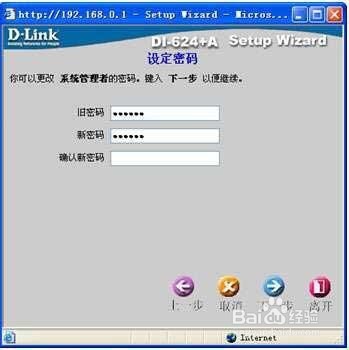
3、输入“新密码”及“新密码确认”后(该步骤设置的是路由器的登陆密码),点击【下一步】;
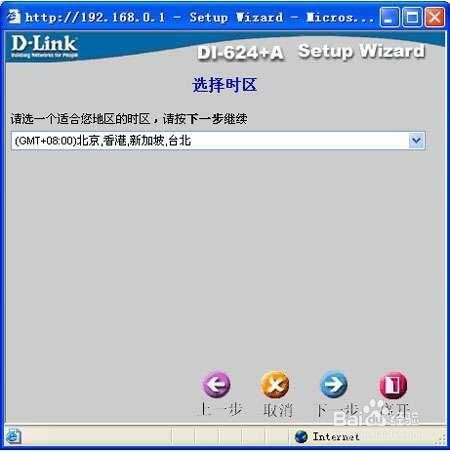
4、 设定新时区(一般默认不需要更改);
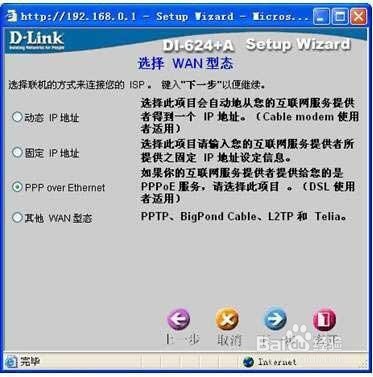
5、WAN型态选择“PPPOE”,点击【下一步】;
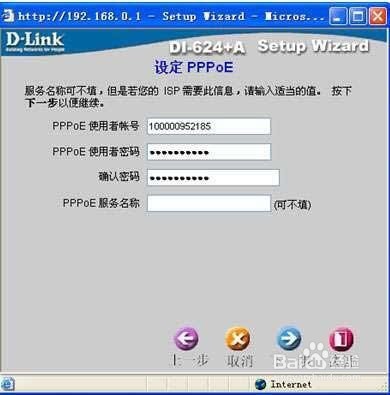
6、输入宽带 上网账号及密码,点击【下一步】;
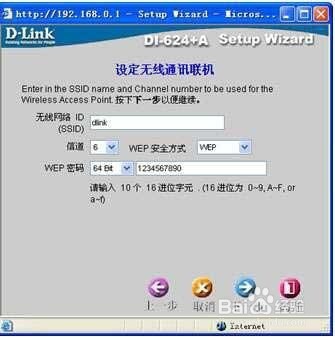
7、安全方式:WEP;WEP密码:64 Bit,输入路由器的无线密码,点击【下一步】;
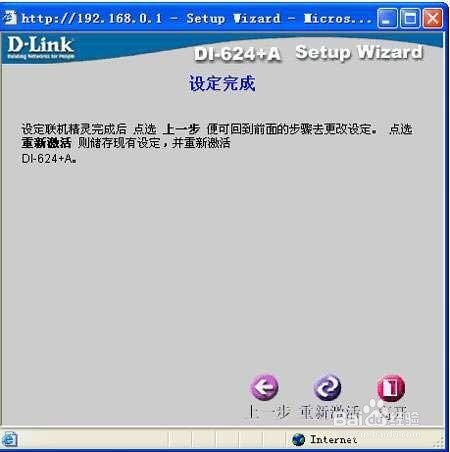
8、点击【重新激活】,重启路由器后就可以直接上网。