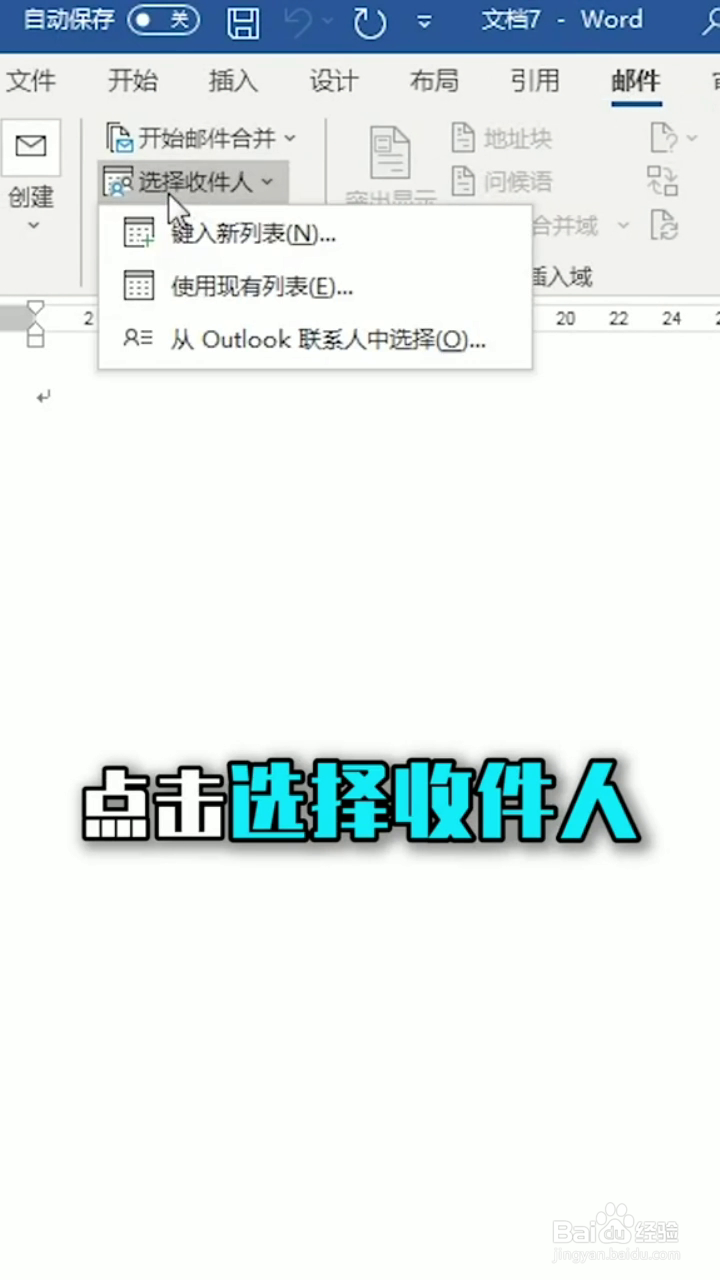
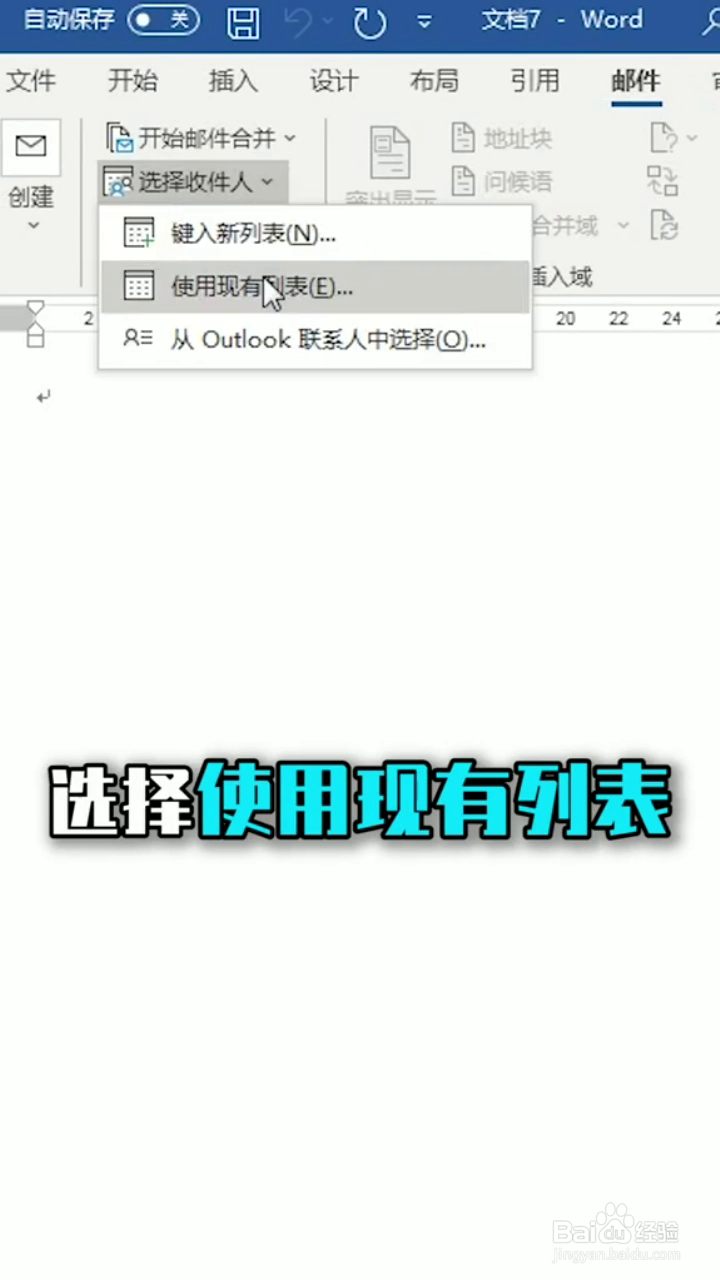
1、我们打开一个空白文档,点击上方菜单中的【邮件】,再点击【选择收件人】,接着点击【使用现有列表】
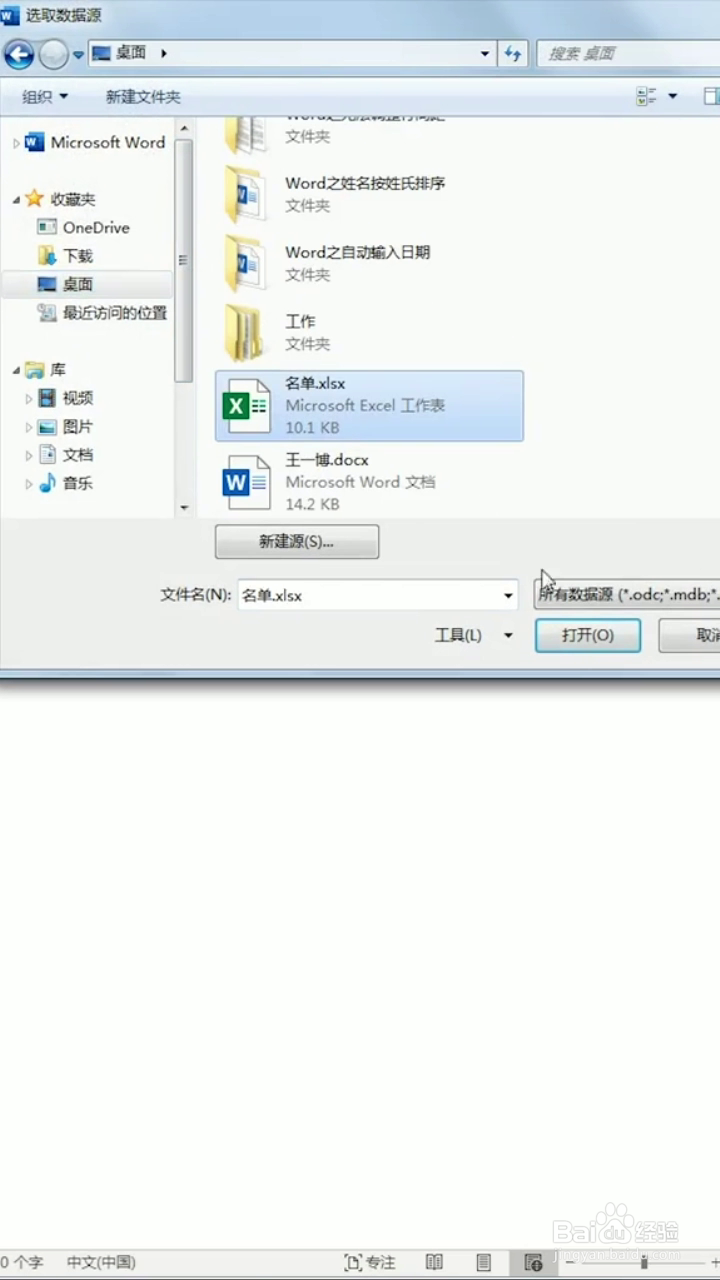
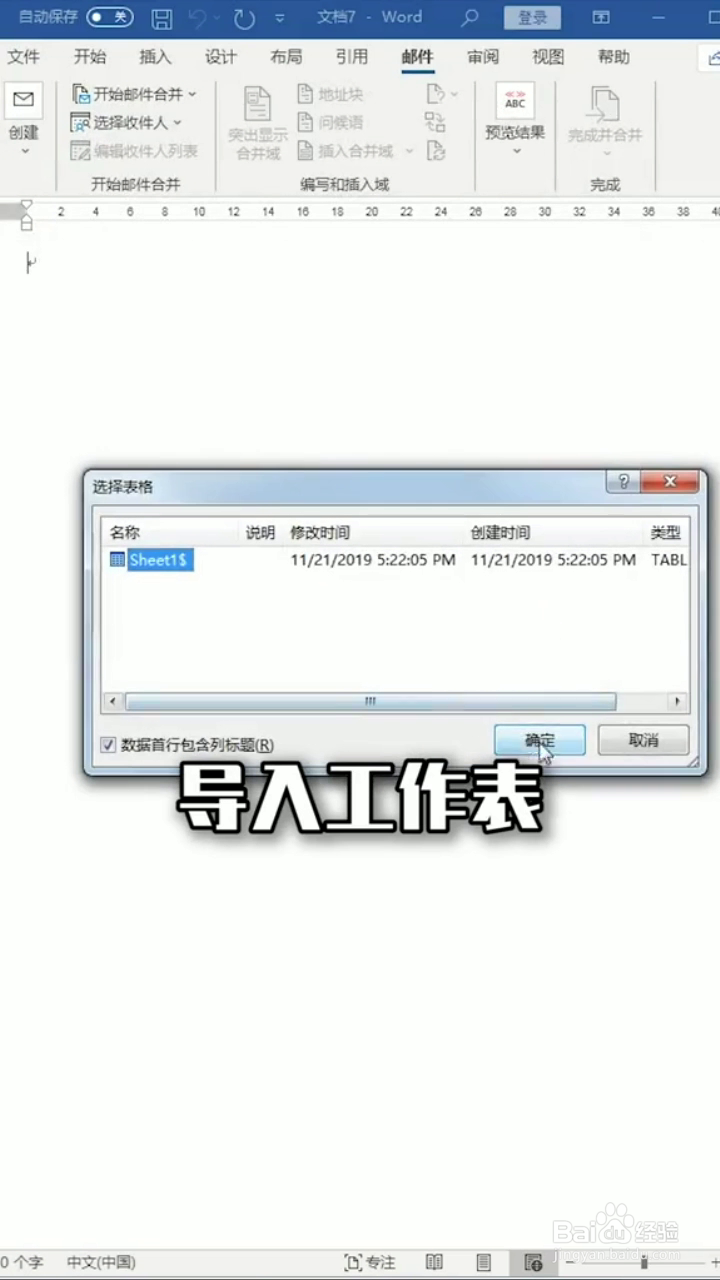
2、在弹出来的小窗口找到并选择需要制作桌牌的人员名单,再导入到文档中
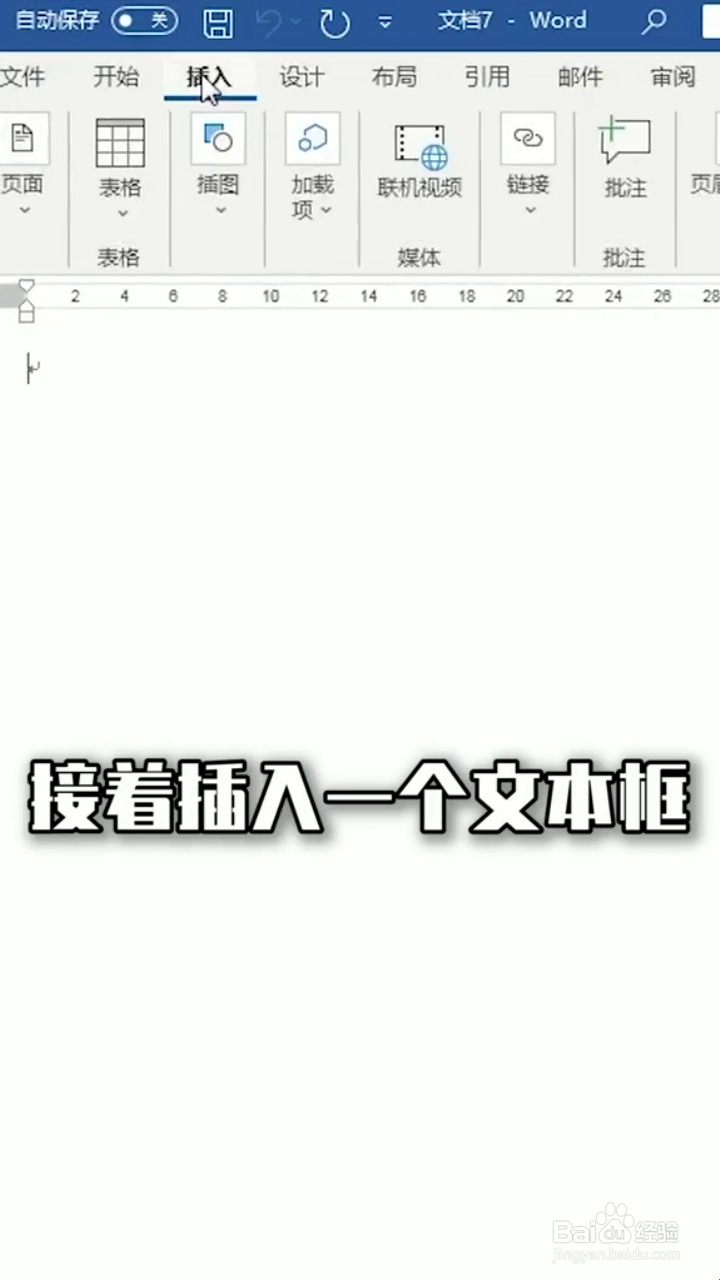
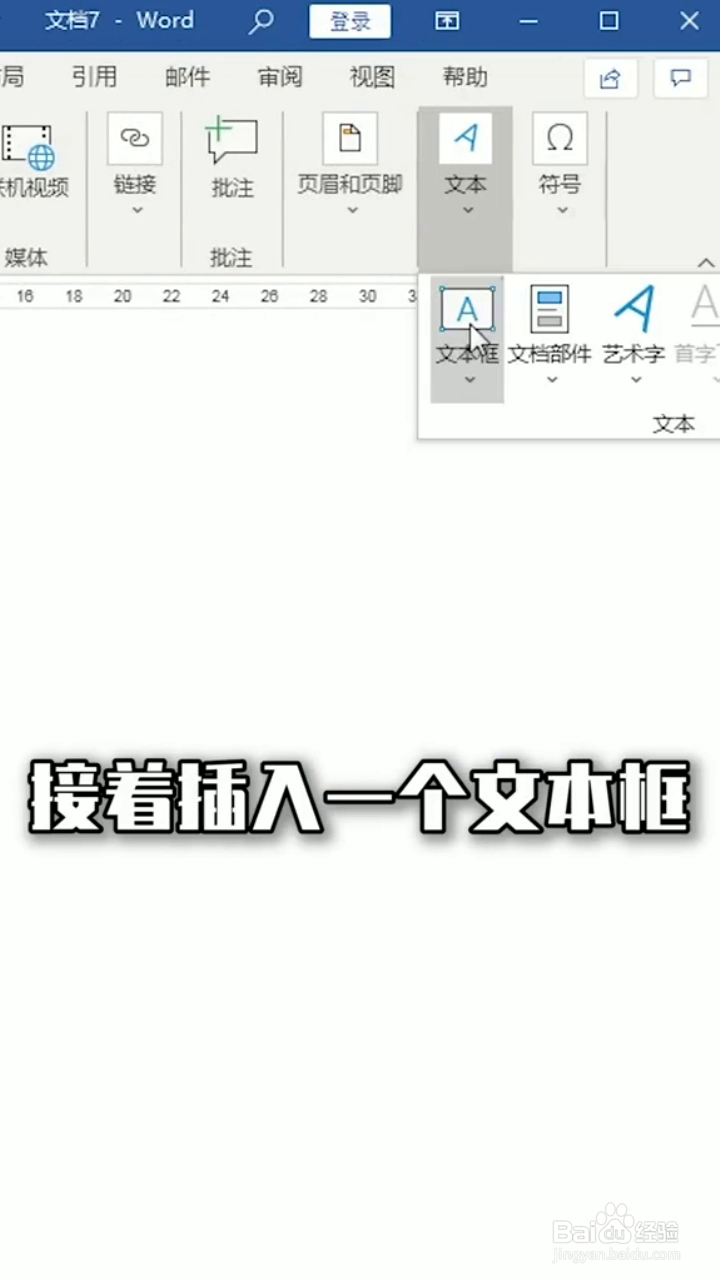
3、再点击上方菜单中的【插入】,选择【文本】,点击选择【文本框】,删除添加的文本框中自带的内容
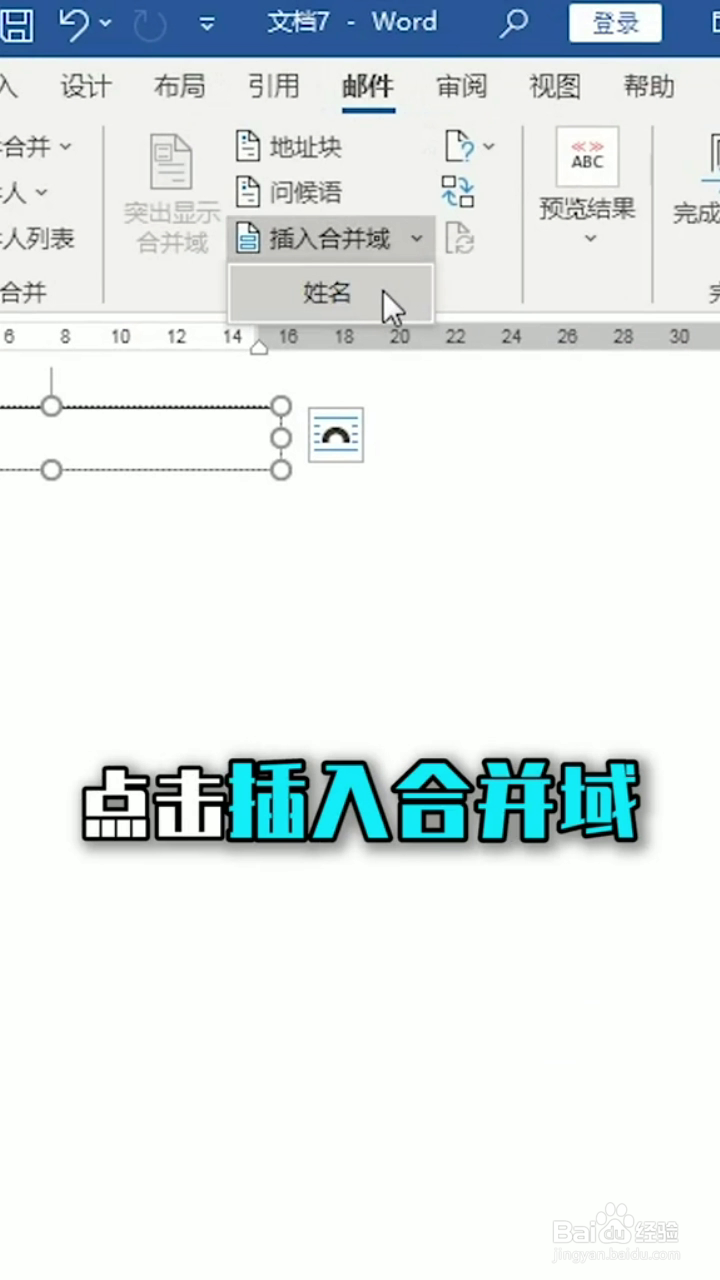
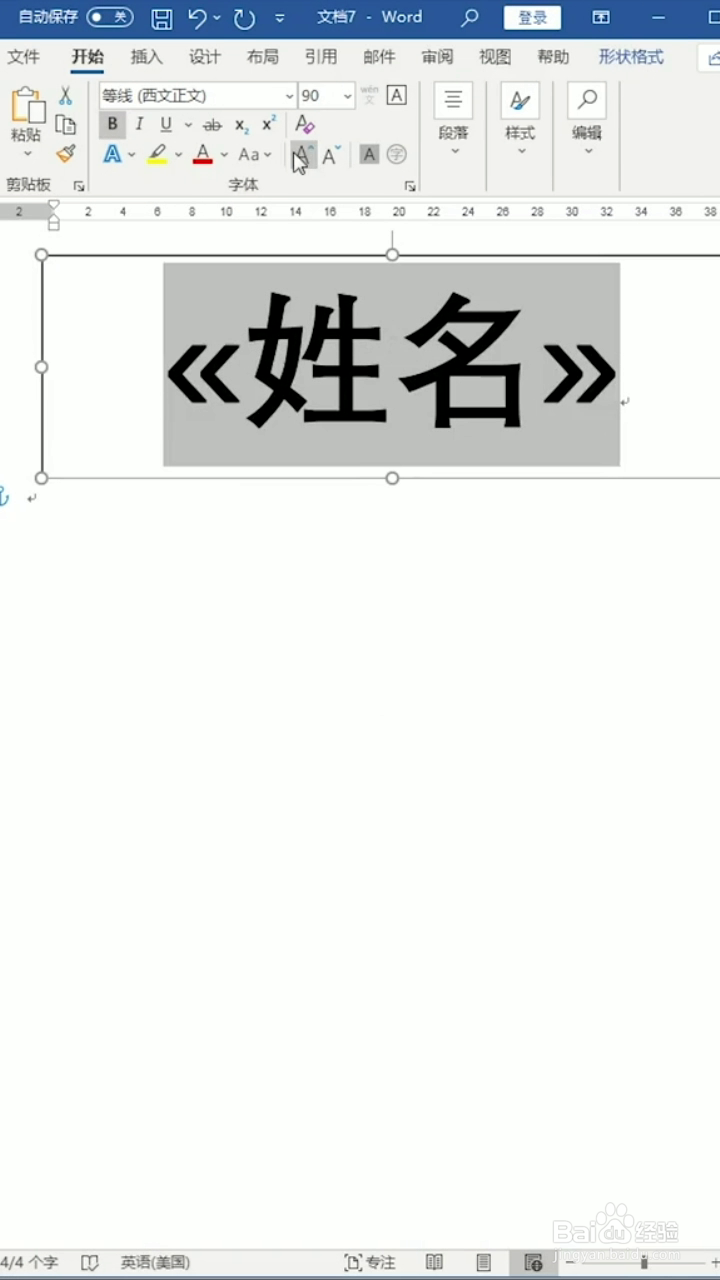
4、再点击【邮件】,选择【插入合并域】,再选择下方的【姓名】,接着根据需要调整文本框中姓名的字体大小和位置
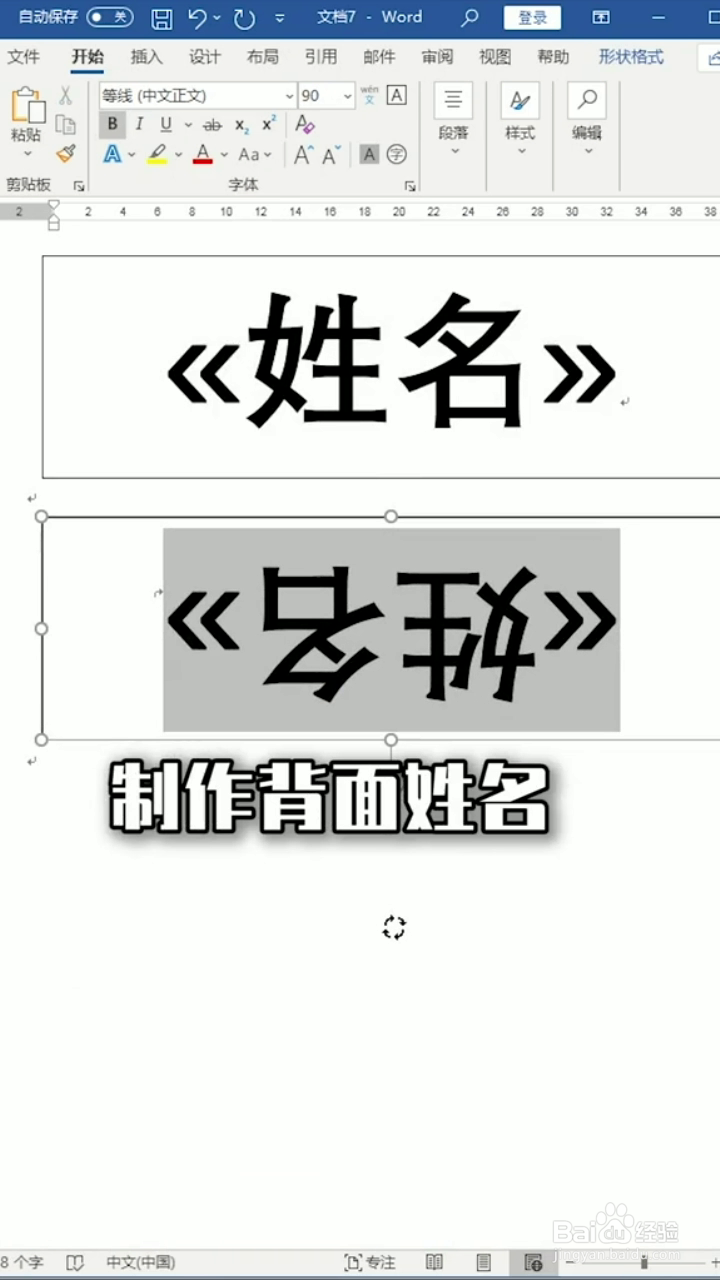
5、再通过复制粘贴将名字粘贴饼旋转180度,接着再点击上方菜单中的【邮件】,选择【完成并合并】,点击【编辑单个文档】
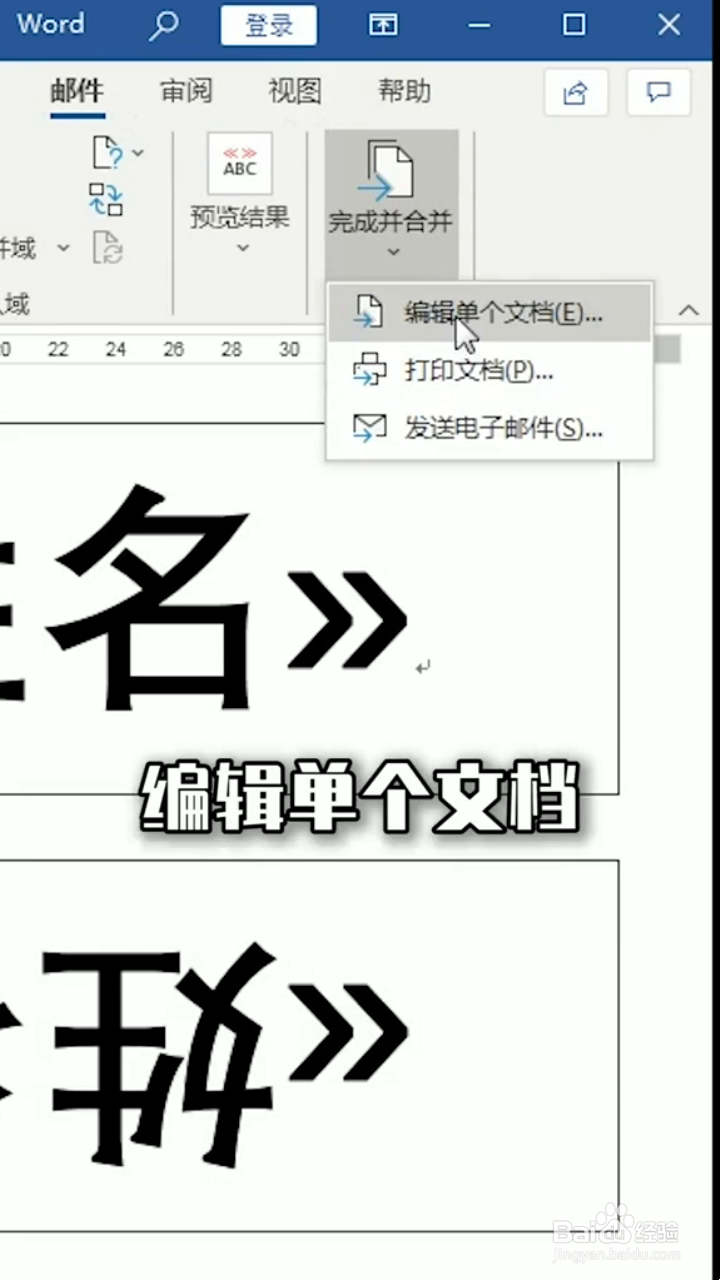
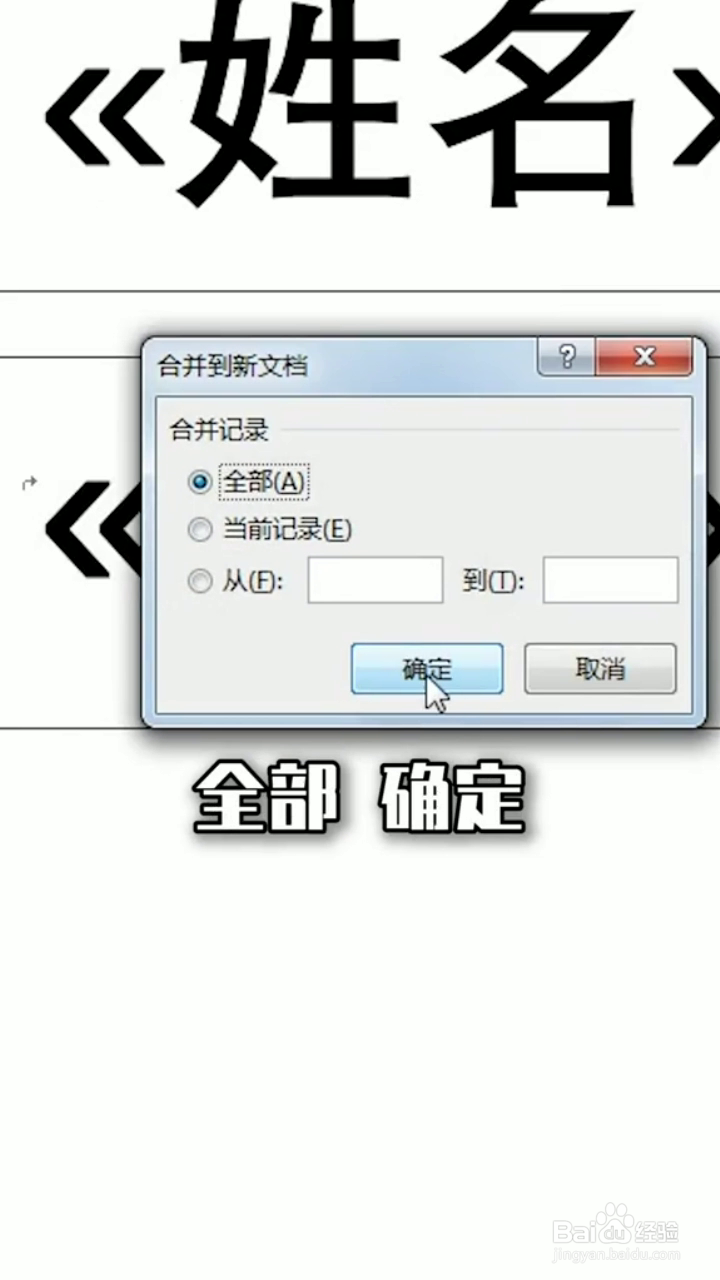
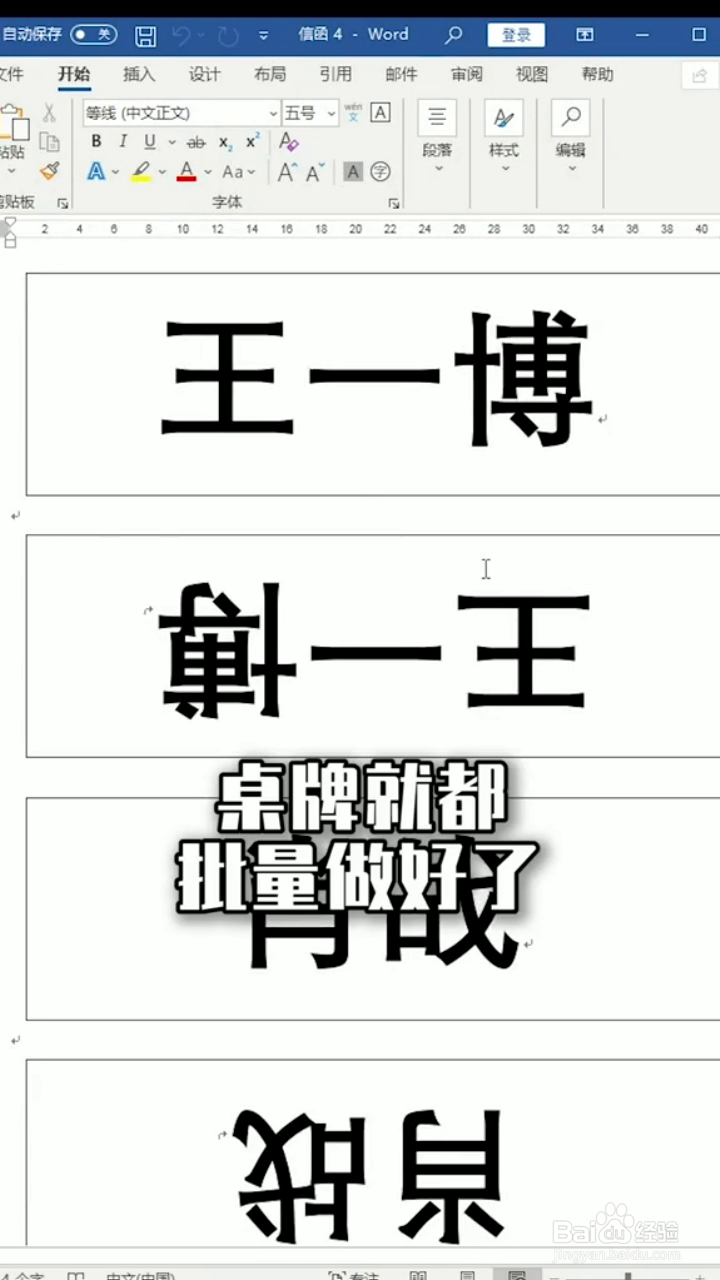
6、在小窗口中选择【全部】和【确定】,桌牌就批量制作完成啦