windows上 系统自带杀毒软件(Defender)使用教程

时间:2026-02-15 15:51:22

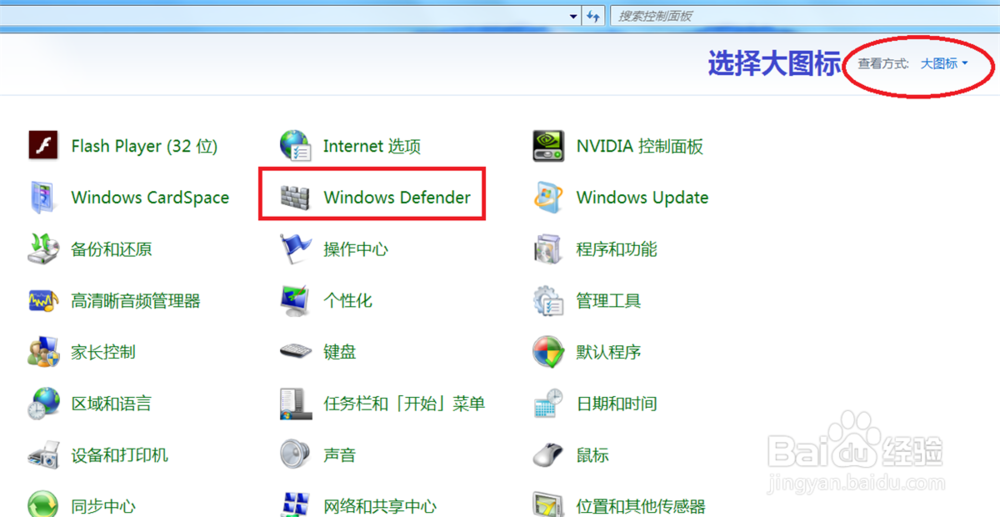
1、点击: 开始菜单 选择: 控制面板

windows上 系统自带杀毒软件(Defender)使用教程

2、在右上方将, 查看类型 选择: 大图标, 点击: Defender

windows上 系统自带杀毒软件(Defender)使用教程

3、可以看到主页面, 在扫描按键下, 有 3 中类型扫描方式, 快速扫描, 完全扫描, 自定义扫描,

点击: 快速扫描

windows上 系统自带杀毒软件(Defender)使用教程

4、即可进入 快速扫描阶段

windows上 系统自带杀毒软件(Defender)使用教程

5、如果选择: 自定义扫描 需要进行一定的选择, 比如, 盘符, 文件

windows上 系统自带杀毒软件(Defender)使用教程

windows上 系统自带杀毒软件(Defender)使用教程

6、在主页面点击: 工具, 来修改定时扫描的时间

windows上 系统自带杀毒软件(Defender)使用教程

7、点击: 选项

windows上 系统自带杀毒软件(Defender)使用教程

8、进入 选项之后, 可以看到 自动扫描模块右边, 可以进行 天数调整, 扫描时间设置, 扫描类型 , 可以根据自己上网固定的时间来进行设置

windows上 系统自带杀毒软件(Defender)使用教程

9、排除的文件和文件夹 设置, 如果你认为某个文件是安全的, 可以跳过这个文件进行扫描, 这样可以加快扫描速度

windows上 系统自带杀毒软件(Defender)使用教程

10、排除的文件类型 设置, 输入文件的后缀名可以直接跳过这个文件类型

windows上 系统自带杀毒软件(Defender)使用教程

11、管理员 设置, 如果你电脑上安装了其他杀毒软件, 可以将 windows Defender 给禁掉, 这样可以加快系统性能,

windows上 系统自带杀毒软件(Defender)使用教程

© 2026 海能知识库
信息来自网络 所有数据仅供参考
有疑问请联系站长 site.kefu@gmail.com