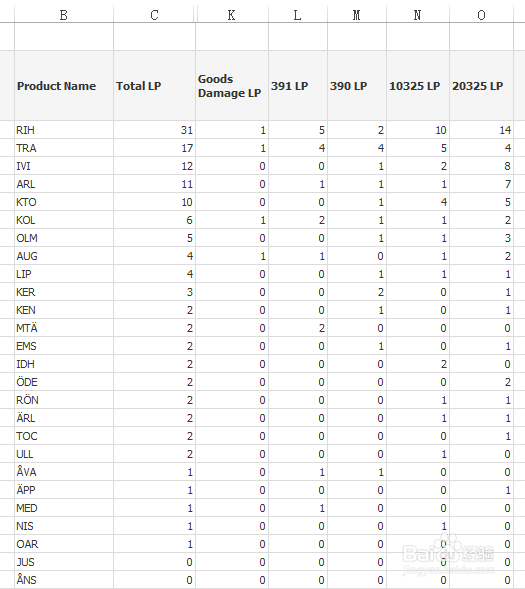
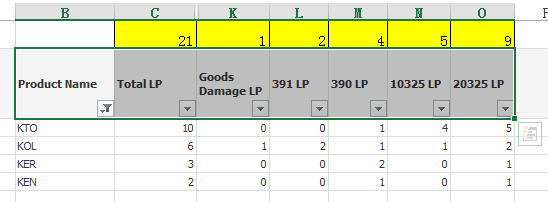
1、如下图数据表,需对数据进行筛选求和:
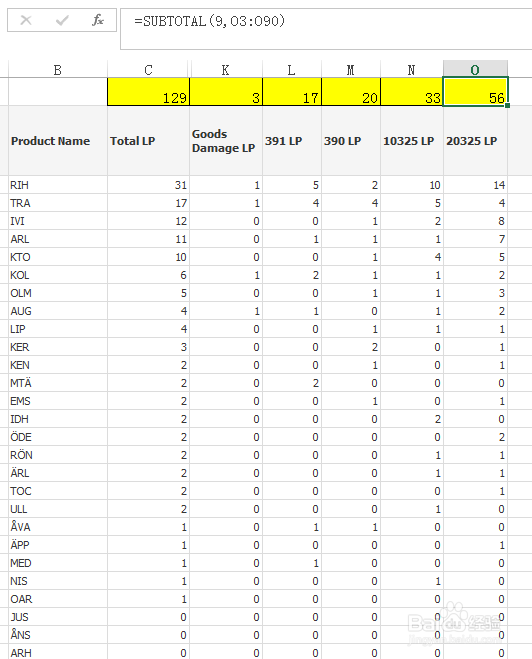
2、在表头输入SUBTOTAL求和函数,对各列数据求和,见下图。
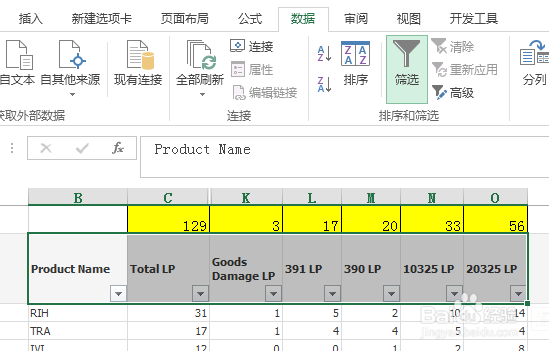
3、选中表,点数据->筛选,见下图。
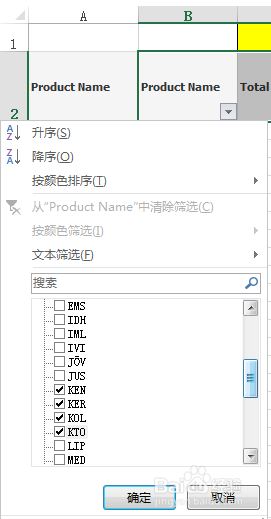
4、点Product Name右下角的三角符号,勾选首字母为K的产品,见下图。
5、得到只有首字母为K的产品的数据之和,见下图。
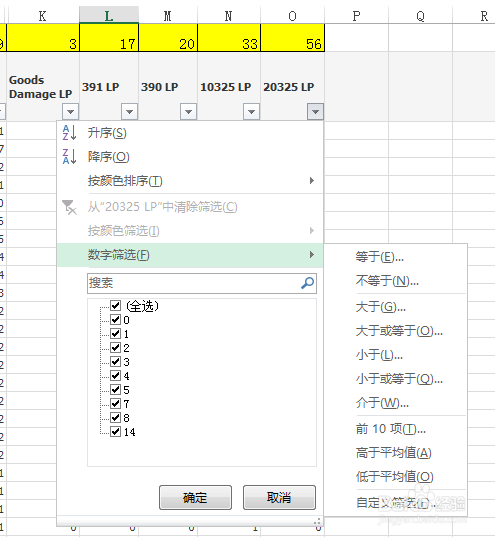
6、点20325 LP右下角的三角符号,点数字筛选->大于或等于,见下图。
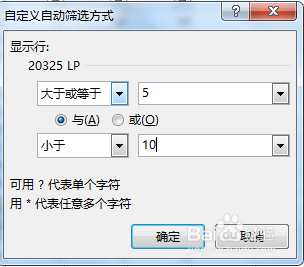
7、在自定义自动筛选方式框中,填写大于或等于->5,小于->10,见下图。
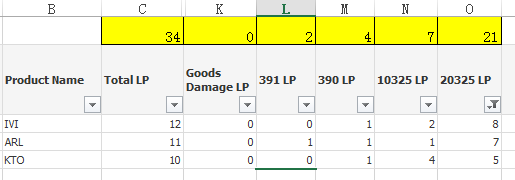
8、确定后,得到20325 LP大于等于5且小于10的数据之和,见下图。