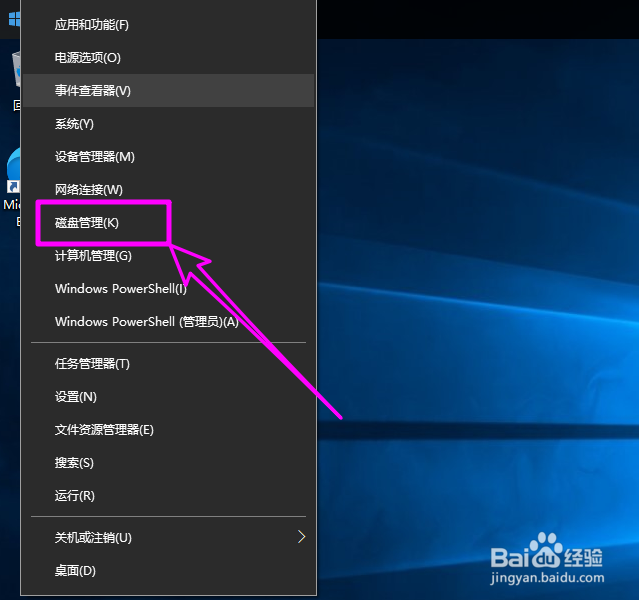
1、开始按钮右键选择【磁盘管理器】。
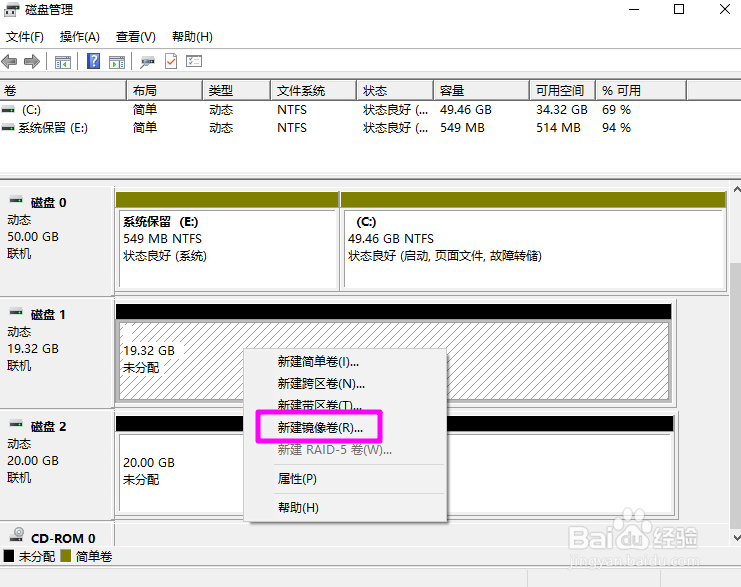
2、建立镜像卷需要有两块硬盘,同时需要两块硬盘为动态磁盘。

3、之后在要建立镜像卷的磁盘上右键选择【新建镜像卷】。
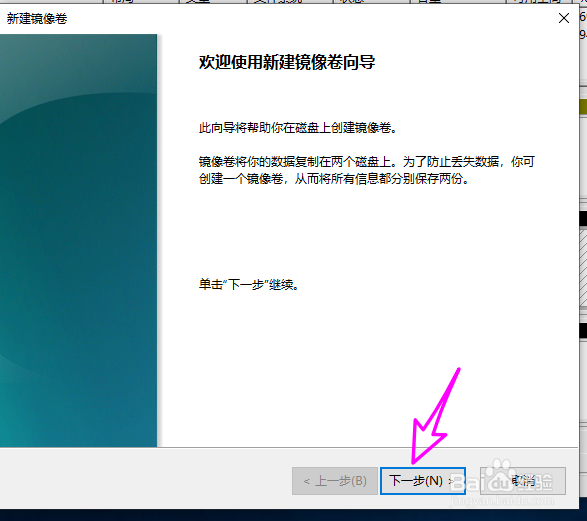
4、弹出【新建镜像卷】向导,点【下一步】。
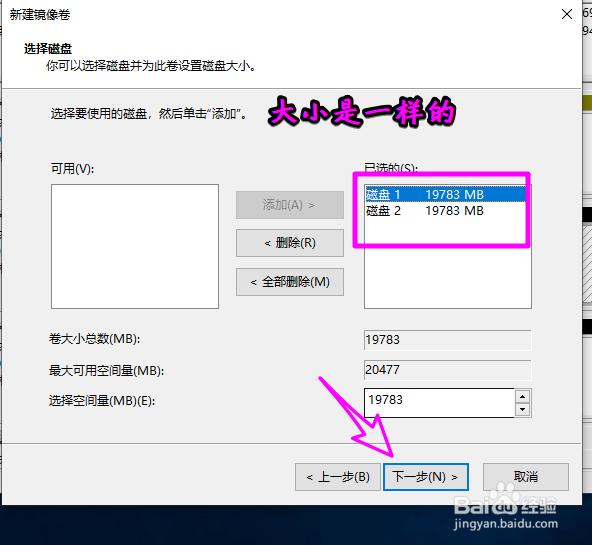
5、之后先选中做为镜像的磁盘,再点击【添加】按钮。
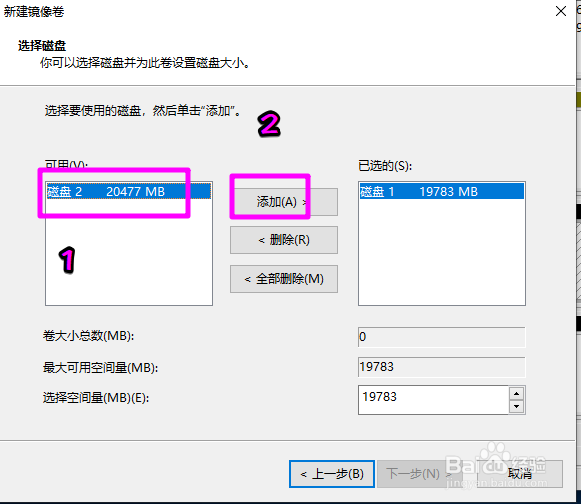
6、镜像卷中两个磁盘上的分区大小是一样的,之后点【下一步】。
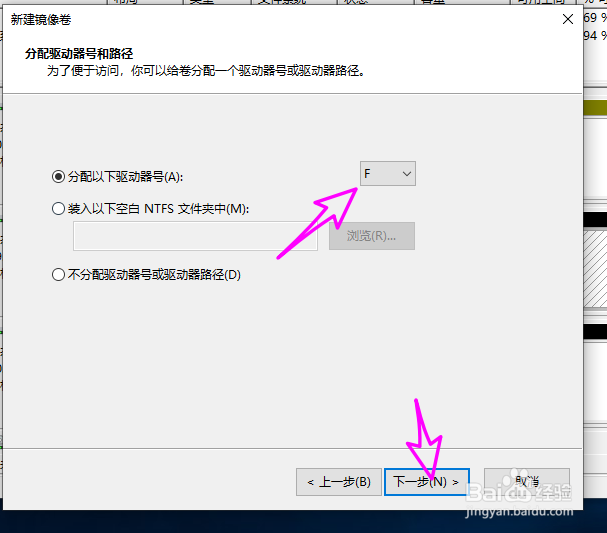
7、为镜像卷提供一个盘符。
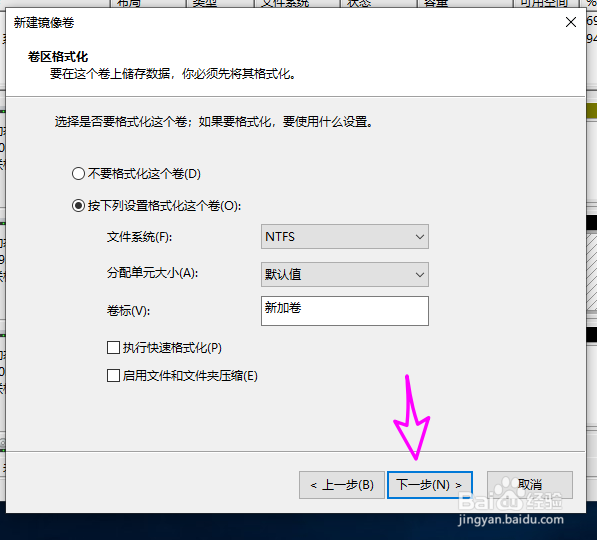
8、接下来设置镜像卷的文件系统格式,使用默认的【NTFS】即可。
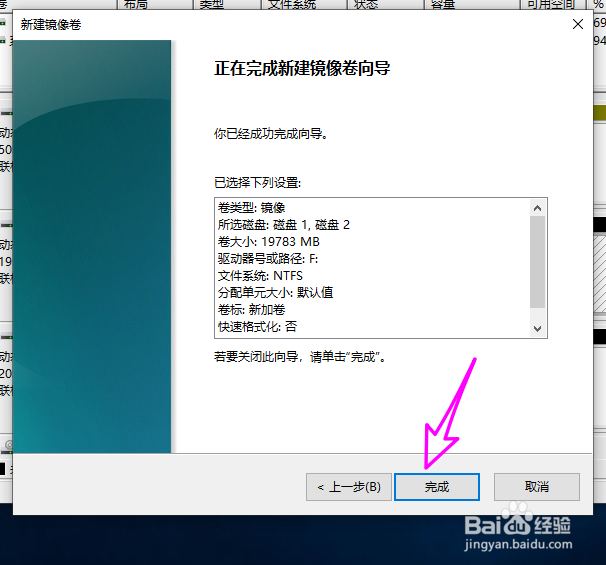
9、一切设置成功后,点【完成】退出【新建镜像卷】向导。
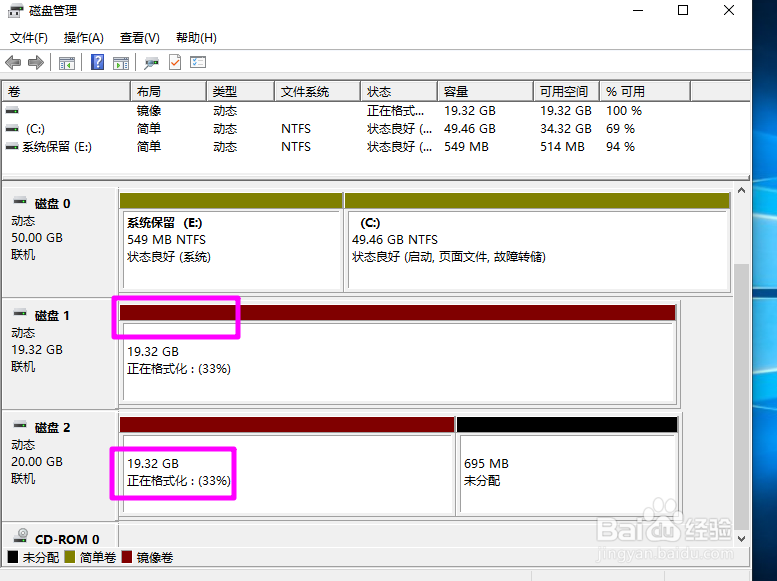
10、等待系统格式化完成即可。
1、开始按钮右键选择【磁盘管理器】。
2、建立镜像卷需要有两块硬盘,同时需要两块硬盘为动态磁盘。
3、之后在要建立镜像卷的磁盘上右键选择【新建镜像卷】。
4、弹出【新建镜像卷】向导,点【下一步】。
5、之后先选中做为镜像的磁盘,再点击【添加】按钮。
6、镜像卷中两个磁盘上的分区大小是一样的,之后点【下一步】。
7、为镜像卷提供一个盘符。
8、接下来设置镜像卷的文件系统格式,使用默认的【NTFS】即可。
9、一切设置成功后,点【完成】退出【新建镜像卷】向导。
10、等待系统格式化完成即可。