1、第一步,在PS中打开一张夜空的素材图。
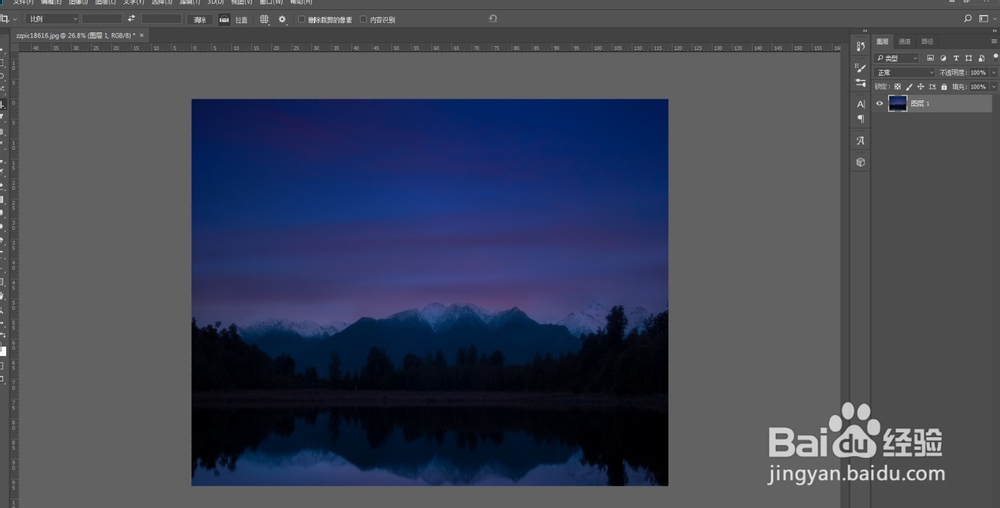
2、第二步,新建空白图层,填充绿色,执行滤镜-云彩命令。


3、第三步,ctrl+t调出变形控件,单击鼠标左键选择透视命令。点中上方一侧的控件点,向外侧平移拉动,如图。拉到合适大小后,按enter键确定。

4、第四步,将绿色的云彩图层混合模式改为滤色。然后打开滤镜中的动感模糊命令。角度根据自己需要调节。

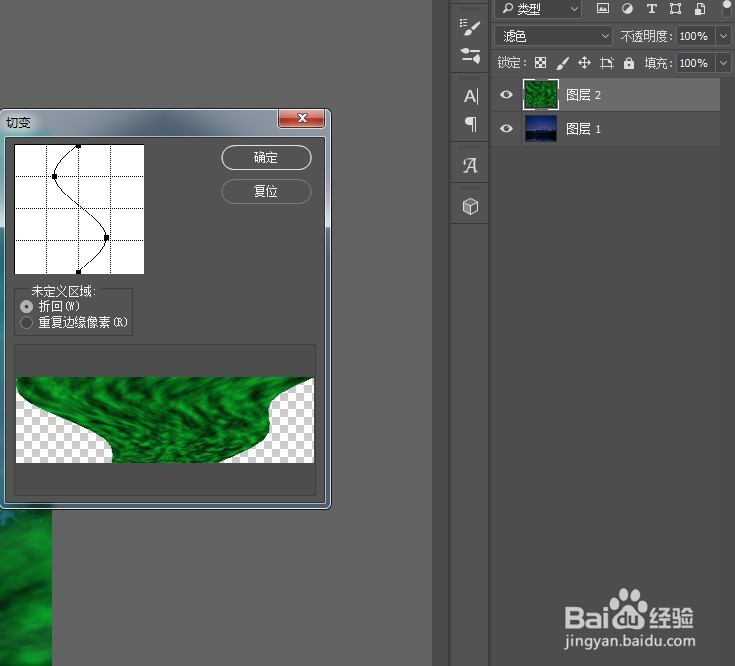
5、第五步,打开滤镜-扭曲-切变,将轴线调整成S形,调好后点击确定。
6、第六步,添加曲线调整层提高亮度,向下创建剪切蒙版,只提亮云彩层。然后给云彩层添加图层蒙版,用黑色柔边画笔将不需要的地方擦除,就完成了。

1、在PS中打开一张夜空的素材图。
2、新建空白图层,填充绿色,执行滤镜-云彩命令。
3、ctrl+t调出变形控件,单击鼠标左键选择透视命令。点中上方一侧的控件点,向外侧平移拉动,如图。拉到合适大小后,按enter键确定。
4、将绿色的云彩图层混合模式改为滤色。然后打开滤镜中的动感模糊命令。角度根据自己需要调节。
5、打开滤镜-扭曲-切变,将轴线调整成S形,调好后点击确定。
6、添加曲线调整层提高亮度,向下创建剪切蒙版,只提亮云彩层。然后给云彩层添加图层蒙版,用黑色柔边画笔将不需要的地方擦除,就完成了。