1、打开一篇WORD文档。

2、在WORD软件中上端菜单中找到“格式”。

3、点击之,出现如图示的下拉菜单。

4、在下拉菜单中找到“背景”。

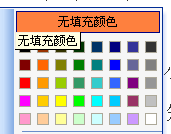
5、“背景”菜单中的颜色框。
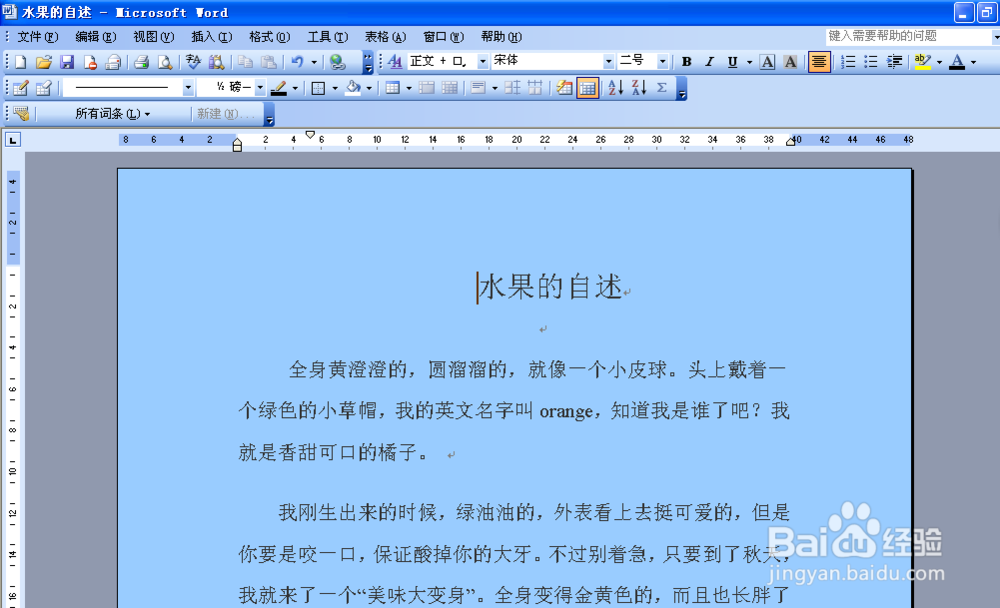
6、选中你要的背景颜色试试。看,效果出来了。
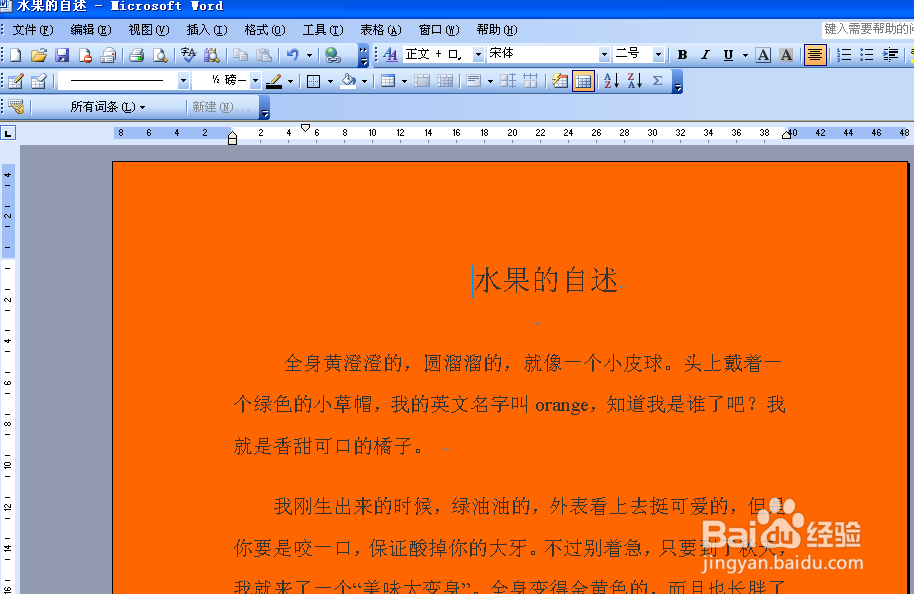
7、换成橙色试试。
8、如果还是这些还是不满意,那你找到其他颜色试试。

9、点击之,如图:

10、在标准选项中选一个试试。
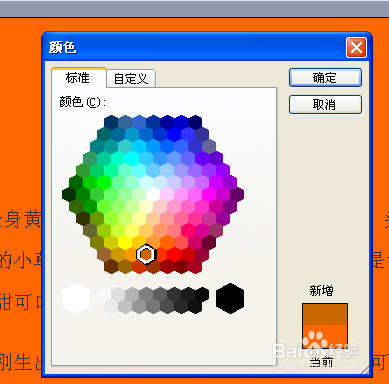

11、如果这些还是不满意,那就在自定义中选一个试试。
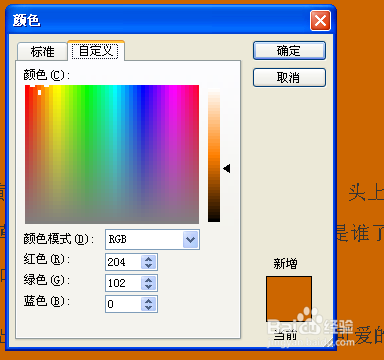
12、看看效果如何。

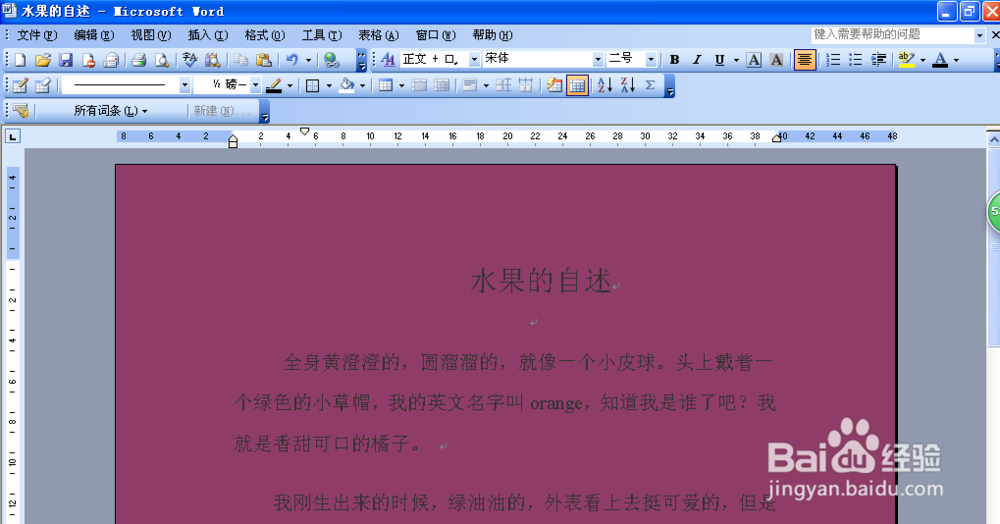
13、综上,是不是有很多颜色可选啊?
1、打开一篇WORD文档。
2、在WORD软件中上端菜单中找到“格式”。
3、点击之,出现如图示的下拉菜单。
4、在下拉菜单中找到“背景”。
5、“背景”菜单中的颜色框。
6、选中你要的背景颜色试试。看,效果出来了。
7、换成橙色试试。
8、如果还是这些还是不满意,那你找到其他颜色试试。
9、点击之,如图:
10、在标准选项中选一个试试。
11、如果这些还是不满意,那就在自定义中选一个试试。
12、看看效果如何。
13、综上,是不是有很多颜色可选啊?