1、首先看一下你想要处理的图片尺寸记录好,然后打开PS,新建一个图层,图层尺寸是刚刚记录的数据,再导入你想要处理的图片

2、在图层的面板中,双击背景图层,解锁,看到背景图层右边的小锁工具没有了就是可以了,背景图层不解锁你是没有办法编辑设置的
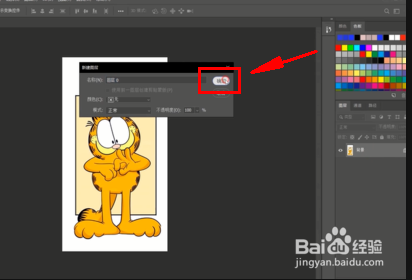
3、 在ps的工具面板中竖着数第四个工具找到选择工具,点击右下角三角,出现“快速选择工具”和“魔棒”工具,选择“快速选择工具”,选中白色背景区域,按键盘上的“Delete”删除,这是被选中的部分就不见了,成透明状

4、 最后在功能面板中依次找到并点击“选择”-“取消选择”,这样白色背景就被去掉了,快捷键是ctrl+D,用快速选择工具选择的区域显示的边框就取消了

1、1. 新建一个和处理图片大小的图层,导入照片,解锁背景图片的图层
2. 用快速选择工具选中照片中复杂的背景,删除,快捷键ctrl+D取消选区