win10下怎么用ghostscript调整pdf页面大小

时间:2026-02-14 03:51:23

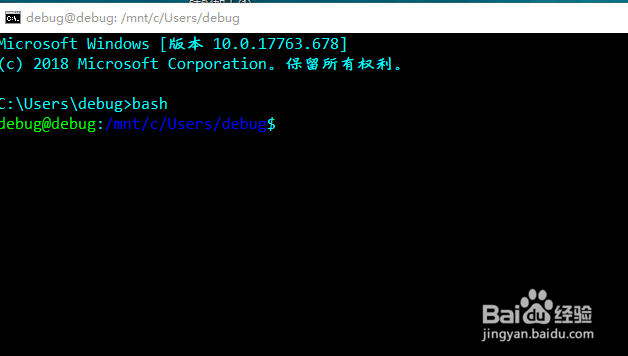
1、WIN+R键打开运行,输入cmd,按回车,打开命令提示符。

win10下怎么用ghostscript调整pdf页面大小

2、之后执行bash命令。

win10下怎么用ghostscript调整pdf页面大小

3、这里以2.pdf为例,通过pdfinfo查看一下页面大小为2480x3504。

win10下怎么用ghostscript调整pdf页面大小

4、正常的a4纸的页面大小为595x842。

win10下怎么用ghostscript调整pdf页面大小

5、接下来输入如下命令,通过ghostscript来将2.pdf的页面大小修改为A4纸的尺寸。


gs \
 -o 2-a4.pdf \
 -sDEVICE=pdfwrite \
 -sPAPERSIZE=a4 \
 -dFIXEDMEDIA \
 -dPDFFitPage \
 -dCompatibilityLevel=1.4 \
  2.pdf

win10下怎么用ghostscript调整pdf页面大小

6、直接将上面的命令复制到cmd按回车键执行。

win10下怎么用ghostscript调整pdf页面大小

7、整个的执行效果如下图所示。

win10下怎么用ghostscript调整pdf页面大小

8、执行完成后,可以看到已经修改成功了。

win10下怎么用ghostscript调整pdf页面大小

© 2026 海能知识库
信息来自网络 所有数据仅供参考
有疑问请联系站长 site.kefu@gmail.com