1、1. 打开谷歌浏览器,点击左上角的【应用】,用于打开应用商店。接下来,点击下图中所示的【网上商店】图标
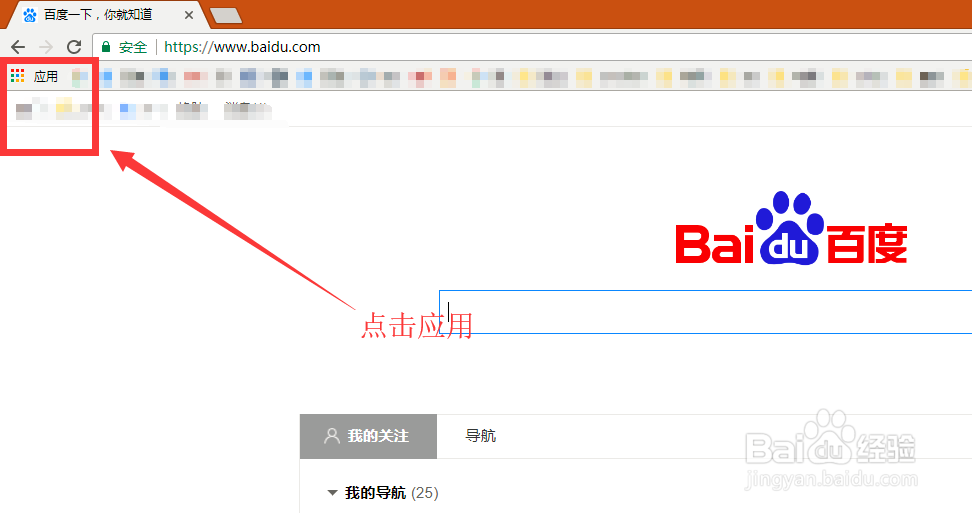
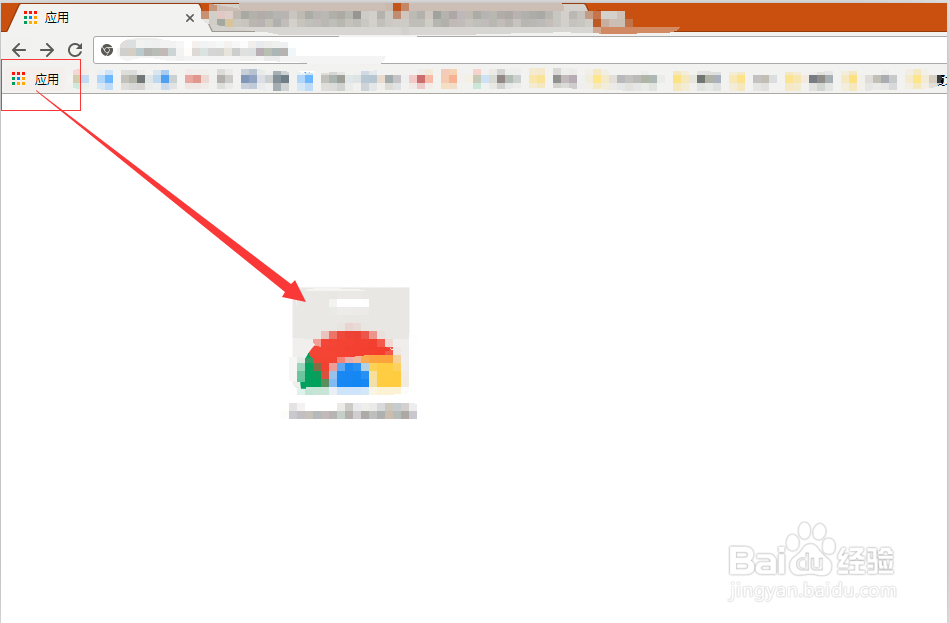
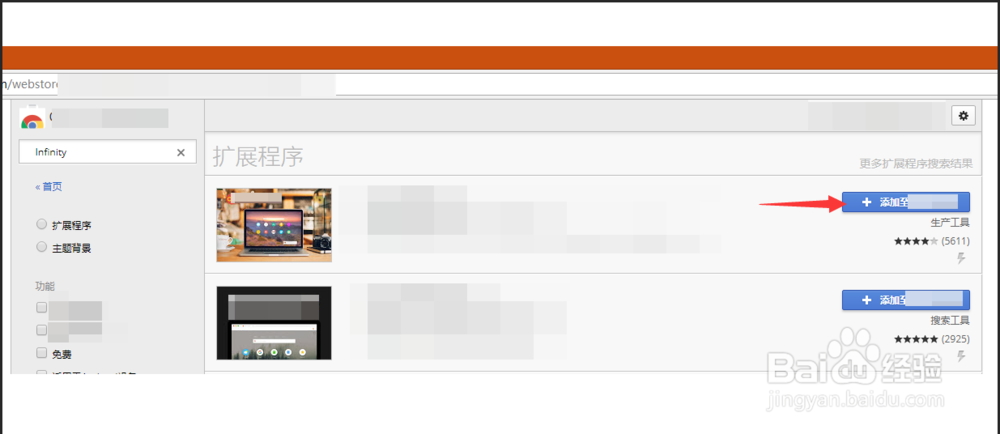
2、2. 步骤1后,进入到下图所示的界面,在搜索栏中输入相关插件,回车页面会跳转到相关结果界面。点击下图中右侧的【添加至chro~me】
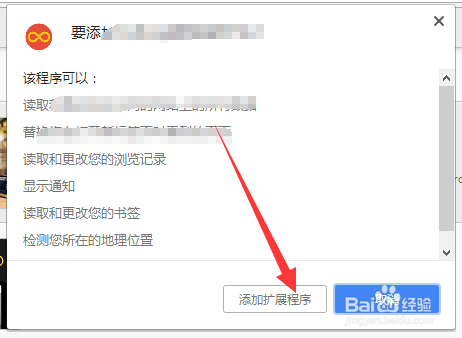
3、3. 步骤2后弹出 是否添加插件?选择【添加拓展程序】
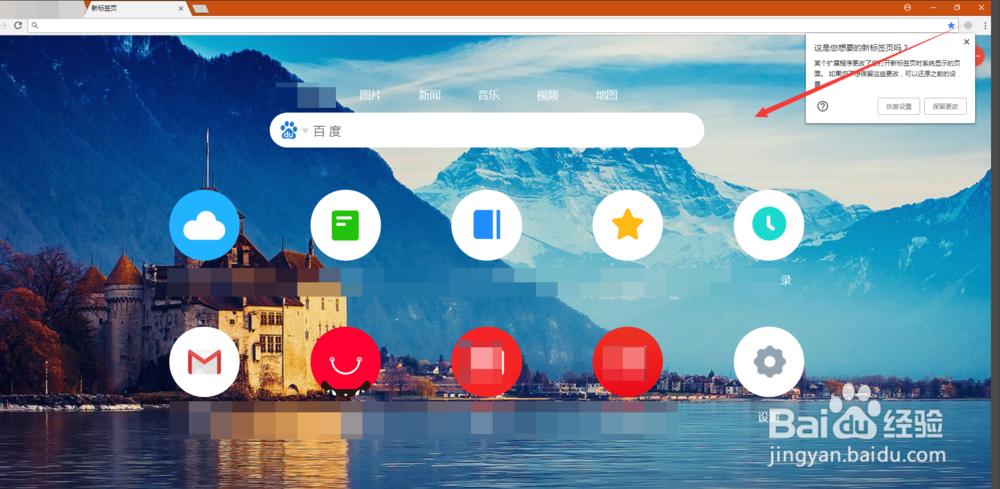
4、4. 步骤3后,添加的插件开启的效果如下图所示
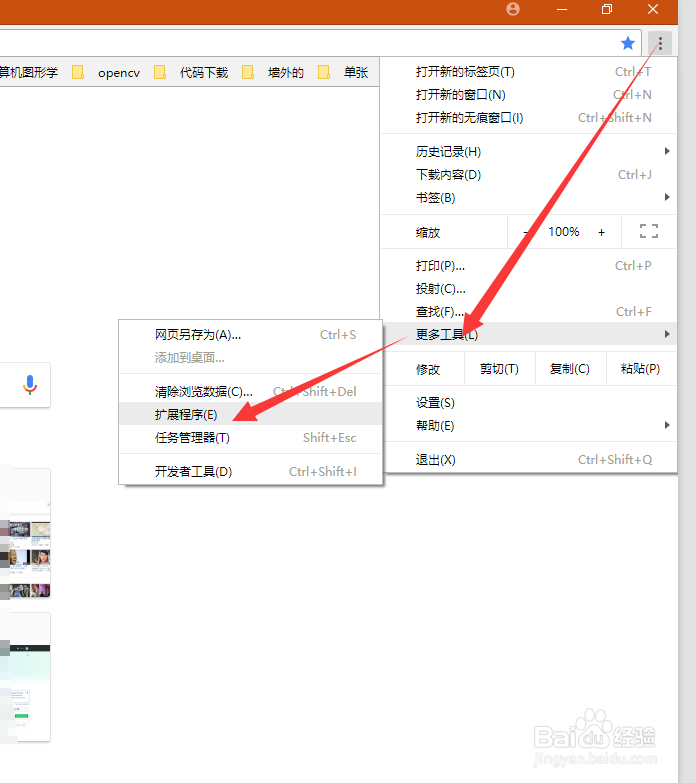
5、5. 点击右上角的设置按钮,在弹出的菜单栏中选择【更多工具】-【扩展程序】,如下图所示。
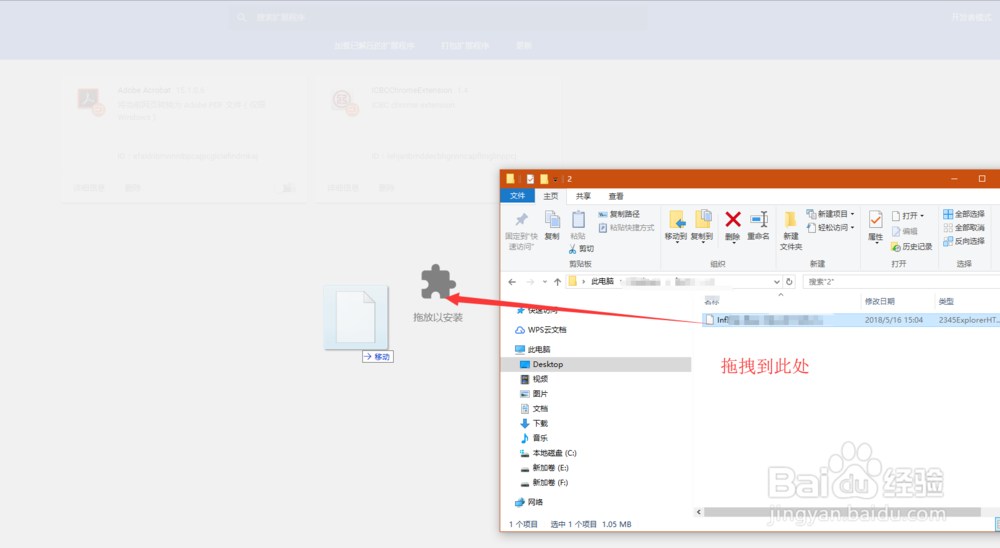
6、6. 步骤5后, 扩展程序网页中,开启右侧的开发者模式,如下图所示。

7、7. 把下载到的crx文件拖拽到下图所示的位置,进行安装插件,安装效果如步骤4。
下载插件.crx文件,安装办法见经验教程如下:
8、如果您觉得有用,记得在下方点击投票、点赞、关注、留言,小编会定期奉上更多的惊喜哦,您的支持才是小编继续努力的动力,么么哒。