1、打开Word文档,在“文件”选项卡左侧列表中单击“新建”选项,在右侧“可用模板”选项区中选择“书法字帖”,单击“创建”按钮,如图所示。
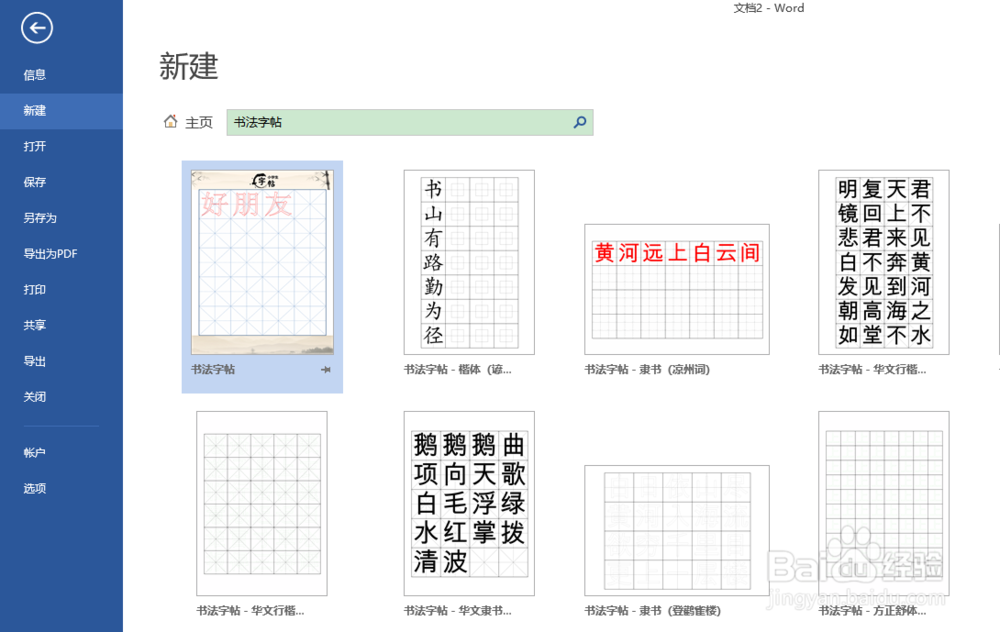
2、在打开的“书法字体”选项列表中选择一种适合的字体,例如“方正舒体”选项进行下载”,如图所示。

3、在“书法”—“增减字符”下的“可用字符”列表中选中字符后,单击“添加”按钮,则“已用字符”列表中即可显示该字符,如图所示。
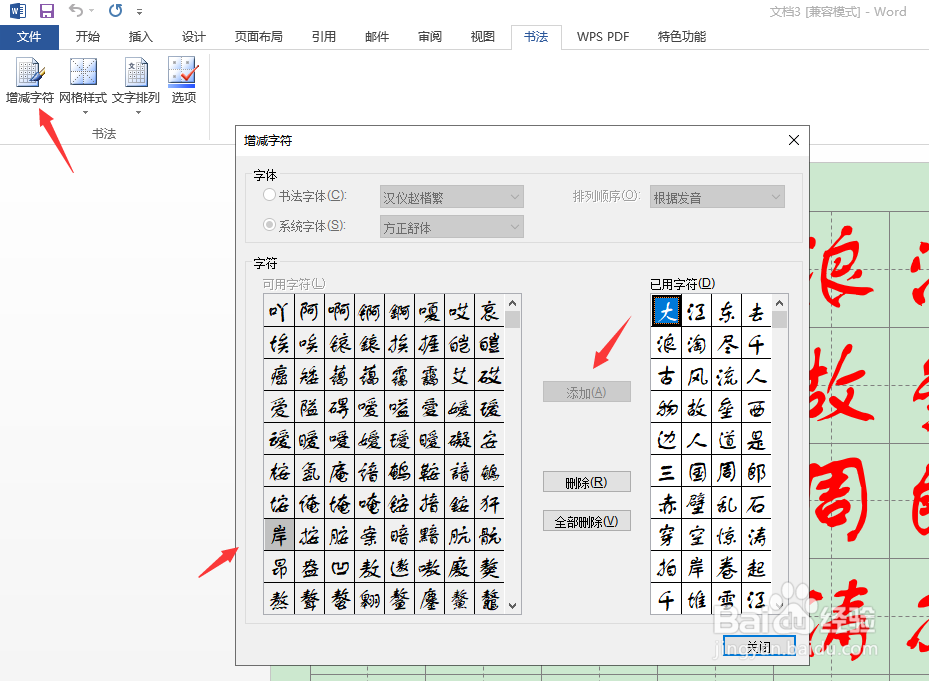
4、依次在“可用字符”列表中选择字符,单击“添加”按钮后,被选过的字符即以灰色背景显示,也可重复添加字符,如图所示。
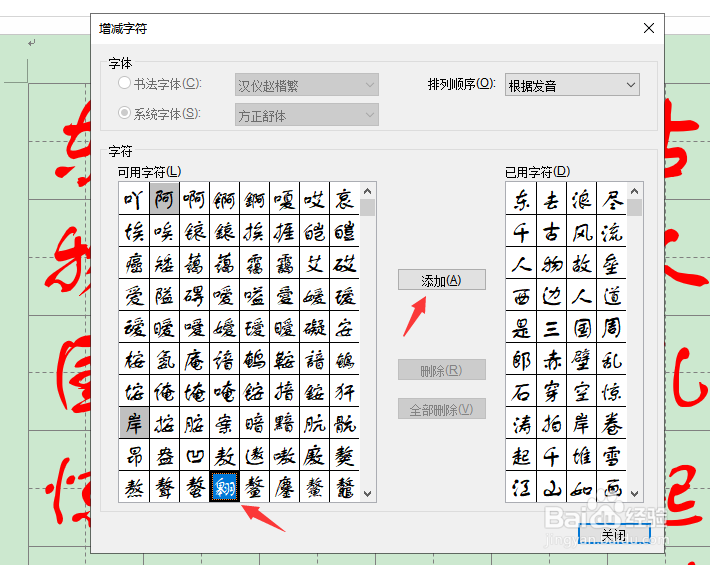
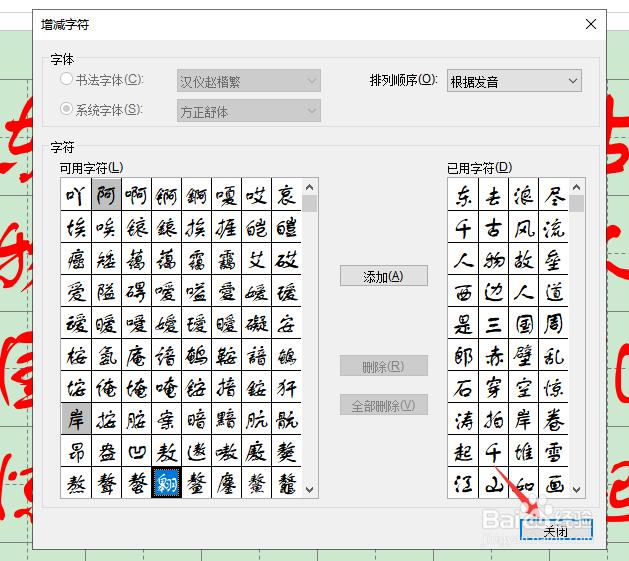
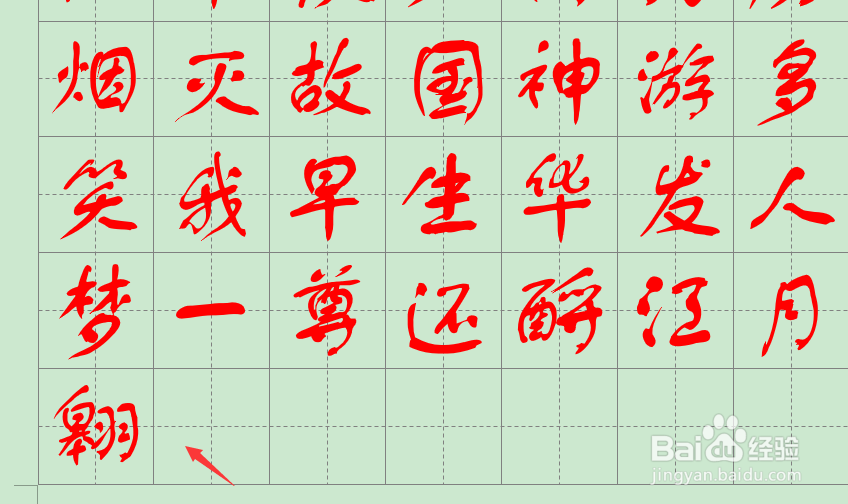
5、完成字符的选择后,单击“关闭”按钮返回文档,则文档的显示效果就出来了。
1、1、打开Word文档,在“文件”选项卡左侧列表中单击“新建”选项,在右侧“可用模板”选项区中选择“书法字帖”,单击“创建”按钮。
2、在打开的“书法字体”选项列表中选择一种适合的字体,例如“方正舒体”选项进行下载”。
3、在“书法”—“增减字符”下的“可用字符”列表中选中字符后,单击“添加”按钮,则“已用字符”列表中即可显示该字符。
4、依次在“可用字符”列表中选择字符,单击“添加”按钮后,被选过的字符即以灰色背景显示,也可重复添加字符。
5、完成字符的选择后,单击“关闭”按钮返回文档,则文档的显示效果就出来了。