1、打开Eclipse工具,编译运行一段输出字符串的文本,先看下Eclipse控制台默认的字体大小效果。
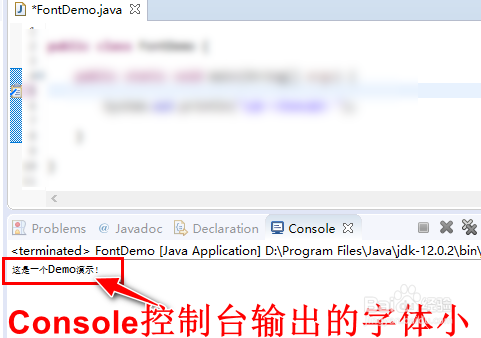
2、如上,默认情况下,Eclipse的Console控制台的字体小。
3、选择菜单栏"Windows"->"Preferences"。
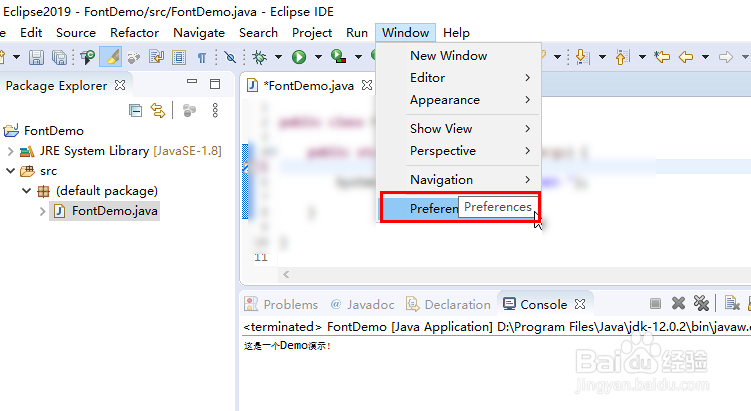
4、选择"General"->"Apperance"->“Colors and Fonts",再选择右侧栏的"Debug"->"Console font(set to default:Text Font)"->"Edit"。

5、默认的Console控制台的字体类型为Consolas,大小为10pt。
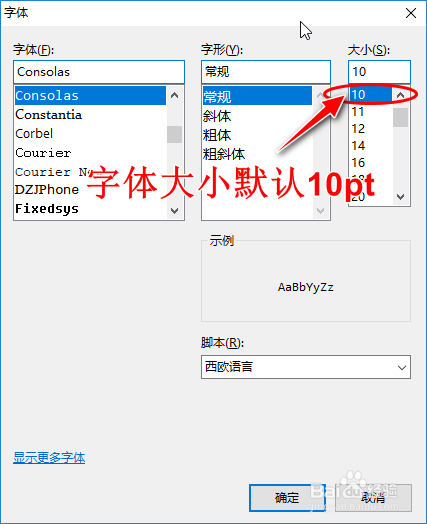
6、将字体大小改成12pt,再点击"确定"按钮。

7、再选择"Apply and Close"按钮应用生效并退出对话框。
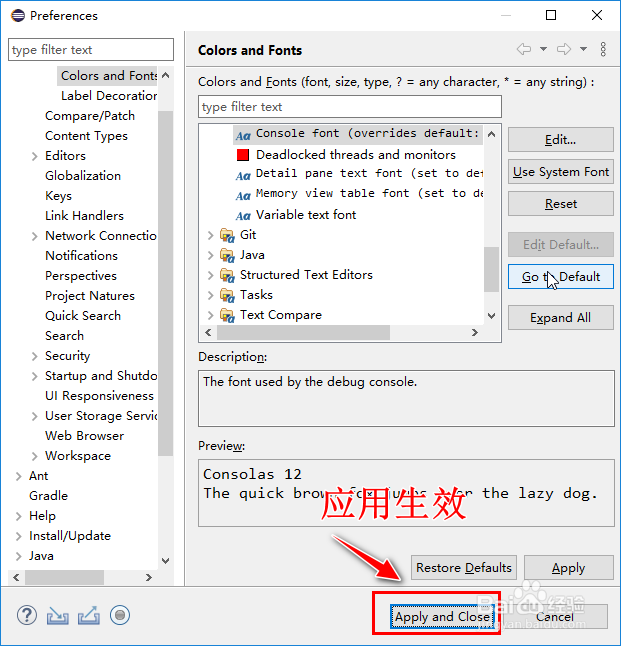
8、再重新编译运行程序代码,查看Eclipse工具的Console控制台打印出的字体变 大后的效果。

1、打开Eclipse工具,编译运行一段输出字符串的文本,先看下Eclipse控制台默认的字体大小效果。
2、打开Eclipse工具,选择菜单栏"Windows"->"Preferences"。
3、选择"General"->"Apperance"->“Colors and Fonts",再选择右侧栏的"Debug"->"Console font(set to default:Text Font)"->"Edit"。
4、默认的Console控制台的字体类型为Consolas,大小为10pt。如将字体大小改成12pt,再点击"确定"按钮。
5、再选择"Apply and Close"按钮应用生效并退出对话框。
6、再重新编译运行程序代码,查看Eclipse工具的Console控制台打印出的字体变 大后的效果。