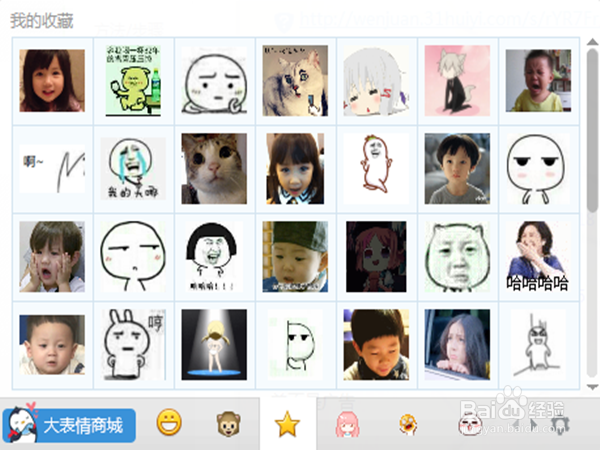
1、打开QQ,点开系统设置(QQ面板最下方一栏的“小齿轮”形状或者上方右键单击自己的头像)
点击右侧的文件管理--->打开个人文件夹
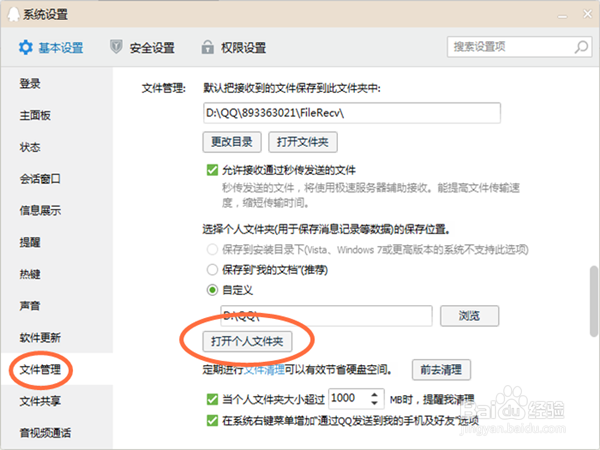
2、找到CustomFace和CustomFace.dbc 两个文件。 剪切。

3、然后退出QQ,不然你没有办法进行下一步。
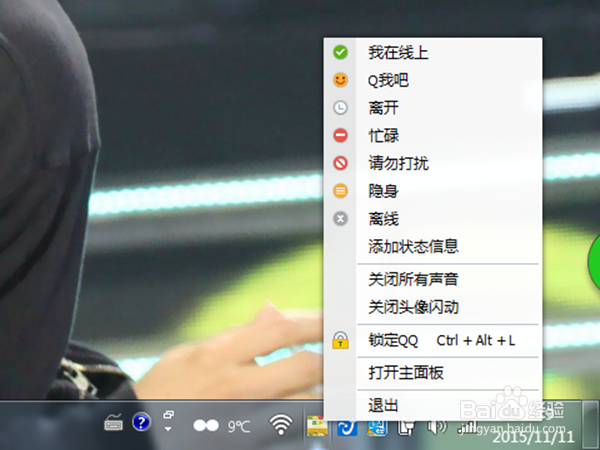
4、第三步剪切的两个文件粘贴到桌面上。
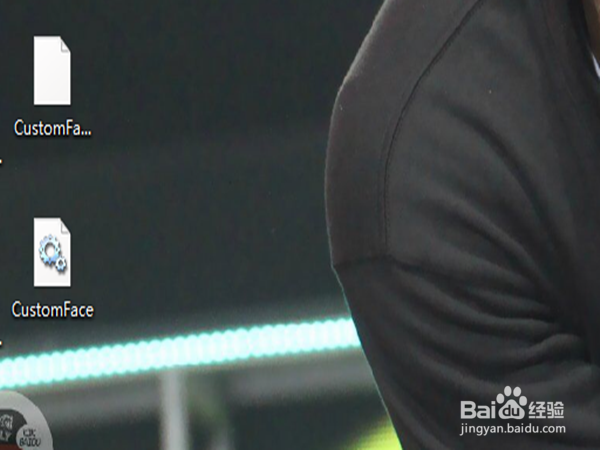
5、重新登录QQ,点击左下角的主菜单--->工具--->数据导入工具
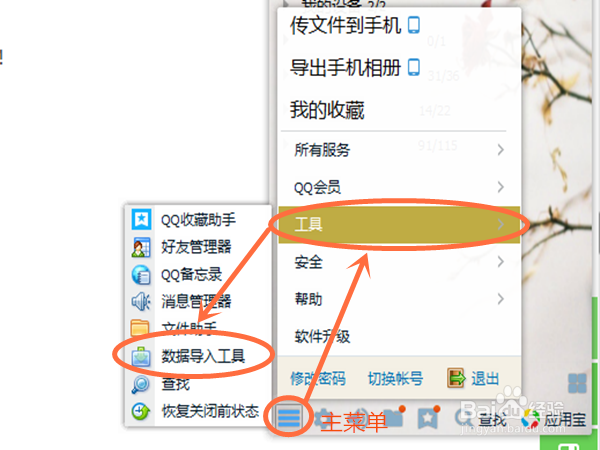
6、选择 自定义表情--->选择 下一步

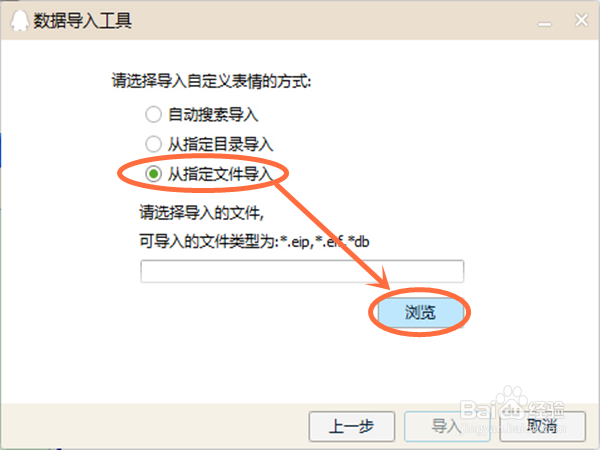
7、选择 从指定文件中导入---->点击 浏览
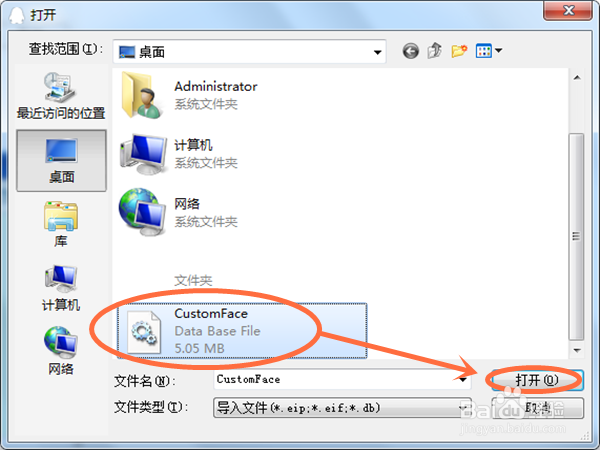
8、点击桌面,选择你之前粘贴在桌面上的CustomFace,然后打开。
9、之后就可以导入了。
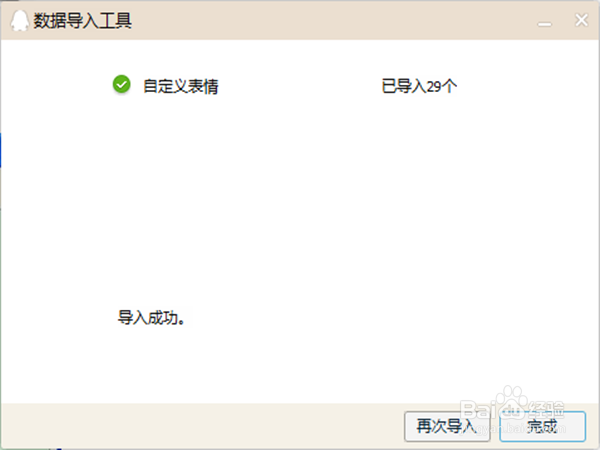
10、快去看看~ 你的表情已经回来了~~~