photoshop cc 2017新建文档界面修改,回到旧版

时间:2026-02-14 08:25:47

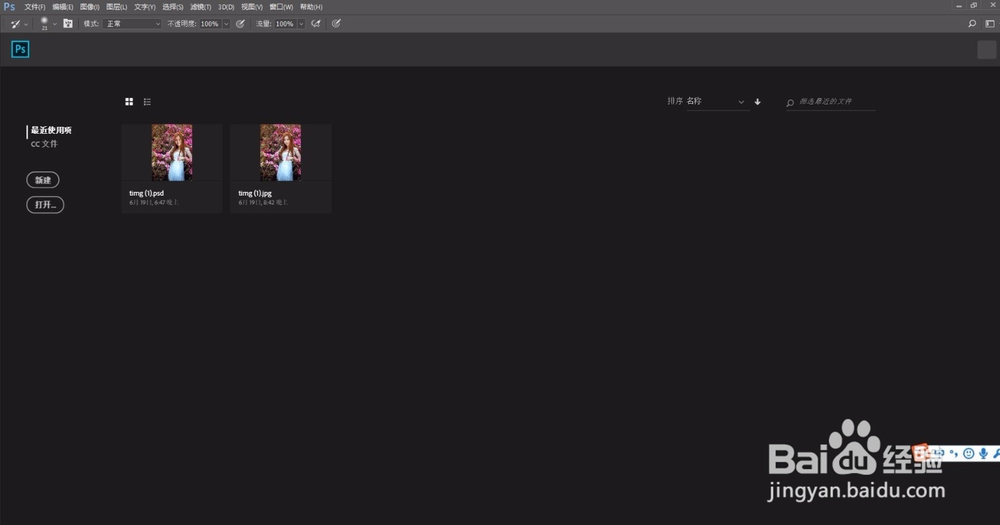
1、此界面叫做“开始工作区”

photoshop cc 2017新建文档界面修改,回到旧版

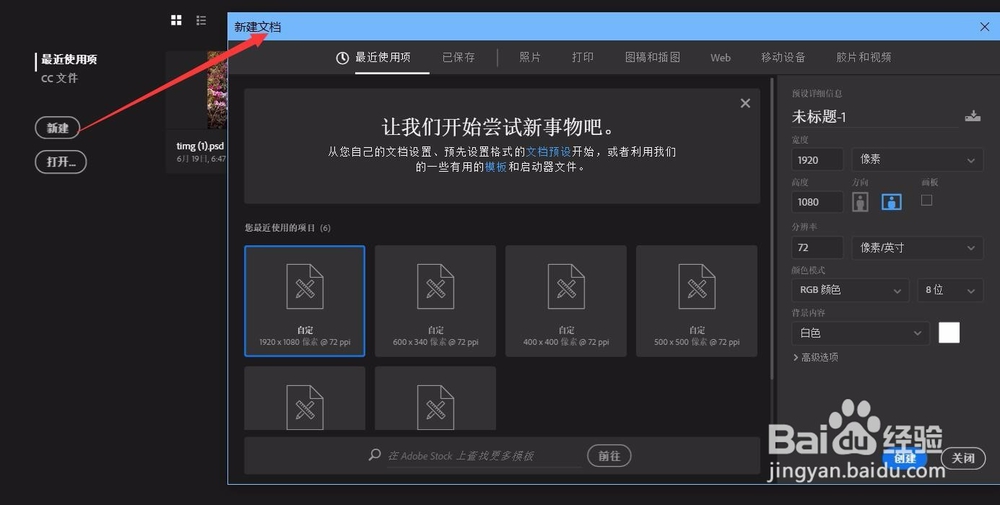
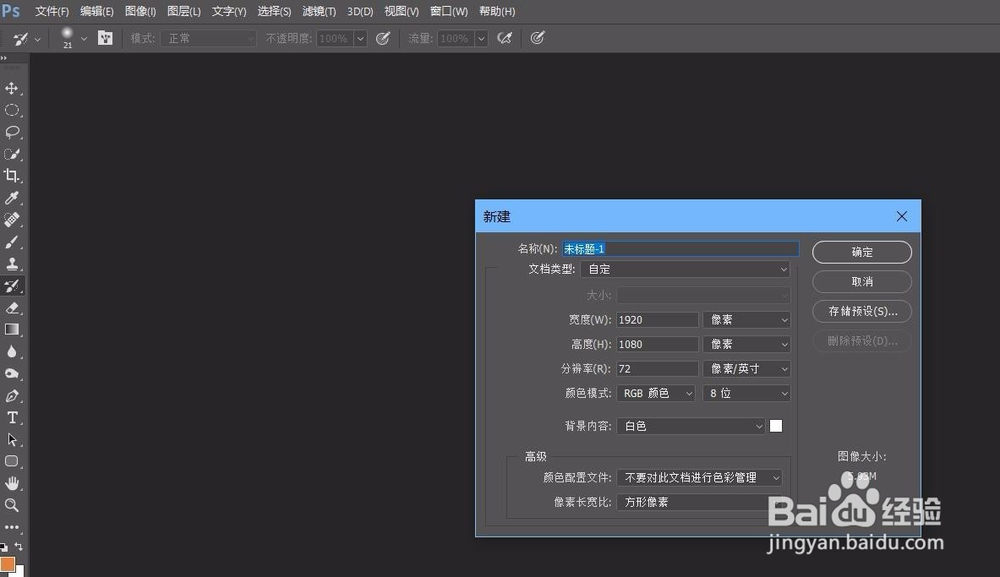
2、此界面叫做新建文档

photoshop cc 2017新建文档界面修改,回到旧版

3、接下来演示2种界面如何回到旧版操作模式

1、最近文件开始工作区

photoshop cc 2017新建文档界面修改,回到旧版

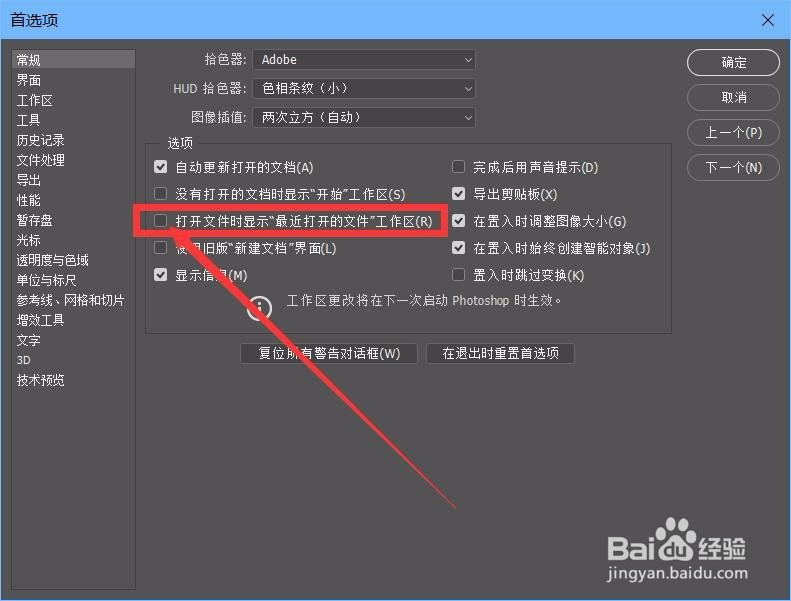
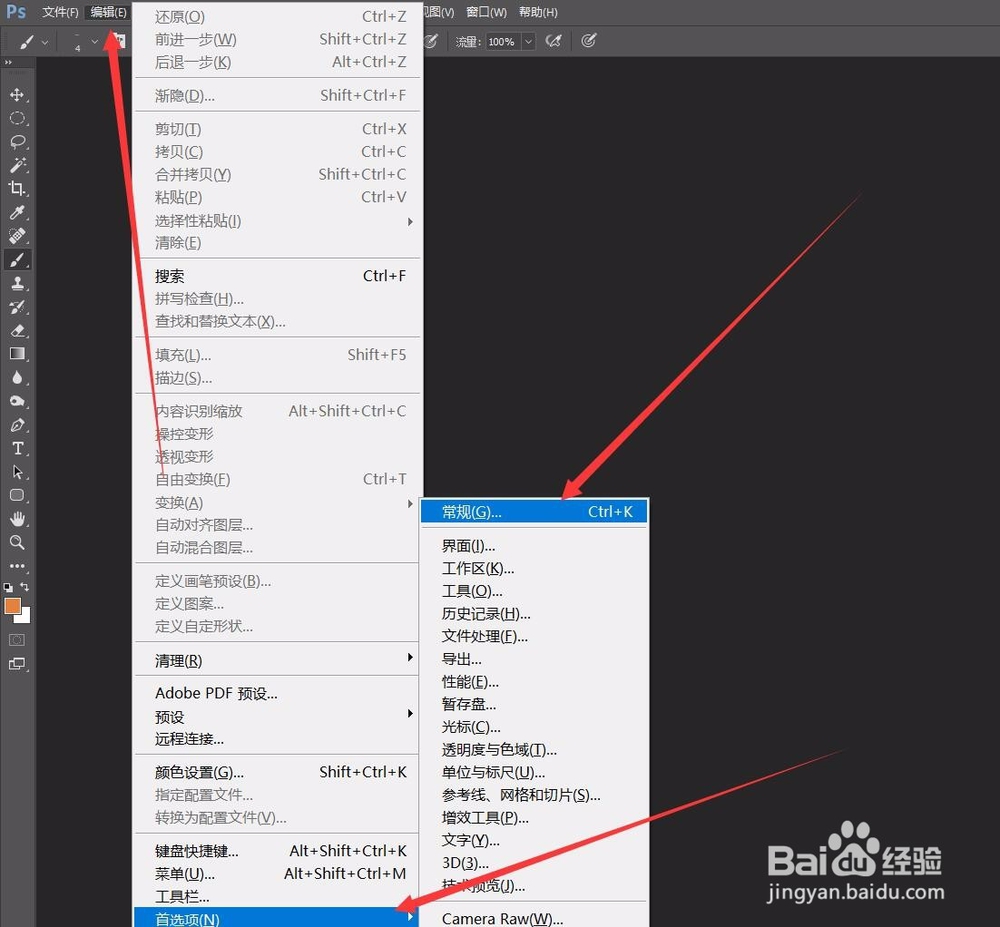
2、编辑>首选项>常规

photoshop cc 2017新建文档界面修改,回到旧版

3、将此勾取消,不要打上勾,然后点击确定,关闭ps

photoshop cc 2017新建文档界面修改,回到旧版

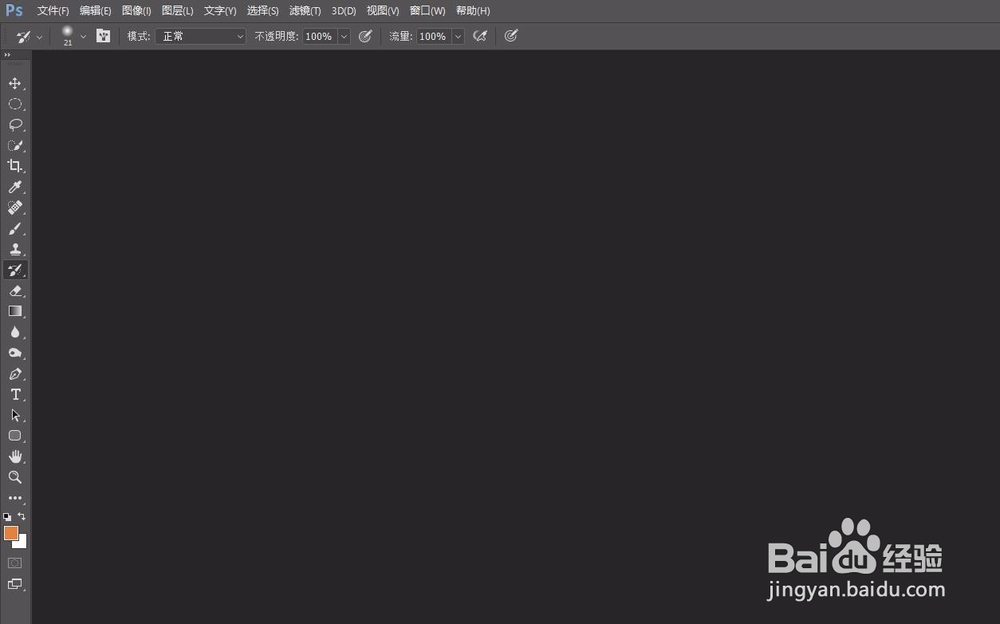
4、再次打开ps,最近文件工作区没有了

photoshop cc 2017新建文档界面修改,回到旧版

1、新版的新建文档界面

photoshop cc 2017新建文档界面修改,回到旧版

2、编辑>首选项>常规

photoshop cc 2017新建文档界面修改,回到旧版

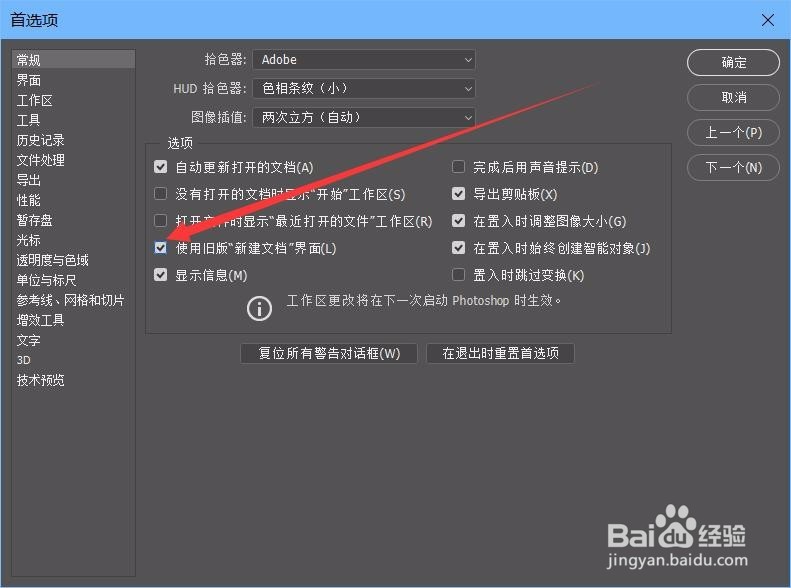
3、使用旧版新建文档界面,打上勾

photoshop cc 2017新建文档界面修改,回到旧版

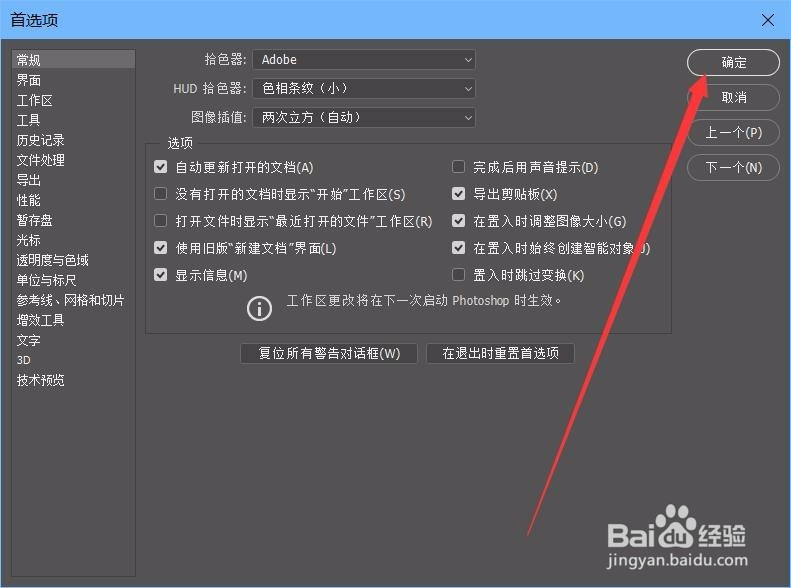
4、点击确定

photoshop cc 2017新建文档界面修改,回到旧版

5、然后关闭ps,再启动ps,点击新建

photoshop cc 2017新建文档界面修改,回到旧版

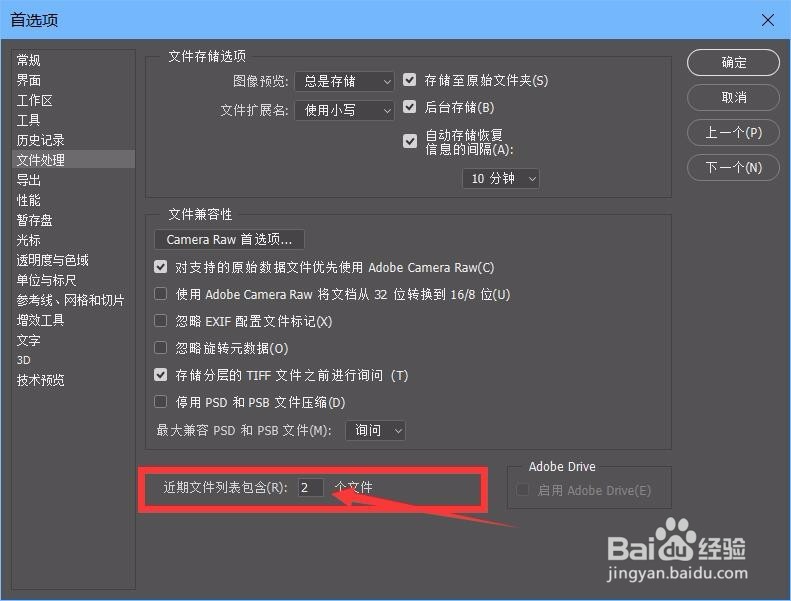
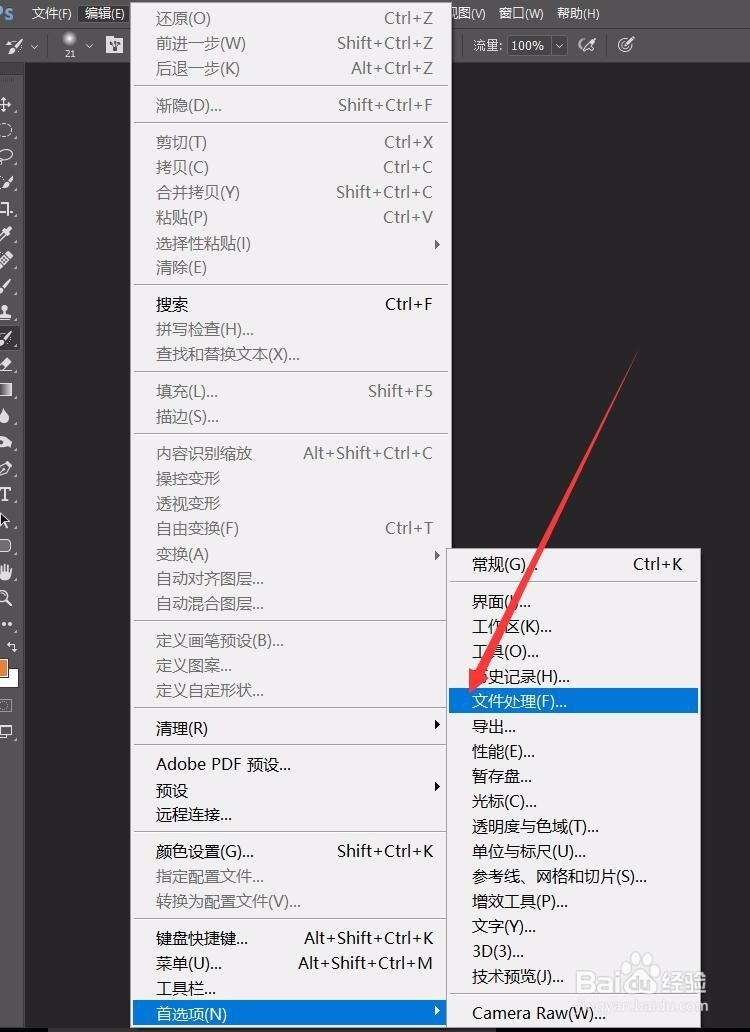
1、有的朋友习惯最近文件工作区,但是,显示的最近文件和作品太多了,想把数量减少,看这里设置

2、编辑>首选项>文件处理
photoshop cc 2017新建文档界面修改,回到旧版

3、设置最近文件和作品的数量

photoshop cc 2017新建文档界面修改,回到旧版

© 2026 海能知识库
信息来自网络 所有数据仅供参考
有疑问请联系站长 site.kefu@gmail.com