1、首先将美图秀秀打开,点击上面的【打开】按钮,如图所示。

2、然后在里面选择一个人像,将其打开,如图所示。

3、然后点击上面的【裁剪】按钮,如图所示。
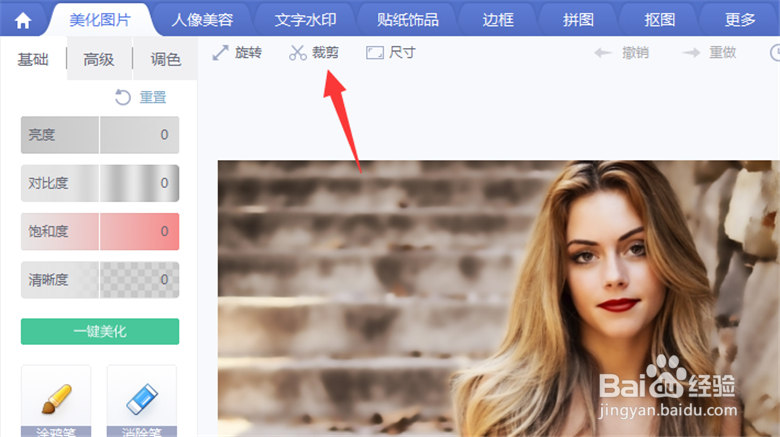
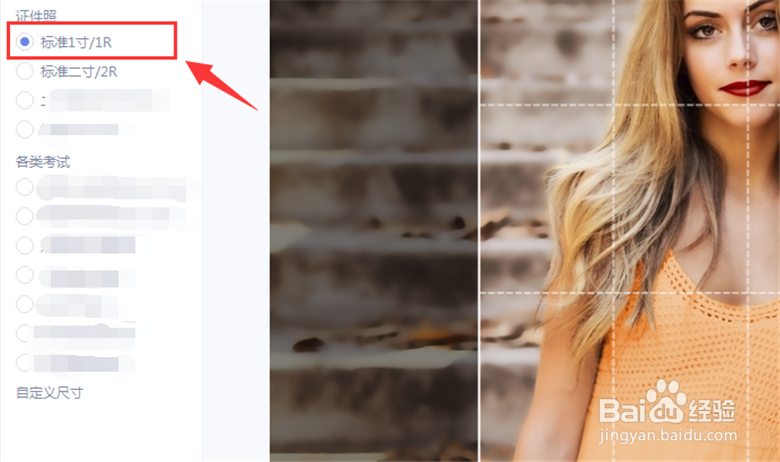
4、然后在左侧点击【常用尺寸】选项,如图所示。

5、然后在里面勾选【标准1寸/1R】,如图所示。
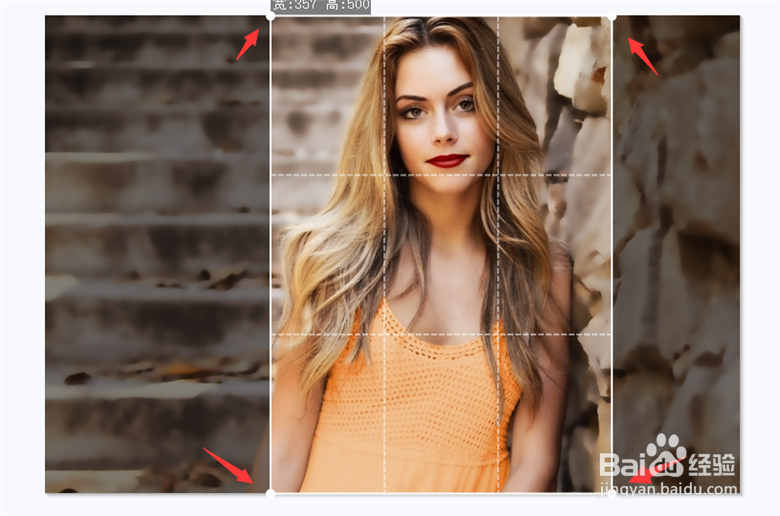
6、然后可以看到选框,通过四周的点调整大小,拖动调整位置,确定1寸照片的范围,如图所示。
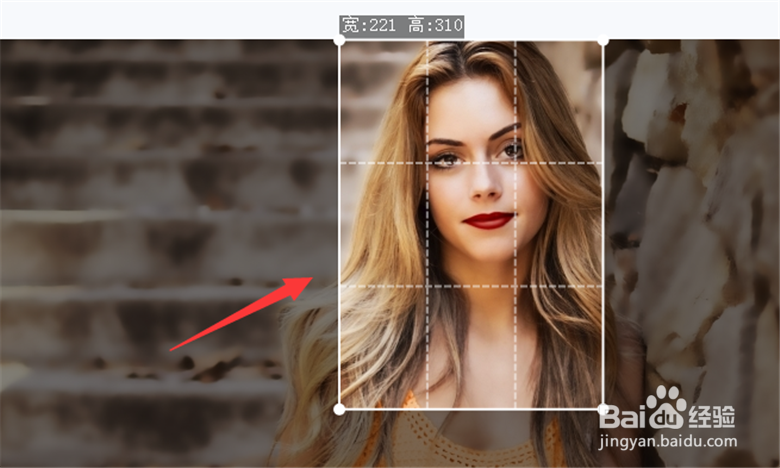
7、然后点击界面下方的【应用当前效果】按钮,如图所示。

8、然后可以看到制作好的1寸照片,点击【保存】按钮,如图所示。
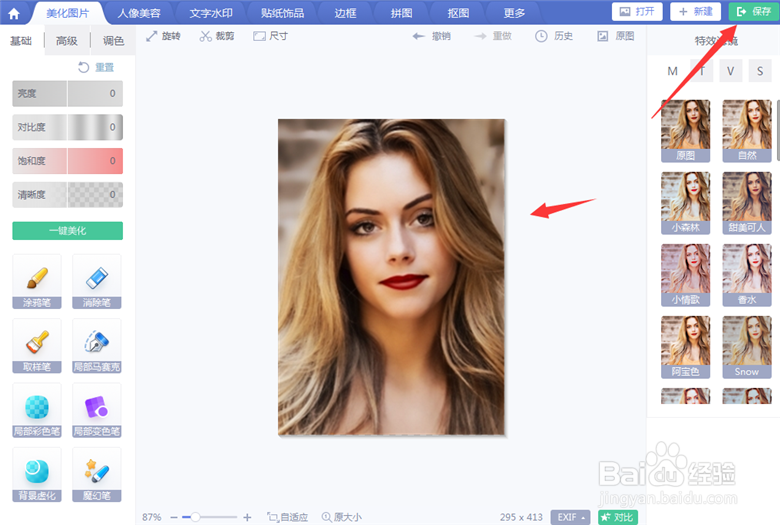
9、最后将1寸照片选择保存位置和方式,点击【保存】,我们就制作好1寸照片,如图所示。

1、1、将美图秀秀打开,点击上面的【打开】按钮
2、在里面选择一个人像,将其打开
3、点击上面的【裁剪】按钮
4、左侧点击【常用尺寸】选项
5、勾选【标准1寸/1R】
6、看到选框,通过四周的点调整大小,拖动调整位置,确定1寸照片的范围
7、点击界面下方的【应用当前效果】按钮
8、看到制作好的1寸照片,点击【保存】按钮
9、将1寸照片选择保存位置和方式,点击【保存】,我们就制作好1寸照片