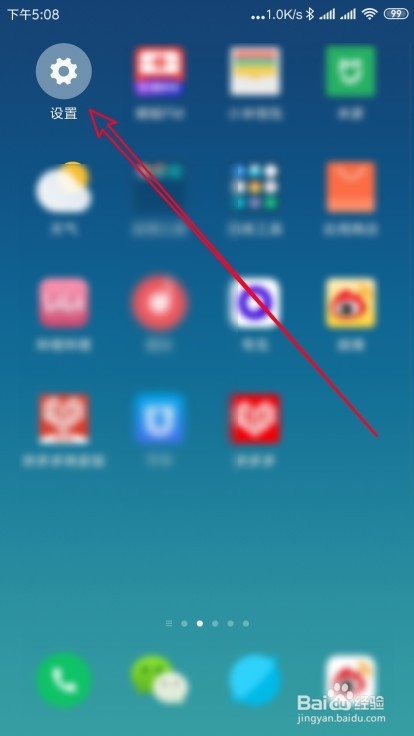
1、首先在手机屏幕上左右的滑动,点击桌面上的“设置”图标。
2、然后在打开的小米手机设置页面中点击Wlan的菜单项。

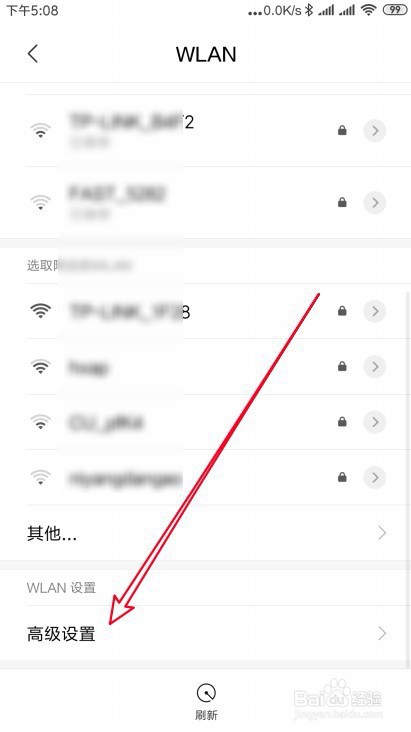
3、接下来在打开的Wlan页面中点击“高级设置”的菜单项。
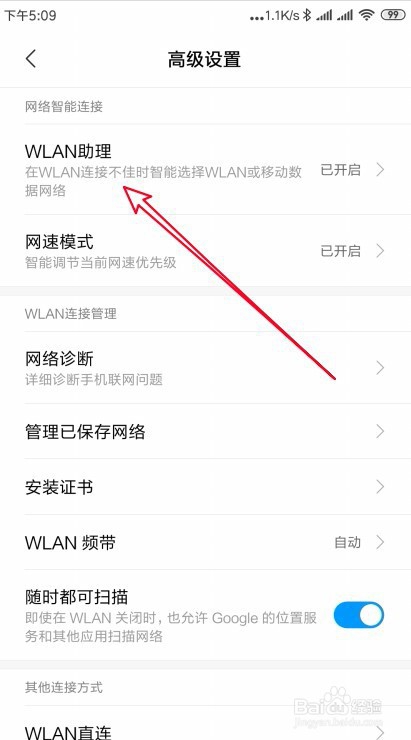
4、在打开的高级设置页面中,我们点击“Wlan助理”的设置项。
5、接下来在打开的Wlan助理页面中找到“Wlan助理”的设置项。

6、点击该设置项后面的开关,把其设置为关闭的状态就可以了。

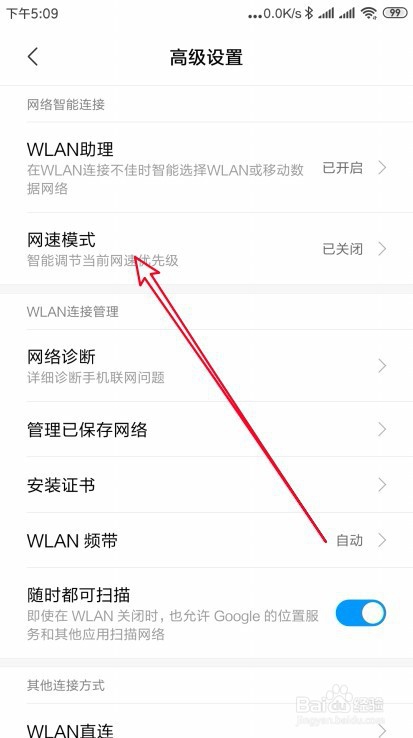
1、同样在打开的Wlan高级设置页面中,我们点击“网速模式”设置项。
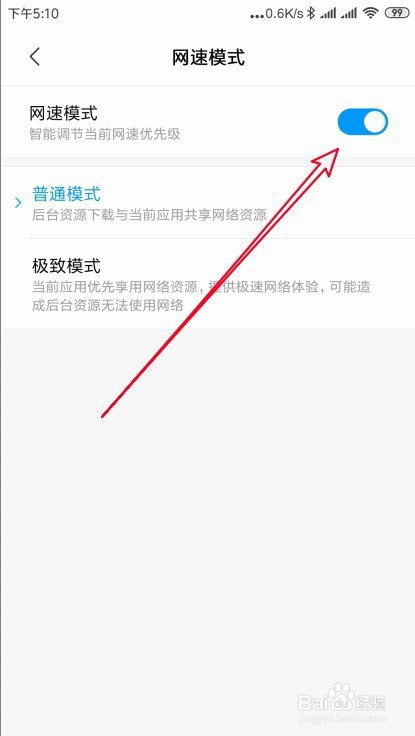
2、然后在打开的网速模式的页面中找到“网速模式”设置项。

3、点击该设置项后面的开关,把其设置为打开的状态。同时选择下面的“普通 模式”选项。
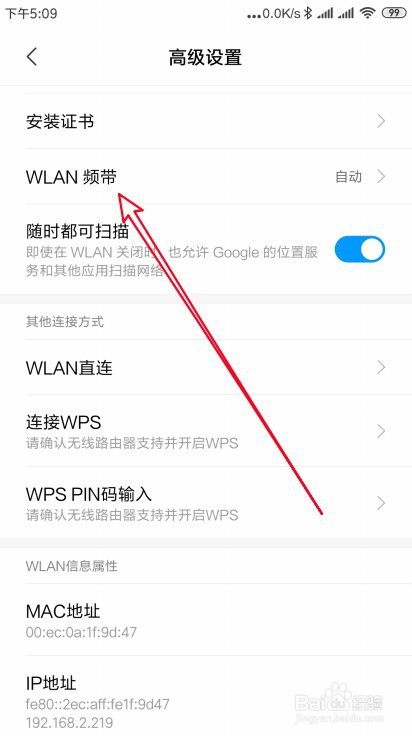
1、同样在打开的Wlan高级设置页面中,找到“Wlan频带”的设置项。
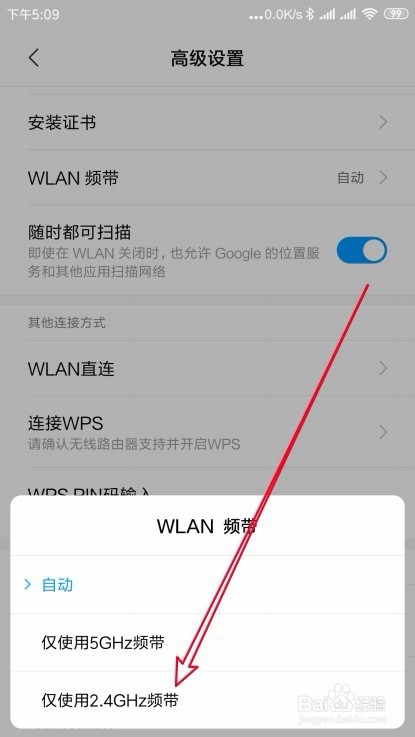
2、在弹出的Wlan频带菜单中选择“仅使用2.4Ghz频带”菜单项。
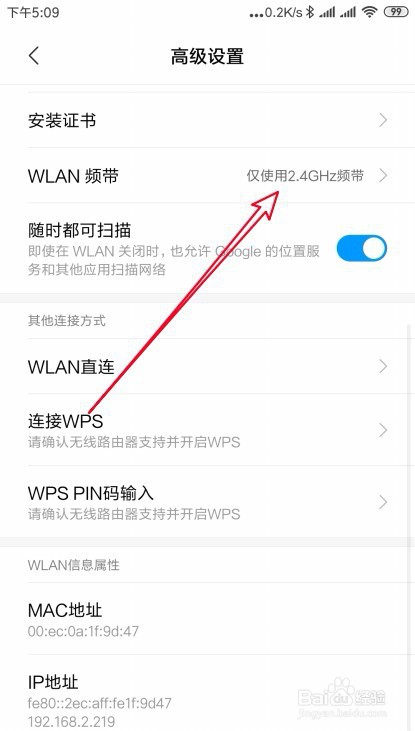
3、返回到高级设置页面,可以看到Wlan频带已修改为“仅使用2.4Ghz频带”的菜单项了。
1、打开Wlan高级设置页面
2、关闭小米手机Wlan助理功能
3、设置小米6的网速模式为普通模式
4、修改Wlan频带仅使用2.4Ghz频带