新版word的文字如何改变颜色?

时间:2026-02-17 06:54:43

1、方法一。

打开word,查看文档中的文字,发现有需要改变颜色的文字。

新版word的文字如何改变颜色?

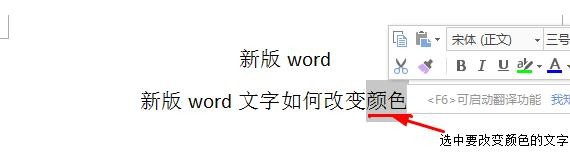
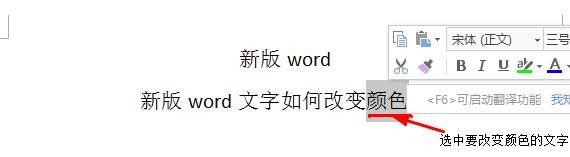
2、选中要改变颜色的文字。

新版word的文字如何改变颜色?

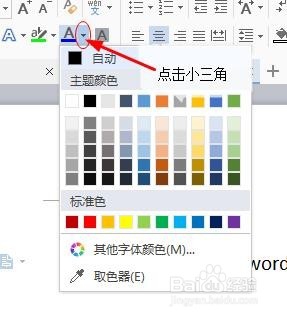
3、在“开始”菜单中寻找能改变文字颜色的选项。

新版word的文字如何改变颜色?

4、点击小三角。

新版word的文字如何改变颜色?

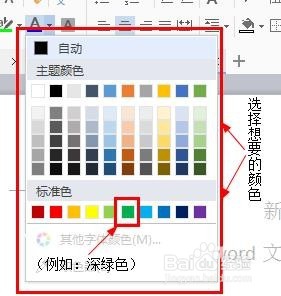
5、选择想要的颜色。

新版word的文字如何改变颜色?

6、文档中的文字改变了颜色。

完成。

新版word的文字如何改变颜色?

新版word的文字如何改变颜色?

1、第二种方法。

打开word,查看文档中的文字,发现有需要改变颜色的文字。

新版word的文字如何改变颜色?

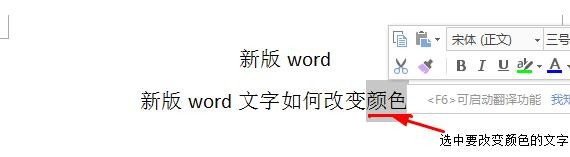
2、选中选中要改变颜色的文字。

新版word的文字如何改变颜色?

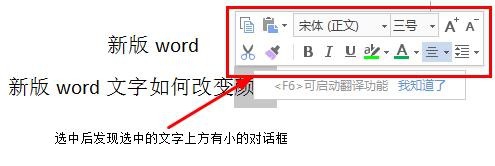
3、选中后发现文字上方有小的对话框。

新版word的文字如何改变颜色?

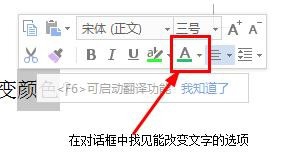
4、在对话框中找见能改变文字颜色的选项。

新版word的文字如何改变颜色?

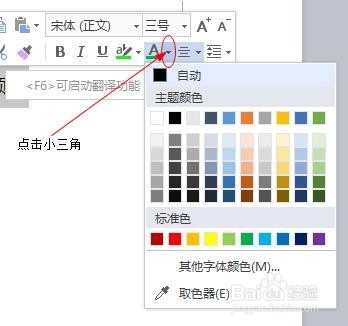
5、点击小三角。

新版word的文字如何改变颜色?

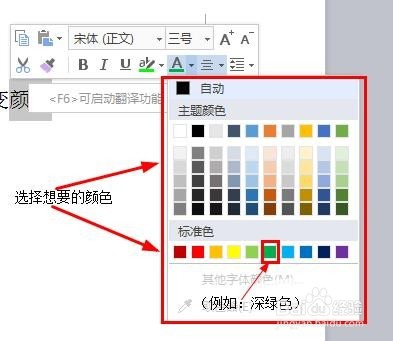
6、选择想要的颜色。

新版word的文字如何改变颜色?

7、文档中的文字改变了颜色。

完成。

新版word的文字如何改变颜色?

新版word的文字如何改变颜色?

1、第三种方法。

打开word,查看文档中的文字,发现有需要改变颜色的文字。

新版word的文字如何改变颜色?

2、选中选中要改变颜色的文字。

新版word的文字如何改变颜色?

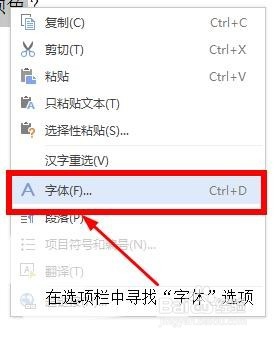
3、在选中的文字上击右键,弹出选项栏。

新版word的文字如何改变颜色?

4、在选项栏中寻找“字体”选项。

新版word的文字如何改变颜色?

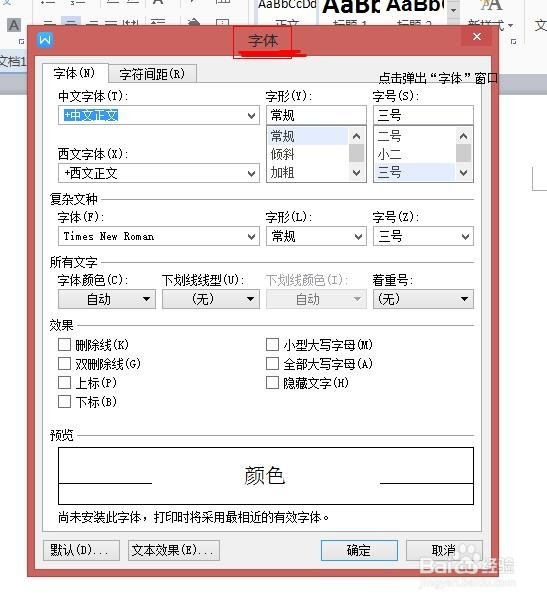
5、点击,弹出“字体”窗口

新版word的文字如何改变颜色?

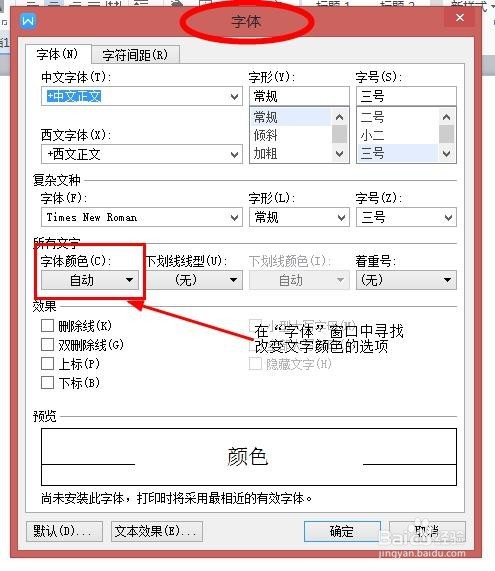
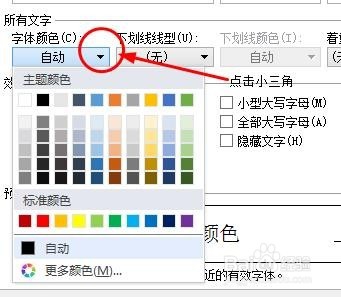
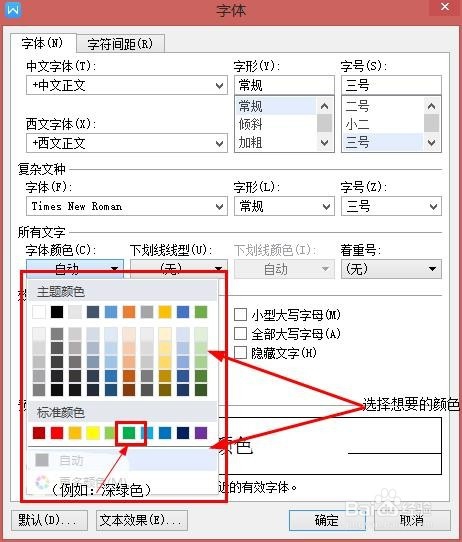
6、在“字体”窗口中寻找能改变字体颜色的选项。

新版word的文字如何改变颜色?

7、点击小三角。

新版word的文字如何改变颜色?

8、选择想要的颜色。

新版word的文字如何改变颜色?

9、文档中的文字改变了颜色。

完成。

新版word的文字如何改变颜色?

新版word的文字如何改变颜色?

© 2026 海能知识库
信息来自网络 所有数据仅供参考
有疑问请联系站长 site.kefu@gmail.com