返回
海能知识库
网站首页
美食营养
游戏数码
手工爱好
生活家居
健康养生
运动户外
职场理财
情感交际
母婴教育
生活知识
生活百科
知识问答
更多知识
mac Safari浏览器怎么设置首页显示更少常用站点
时间:2026-04-25 07:07:34
1、点击浏览器。
2、点击Safari浏览器菜单。
3、点击下拉菜单上的偏好设置。
4、点击上方的通用选项。
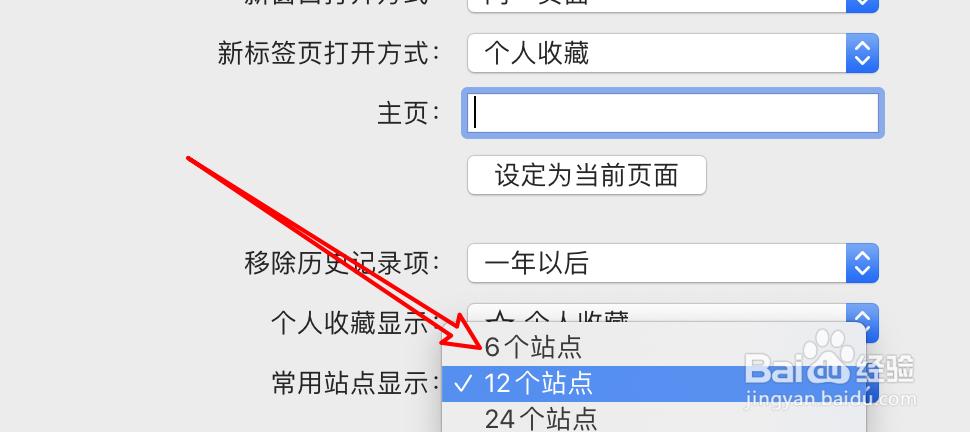
5、点击常用站点下拉框。
6、选择最小的6选项。
苹果手机怎么设置透明屏幕?
苹果手机dock栏如何关掉透明度
苹果手机如何使底部dock栏变透明
iPhone底部怎么透明化
iphone底部工具栏没了怎么办
为你推荐:
怎么下载我的世界
月经时间长是怎么回事
我的世界活塞怎么用
星际争霸怎么玩
晚上睡不着觉怎么办
word怎么画图
养老金怎么计算
圣元奶粉怎么样
小腿抽筋是怎么回事
腰间盘突出怎么办
© 2026 海能知识库
信息来自网络 所有数据仅供参考
有疑问请联系站长 site.kefu@gmail.com