1、首先我们打开美图秀秀后,依次点击“菜单/设置”菜单项。

2、 这时就会打开美图秀秀的设置窗口,点击窗口左侧边栏的“分享设置”菜单项。

3、在右侧窗口中我们找到新浪微博的图标,然后点击“登录”按钮。

4、接下来就会弹出登录新浪微博的窗口了,在窗口中输入我们微博的账号与密码,然后点击“登录”按钮。

5、这时会弹出美图秀秀的授权页面,我们点击“授权”按钮即可。

1、接下来我们用美图秀秀对图片进行编辑,编辑完成后我们点击右下角的“保存与分享”按钮。
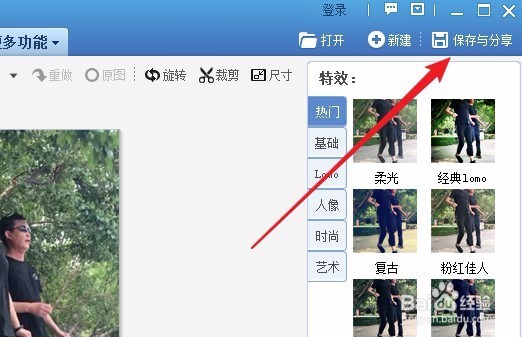
2、接着在打开的保存与分享窗口后,我们点击右侧的“分享此图片”下面的微博图标。
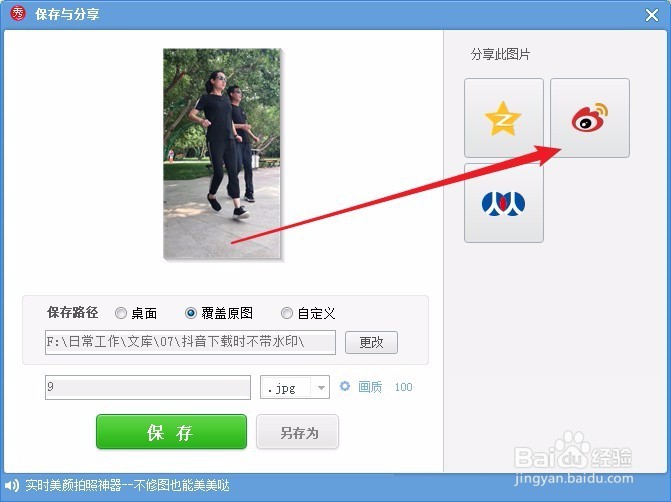
3、这时会弹出“发布到新浪微博”的窗口,在这里填写需要发布的微博内容,然后点击“发布”按钮,这样就可以快速的把当前的图片发布微博了。