1、右击“开始菜单”,点击“搜索”

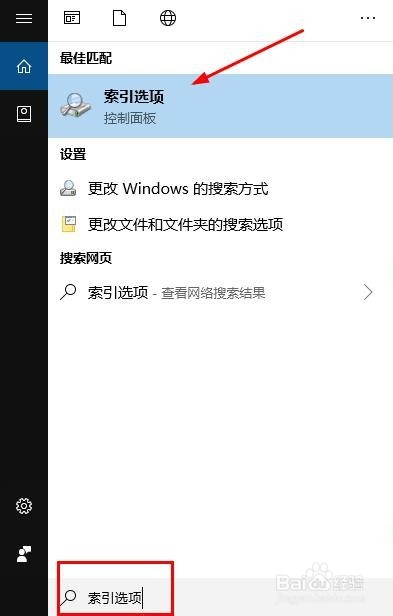
2、在搜索界面,输入“索引选项”,点击进入,如图所示
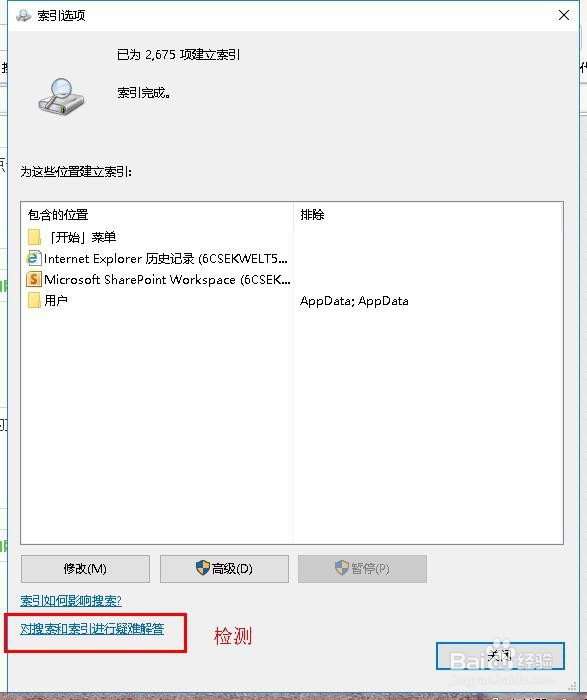
3、在索引选项界面,首先,点击下方“对搜索和索引进行疑难解答”检查索引,如图所示
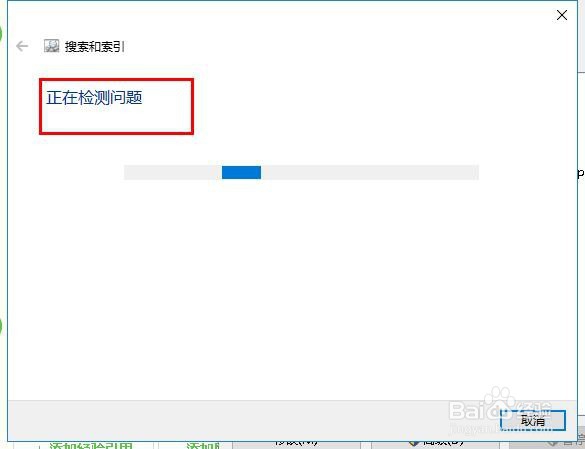
4、检测完成后,选择出现的问题,点击“下一步”,如图所示

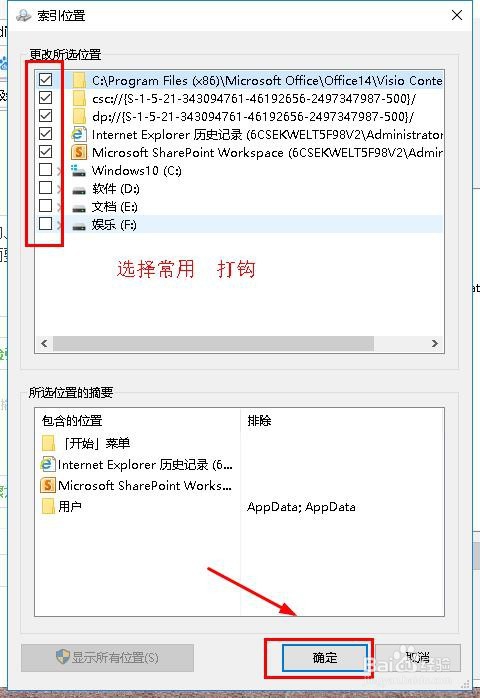
5、检测完成后,开始优化搜索:在“索引选项”界面,点击“修改”,如图所示

6、把常用的文件夹勾选上,点击“确定”,如图所示
7、如果需要进一步优化搜索结果,我们可以对索引进行“重建”;
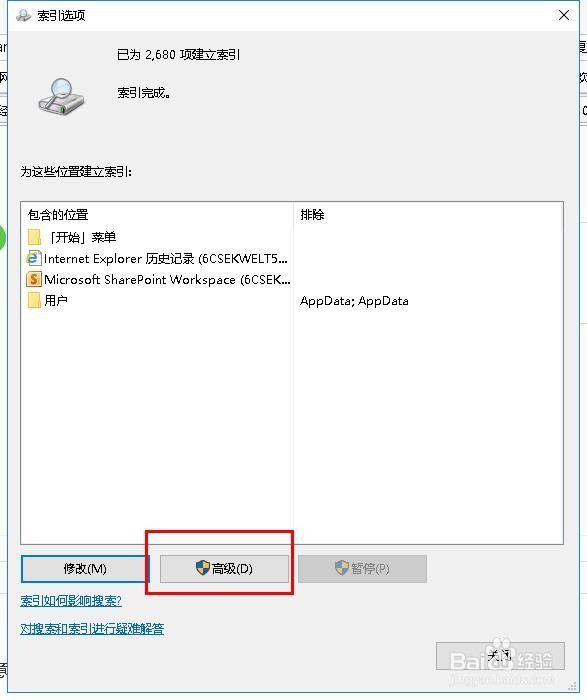
在索引选项界面,点击“高级”,如图所示
8、在“索引设置”界面,点击“重建”>“确定”即可重置索引,如图所示


9、以上就是Win10系统优化本地搜索速度方法,希望可以帮到大家。