1、解锁苹果手机进入系统后,点击设置的图标进入。
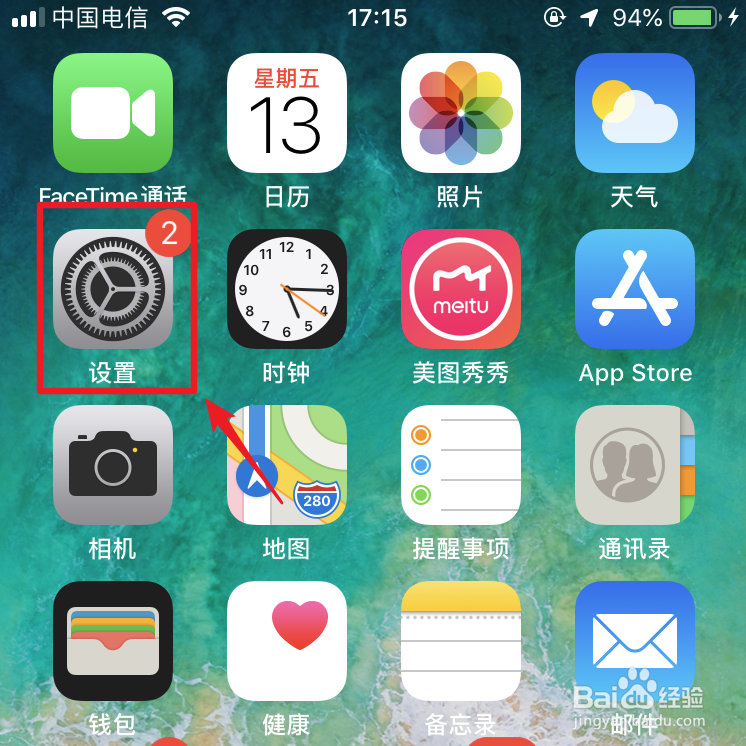
2、进入设置后,点击顶部的AppleID进入。

3、进入后,向下滑动,选择退出登录的选项。

4、点击后,在保留数据副本界面,再次选择右上方的“退出登录”。

5、点击后,页面会弹出要移出iCloud的数据提醒,点击退出登录。
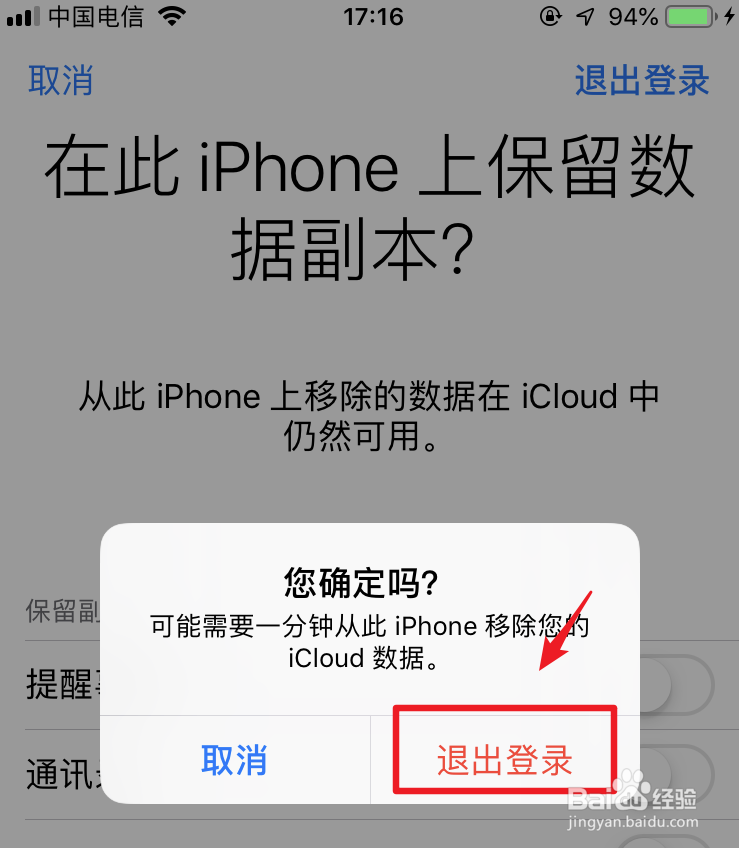
6、点击后,等待数据移除后,即可注销AppleID的登录,退出后,可以登录其他的账号。

1、1.打开设置进入,选择AppleID。
2.点击退出登录的选项,选择右上方的退出登录。
3.在弹出窗口中,再次选择退出登录。
4.点击后,等待数据移除后,即可注销登录。