word分栏/word添加分割线/word中间添加竖线

时间:2026-02-18 04:52:50

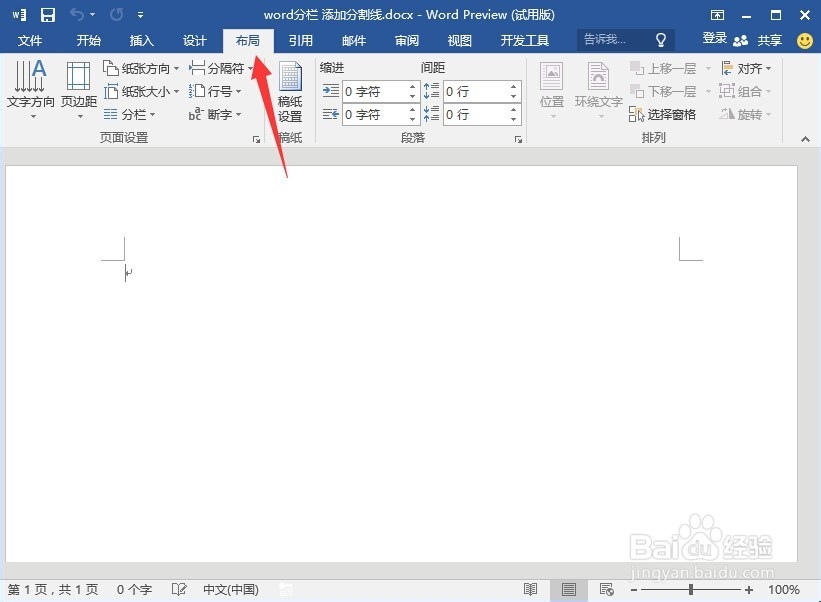
1、打开要编辑的word文档,点击“布局”选项。如图所示效果。
word分栏/word添加分割线/word中间添加竖线

2、在“布局”选项里找到“分栏”按钮,如图所示效果。

word分栏/word添加分割线/word中间添加竖线

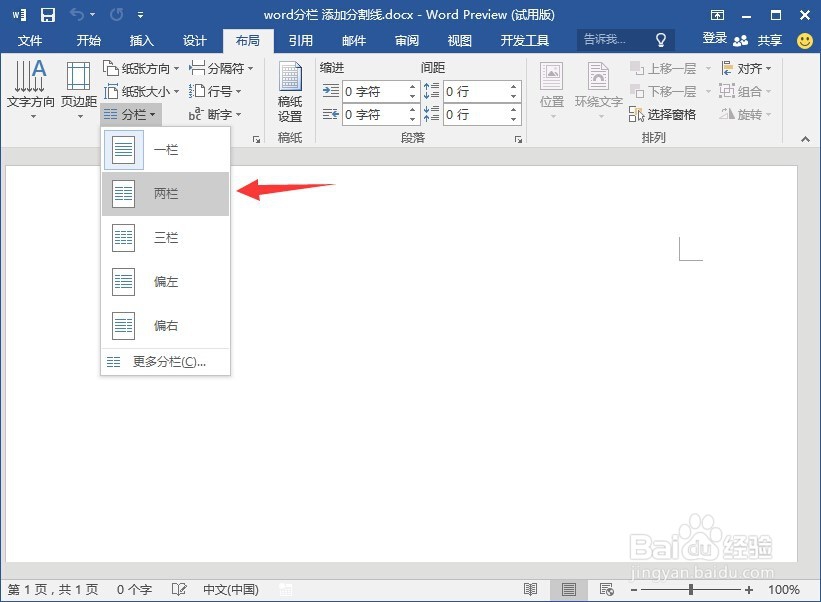
3、在出现的菜单中选择要进行分栏的效果,此次分两栏样式。

word分栏/word添加分割线/word中间添加竖线

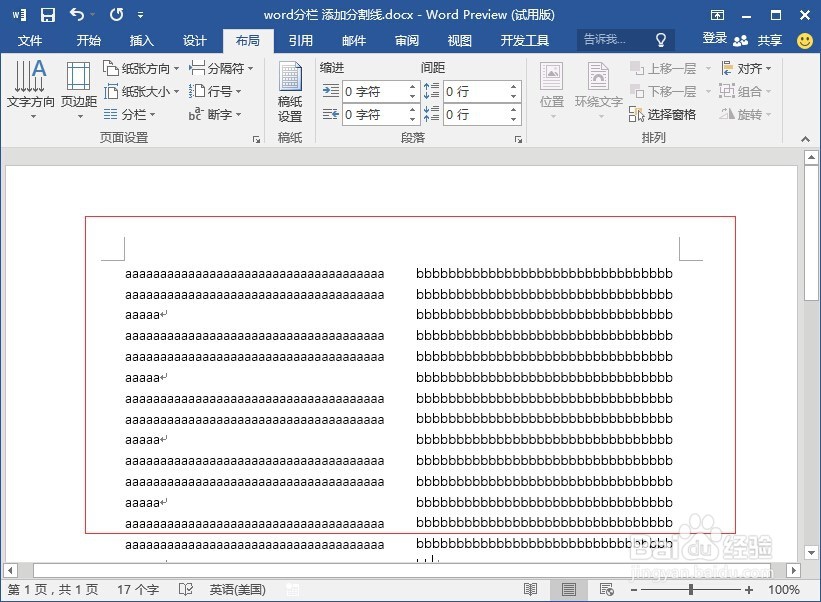
4、以上设置完成word一页纸张就分成了左右两部分了,如图所示。

word分栏/word添加分割线/word中间添加竖线

1、有些时候为了美观需要添加分割线,那么word纸张中的竖线是怎么添加的了,还是在“分栏”按钮里面,点击 "分栏"按钮,选择更多“更多分栏”。

word分栏/word添加分割线/word中间添加竖线

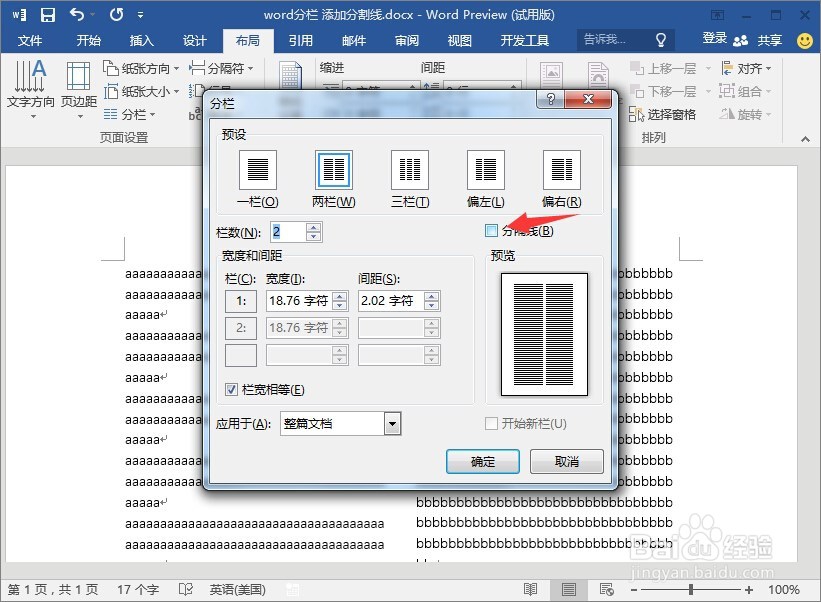
2、在出现的新窗口中勾选“分割线”即可,如图所示,勾选完成后点击“确定”生效设置。
word分栏/word添加分割线/word中间添加竖线

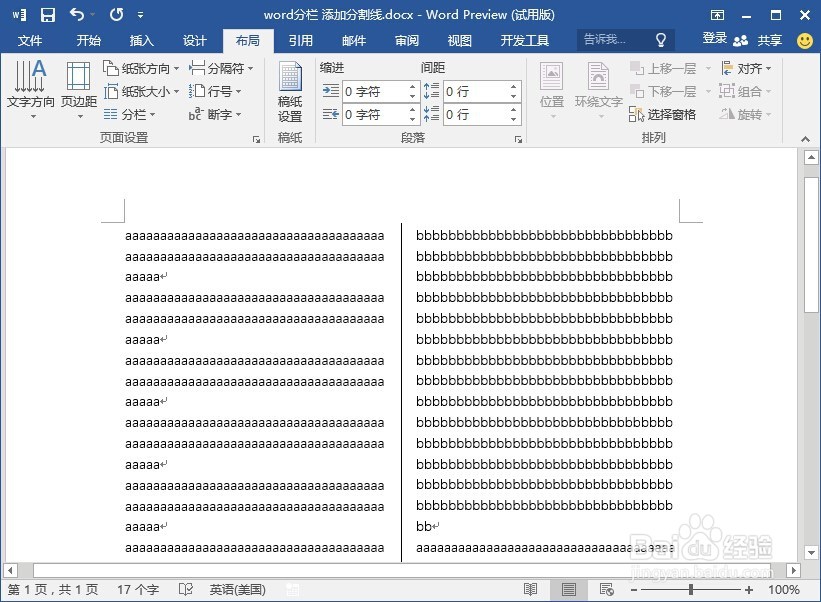
3、如图设置添加后的效果,是不是您想要的!

word分栏/word添加分割线/word中间添加竖线

© 2026 海能知识库
信息来自网络 所有数据仅供参考
有疑问请联系站长 site.kefu@gmail.com