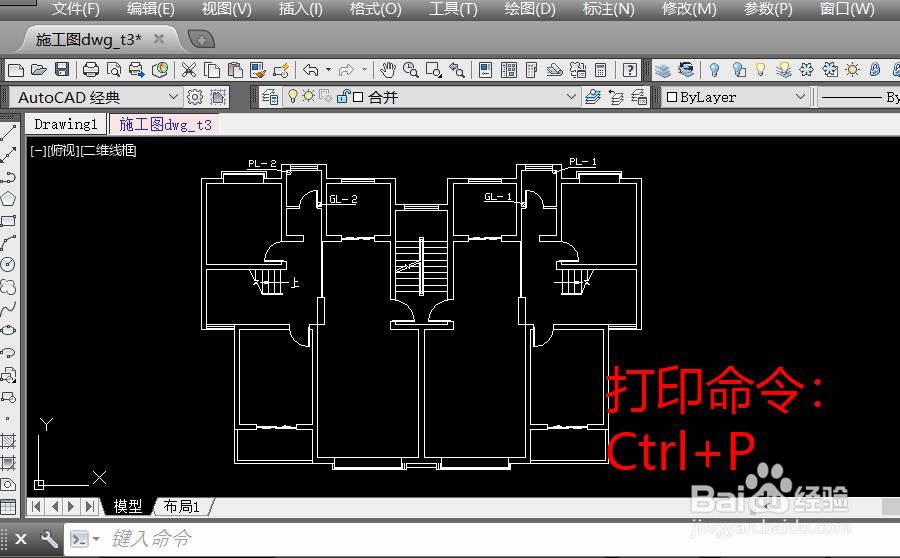
1、使用CAD开启图纸文件,按下打印命令快捷键:Ctrl+P。
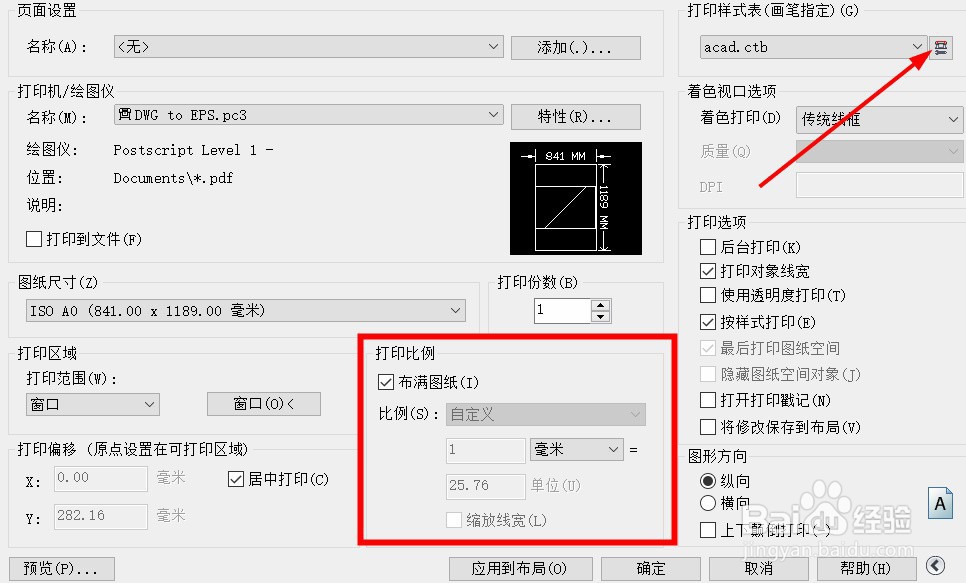
2、打印比例设置栏中,勾选布满图纸,点击打印样式表编辑键。
3、表格视图选项卡页面,左侧选中第一个颜色,按住Shift选中最后一个颜色。全选颜色后,右侧特性设置栏,颜色设置为黑色。

4、淡显栏,设置为100,可以适当增加线条线宽,点击保存并关闭。

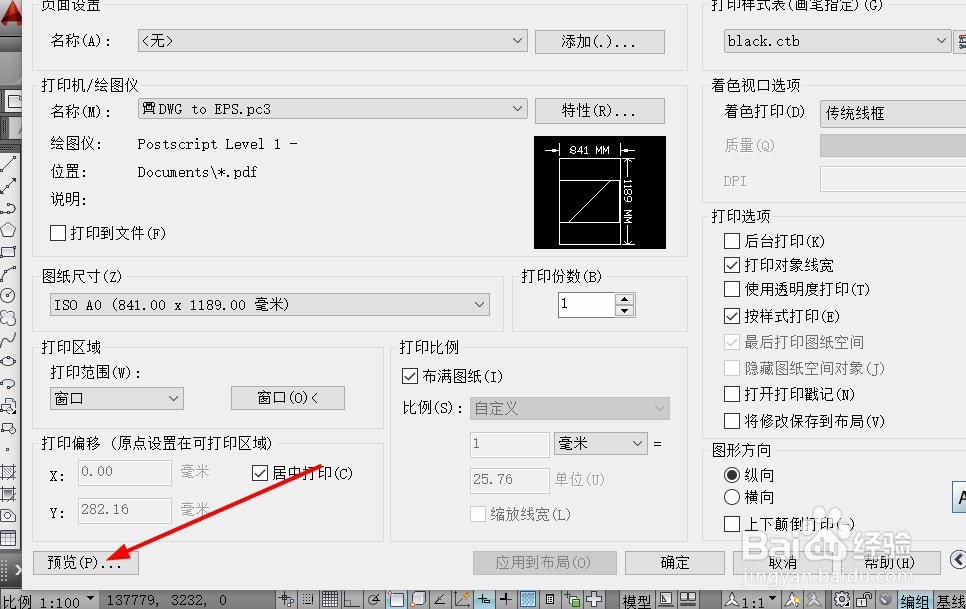
5、回到打印窗口,点击左下角预览。
6、确定图纸打印清楚无误,点击左上角打印图标,打印图纸即可。

1、使用CAD开启图纸文件,按下打印命令快捷键:Ctrl+P。
2、打印比例设置栏中,勾选布满图纸,点击打印样式表编辑键。
3、表格视图选项卡页面,左侧选中第一个颜色,按住Shift选中最后一个颜色。全选颜色后,右侧特性设置栏,颜色设置为黑色。
4、淡显栏,设置为100,可以适当增加线条线宽,点击保存并关闭。
5、回到打印窗口,点击左下角预览。
6、确定图纸打印清楚无误,点击左上角打印图标,打印图纸即可。