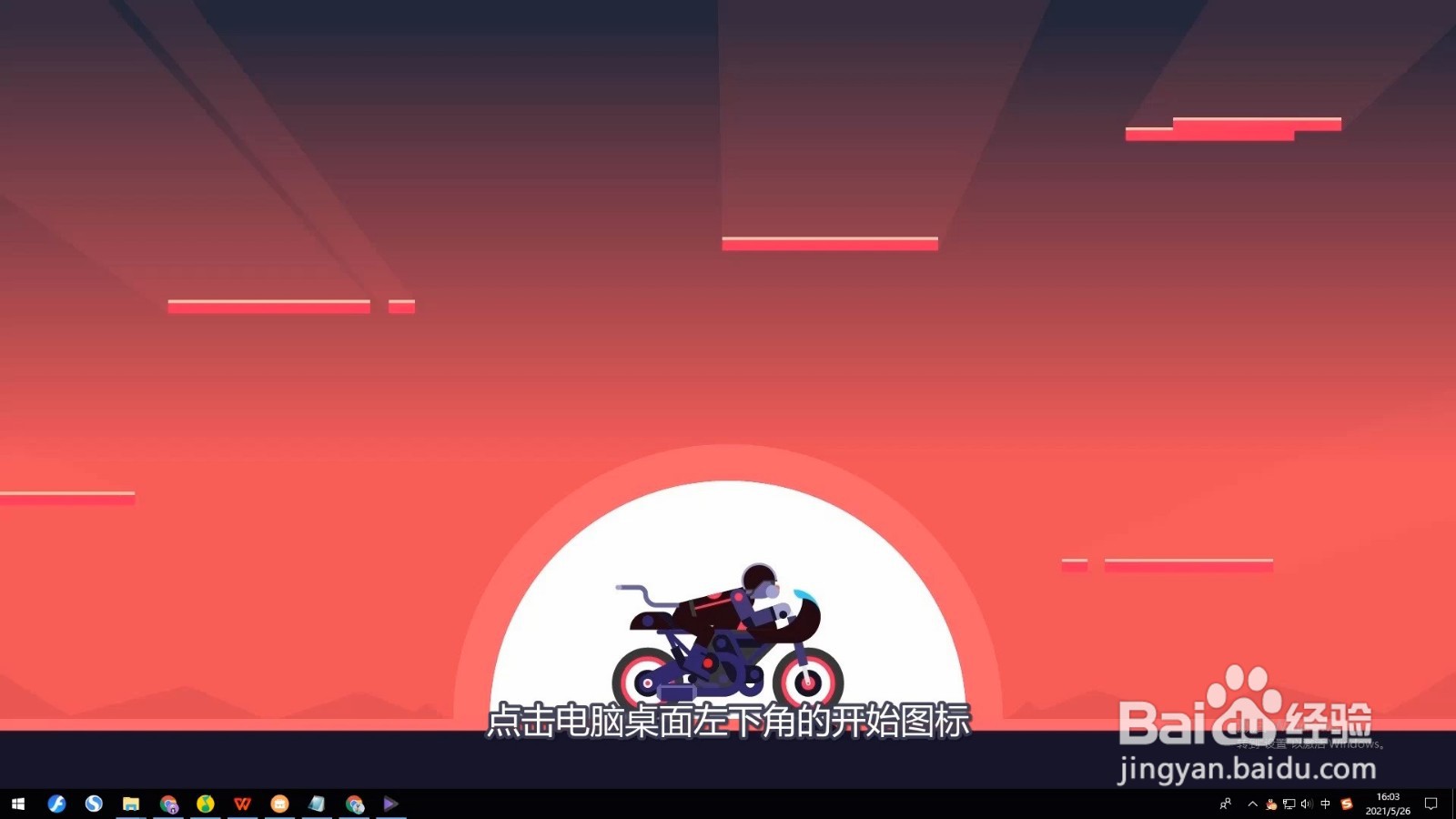
1、点击开始图标
点击电脑桌面左下角的开始图标。
2、点击设置
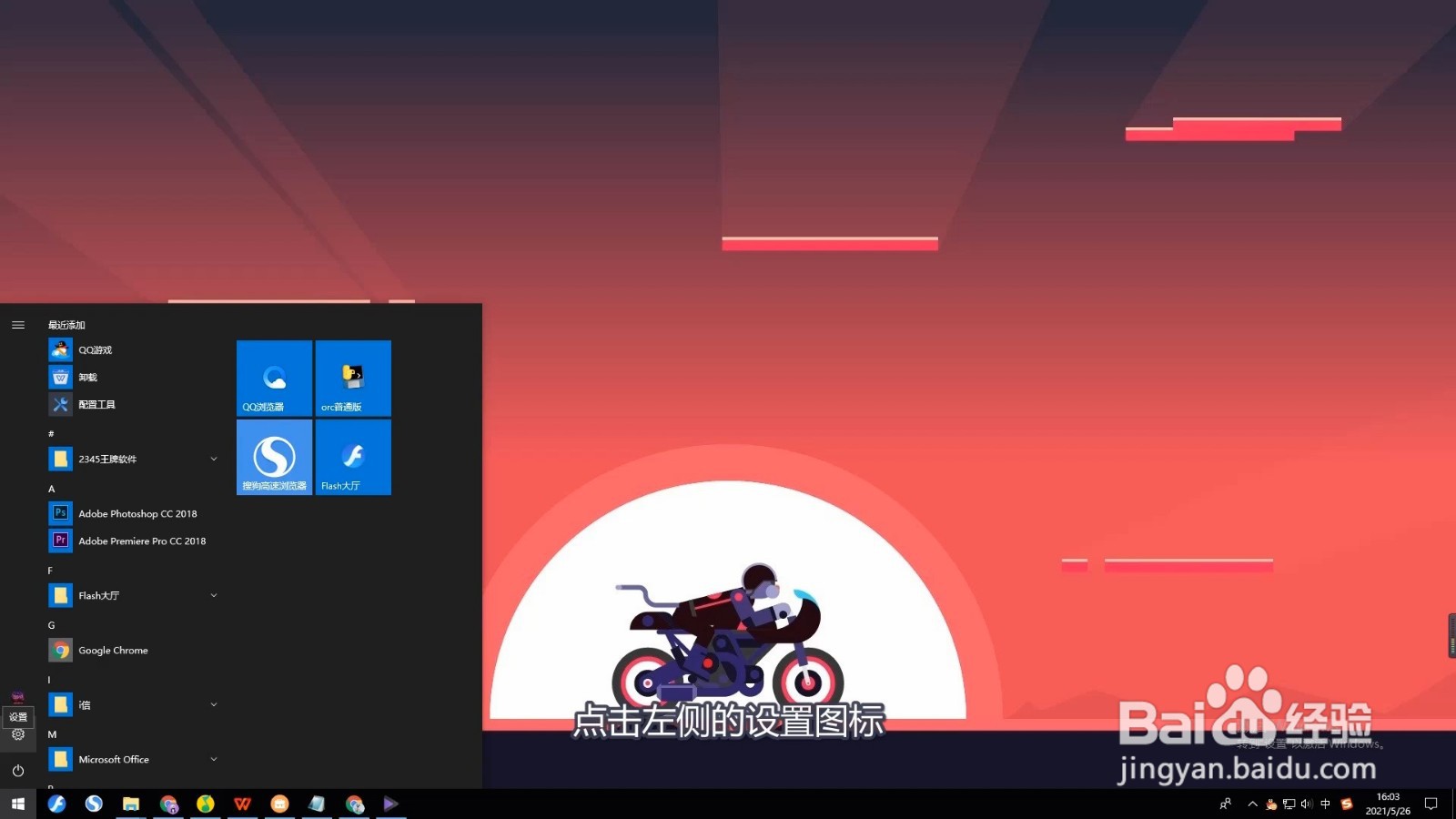
点击左侧的设置图标。
3、点击设备
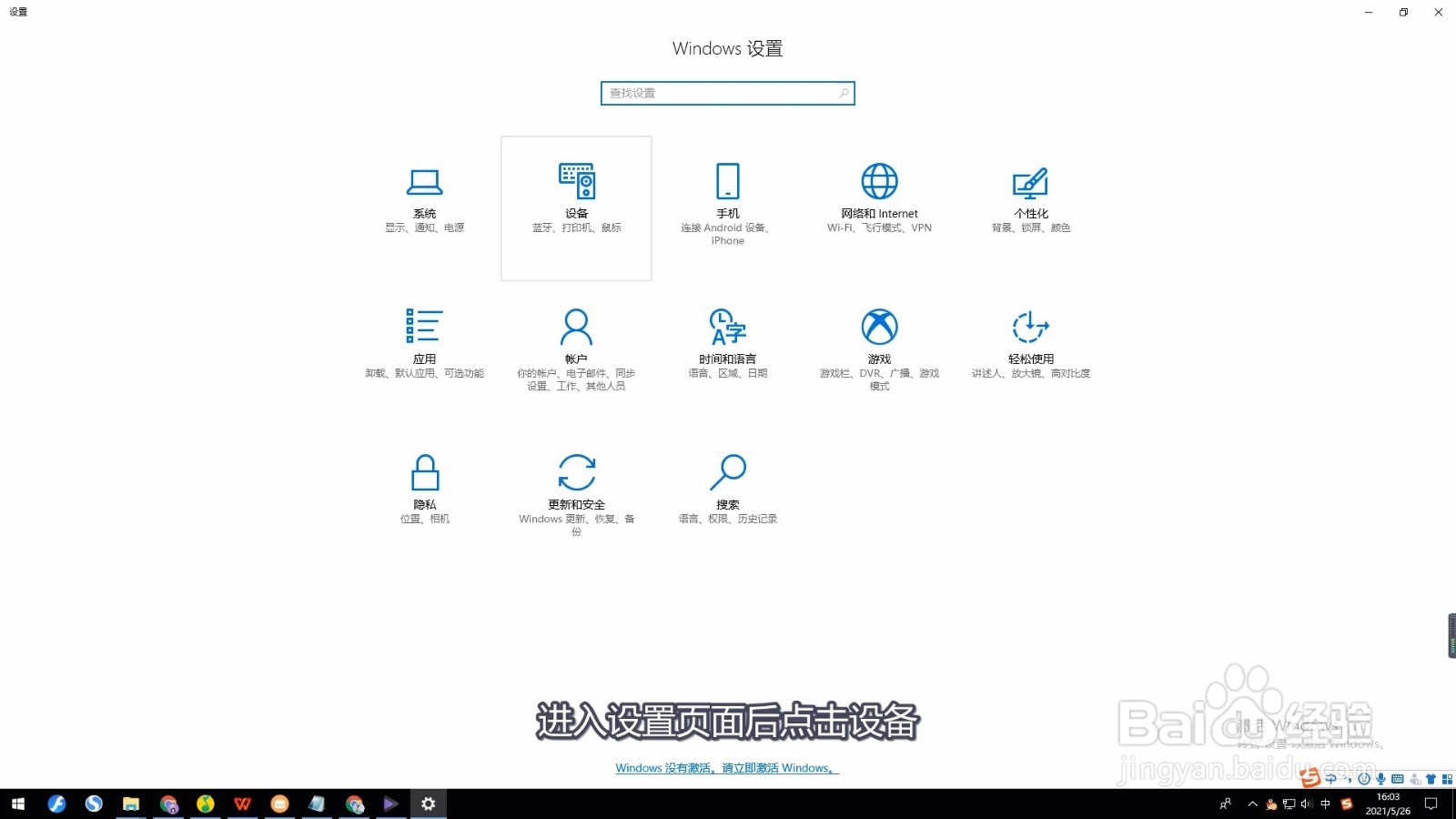
进入设置页面后点击设备。
4、点击打印机和扫描仪
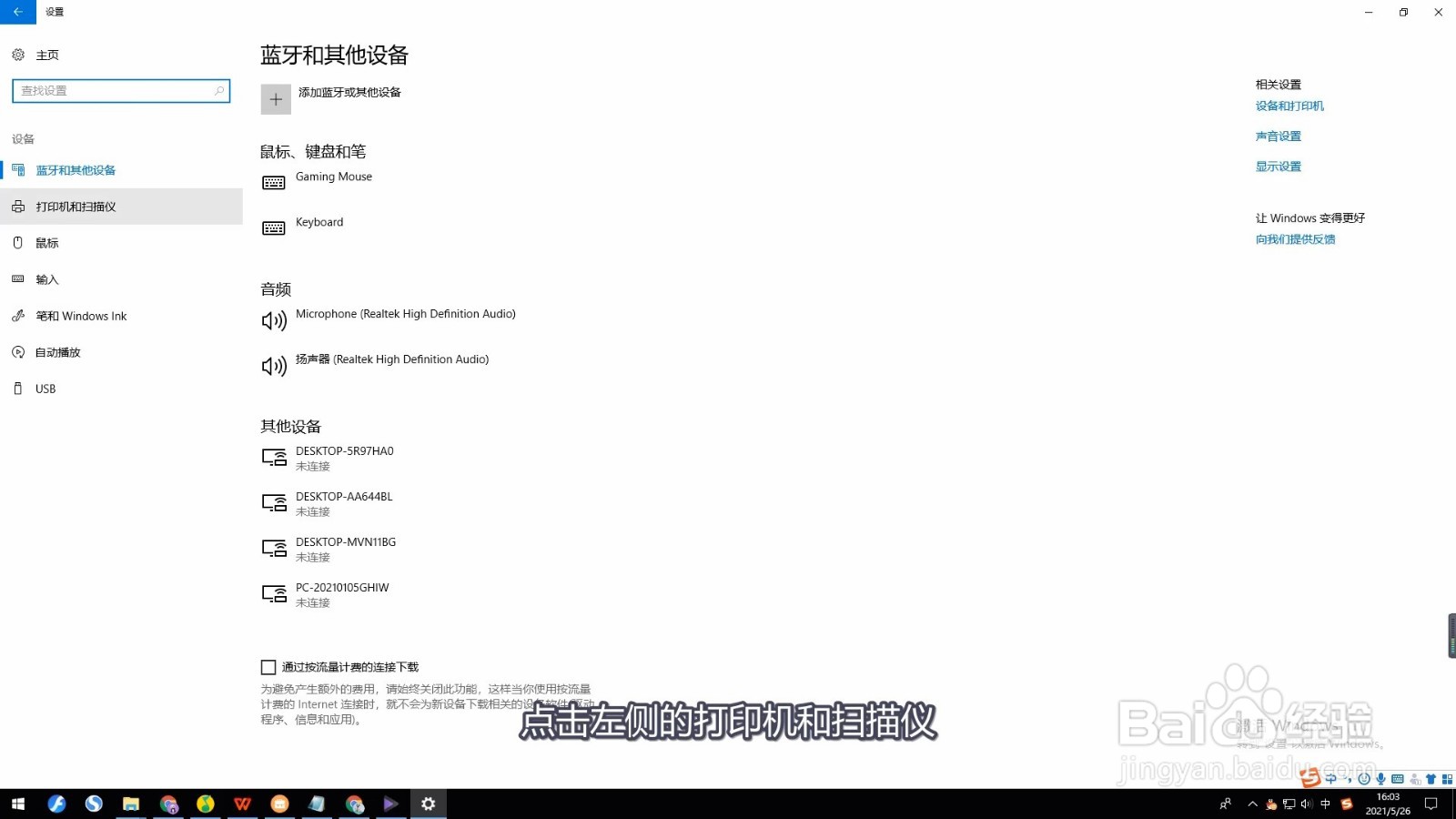
点击左侧的打印机和扫描仪。
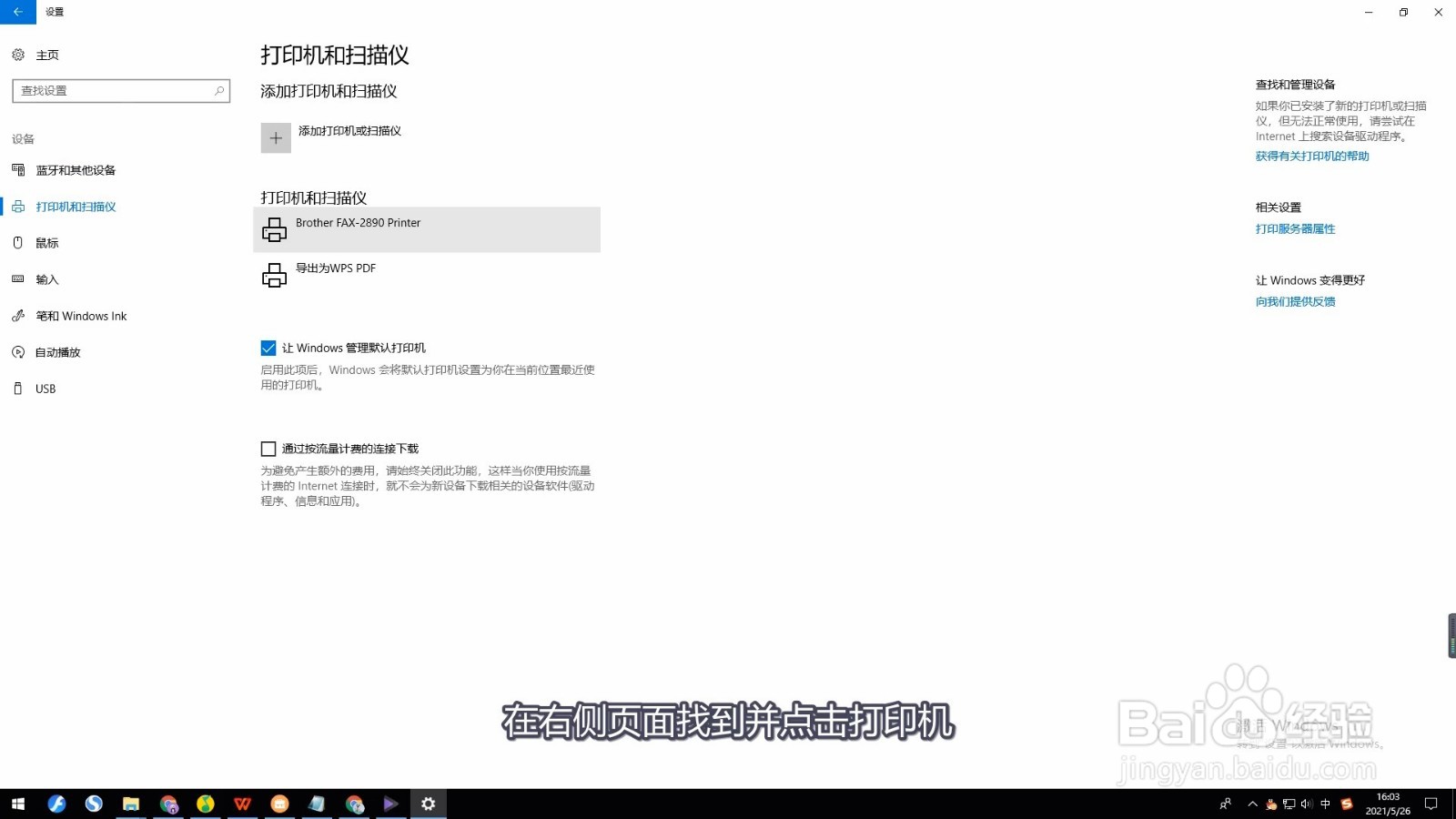
5、点击打印机
在右侧页面找到并点击打印机。
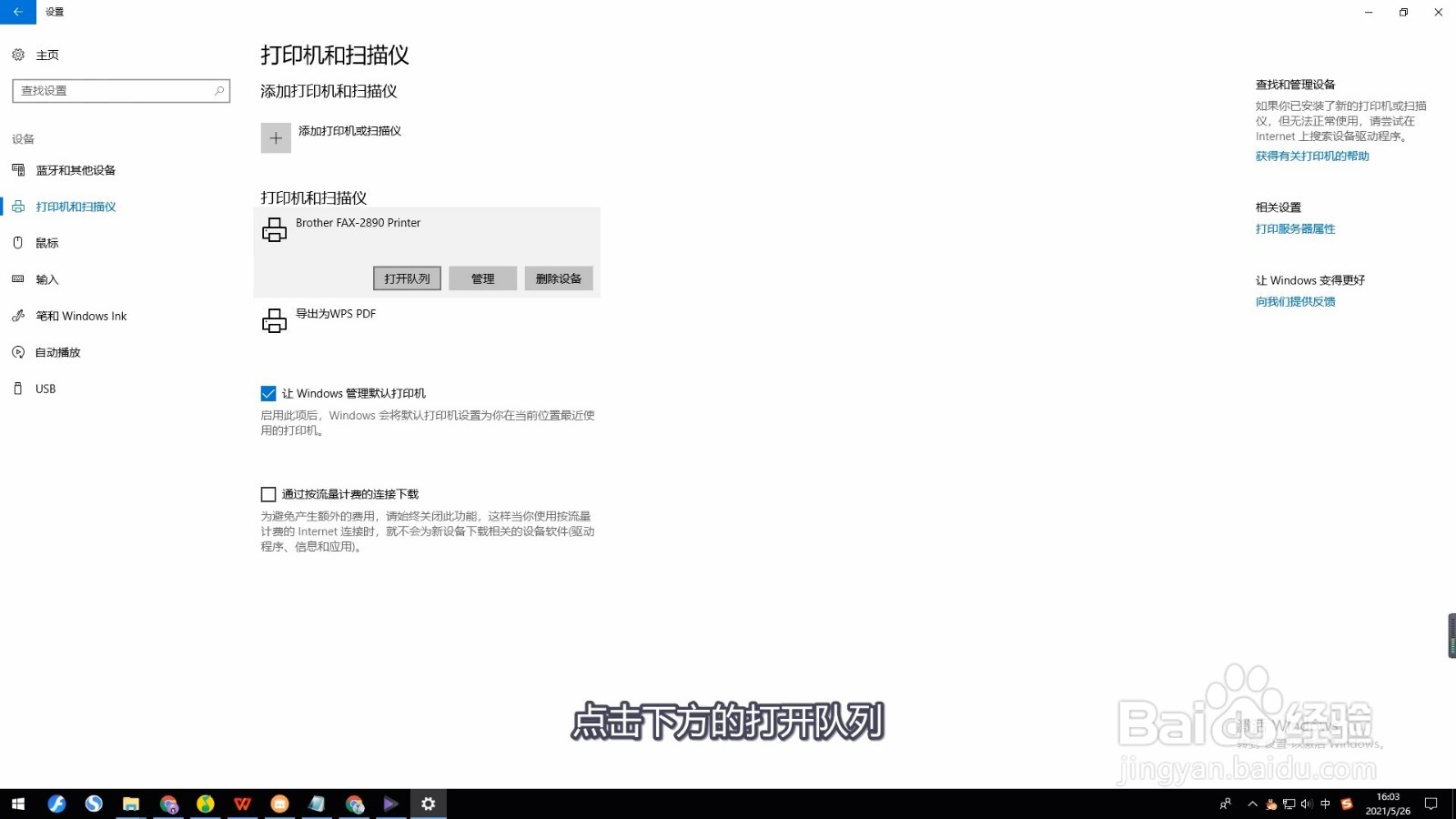
6、点击打开队列
点击下方的打开队列。
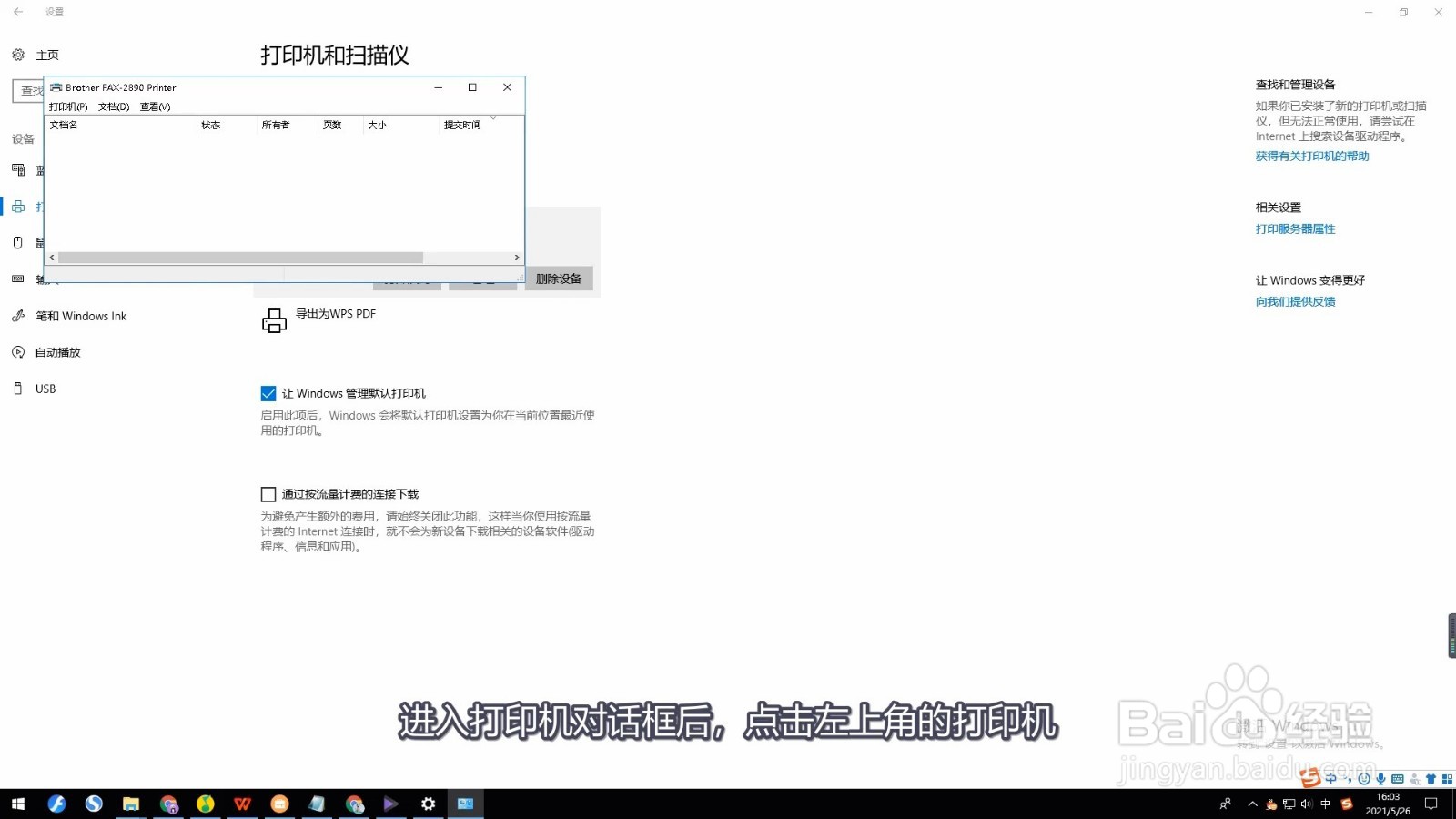
7、点击打印机
进入打印机对话框后,点击左上角的打印机。
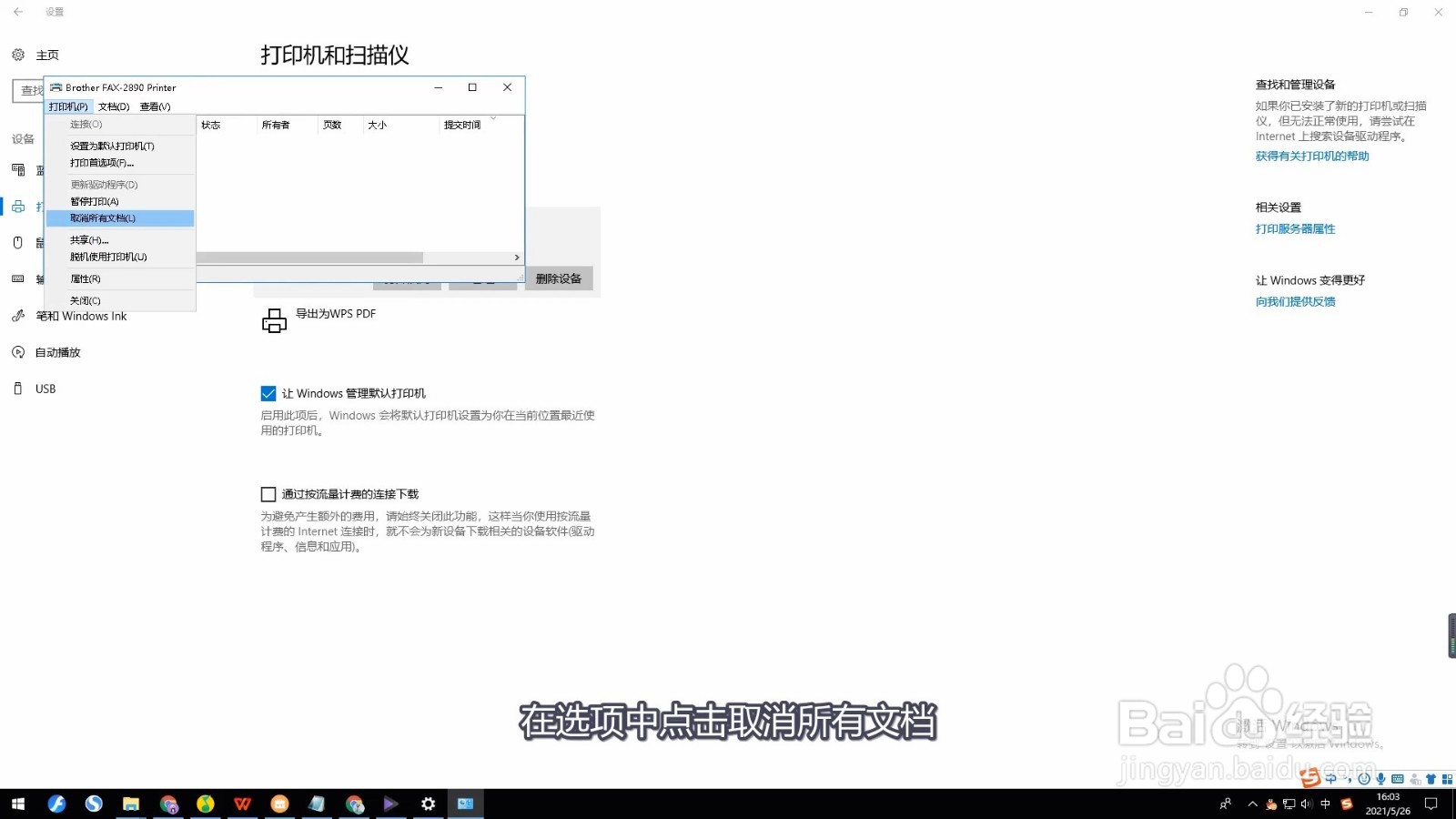
8、点击取消所有文档
在选项中点击取消所有文档。
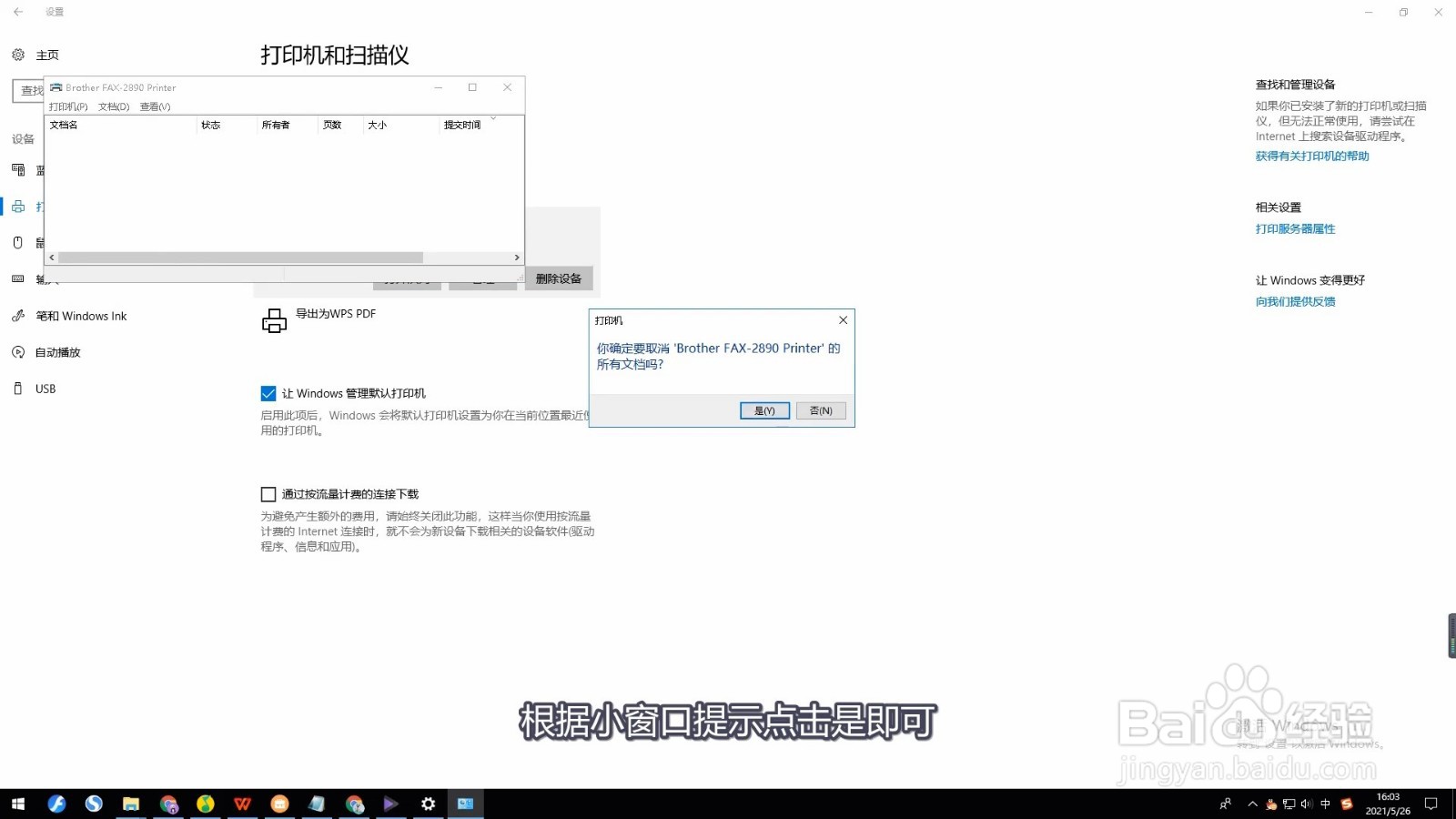
9、点击是
根据小窗口提示点击是即可。
1、1、点击开始图标。
2、点击设置。
3、点击设备。
4、点击打印机和扫描仪。
5、点击打印机。
6、点击打开队列。
7、点击打印机。
8、点击取消所有文档。
9、点击是。