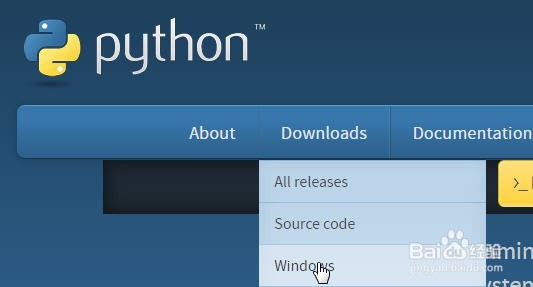
1、打开Python官网,点download中的windows
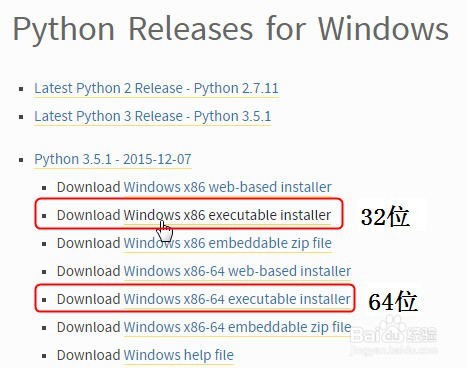
2、下载exe后缀的可执行文件,根据自己系统选择32位还是64位。
1、32位和64位的版本安装起来没有区别,双击打开后,第一步要记得勾上add python to Path 选项,意思是把Python的安装路径添加到系统环境变量的Path变量中。然后选择自定义路径,默认装C盘也可以
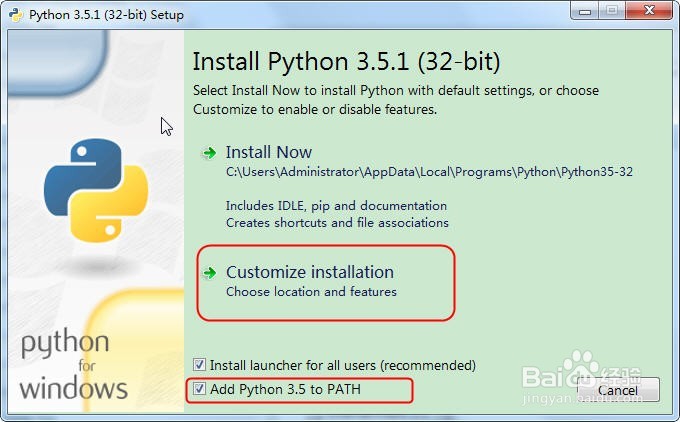
2、下一步默认全选就好了
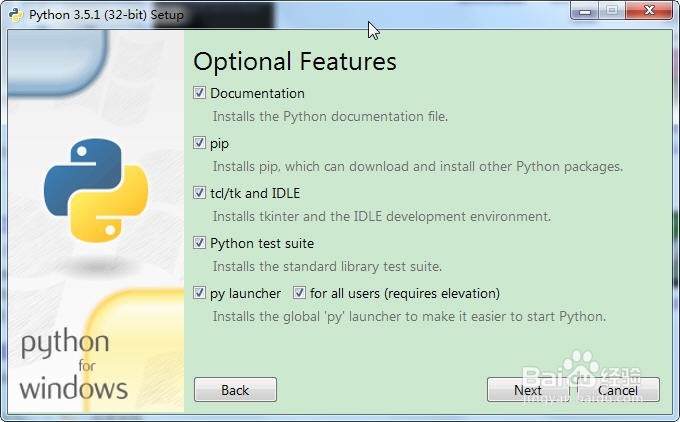
3、再下一步,记得勾选第一项,Install for all users, 然后选择自己的目录
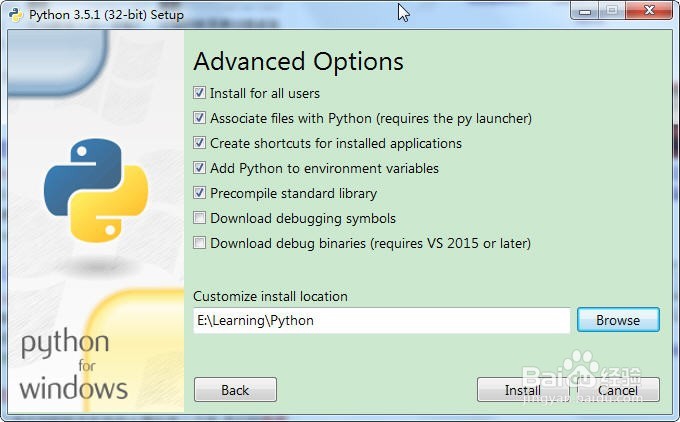
4、安装过程还是比较快的,稍等一会就好
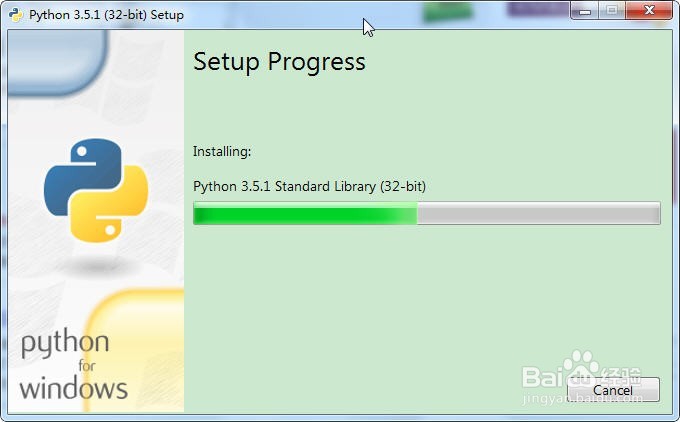
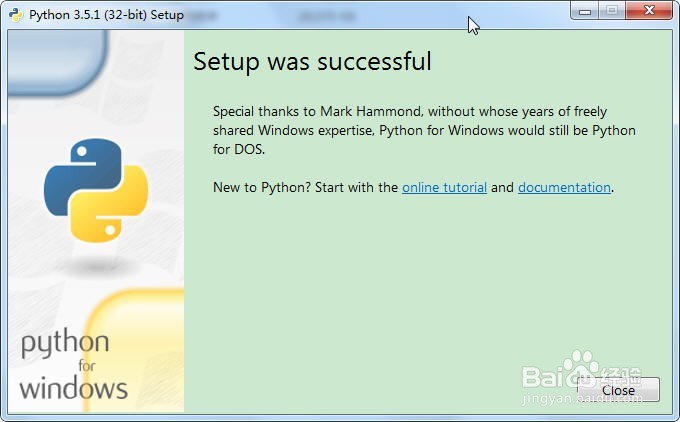
5、装完之后打开电脑的cmd,验证一下安装是否成功,主要是看环境变量有没有设置好,在cmd中输入python,然后回车,如果出现python的版本号则说明软件装好了。
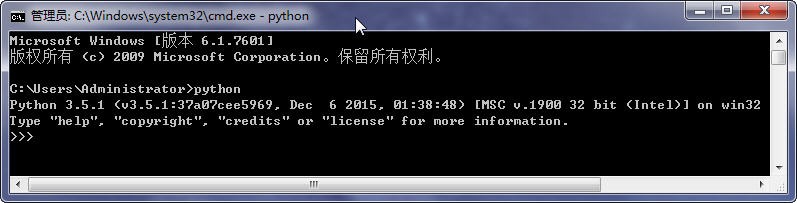
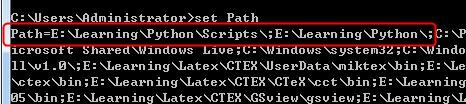
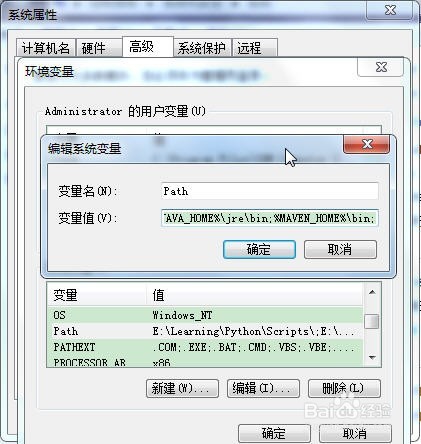
6、上一步验证失败的话可能就是环境变量没有设置好,继续在命令行里输入set Path,就打开了系统环境变量的Path变量,查看一下有没有Python的目录(如下图),如果没有,就只能手动去填加了。