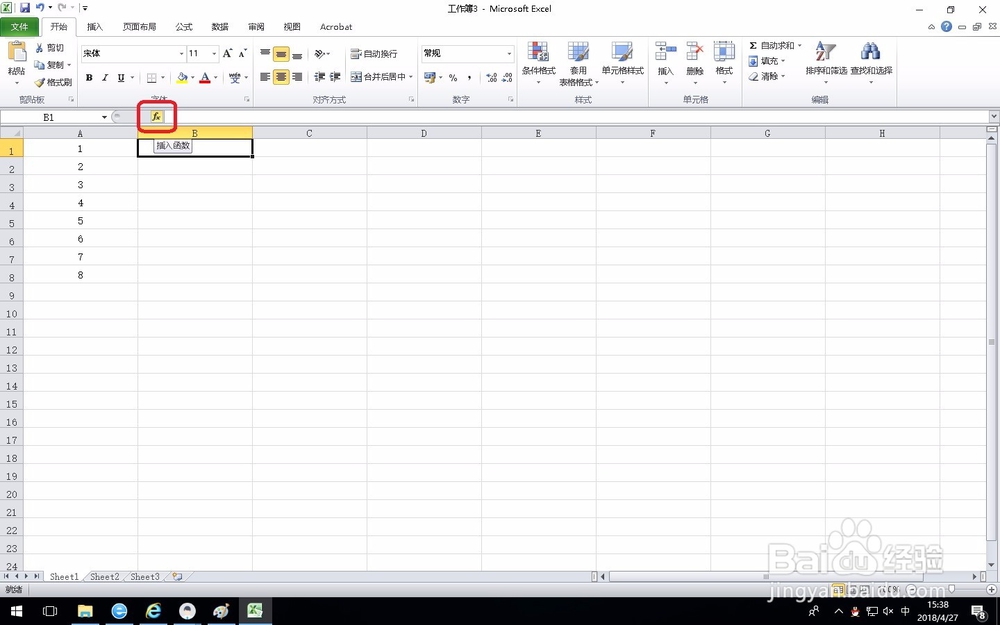
1、先建一张表格,如下图所示:
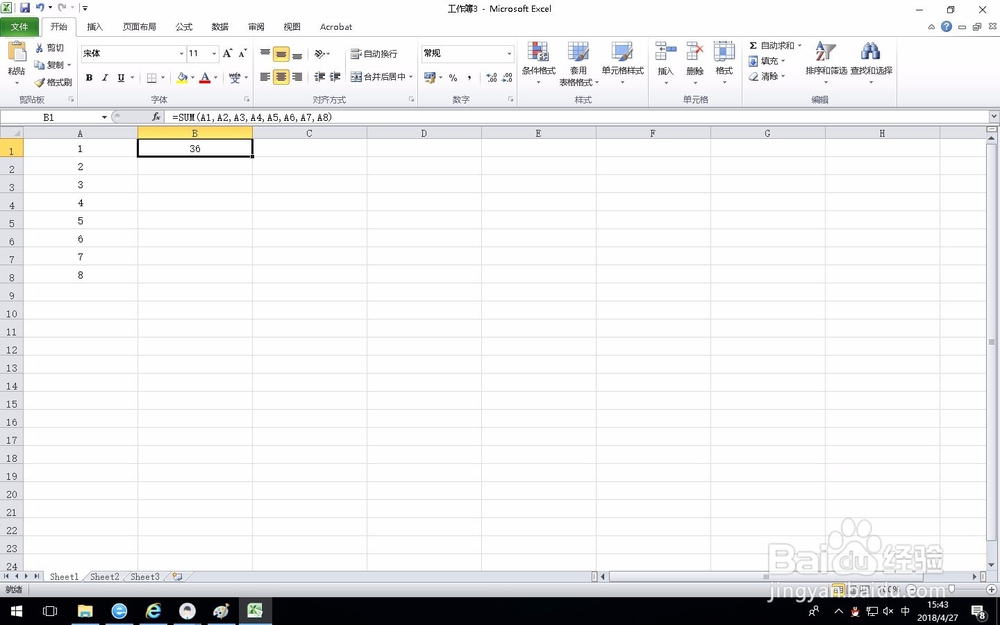
A1-A8分别是1-8 8个数字
B1用来显示计算结果。

2、我们先来求A1-A8几个数字的和。
鼠标点击B1,然后点击”fx“插入函数。
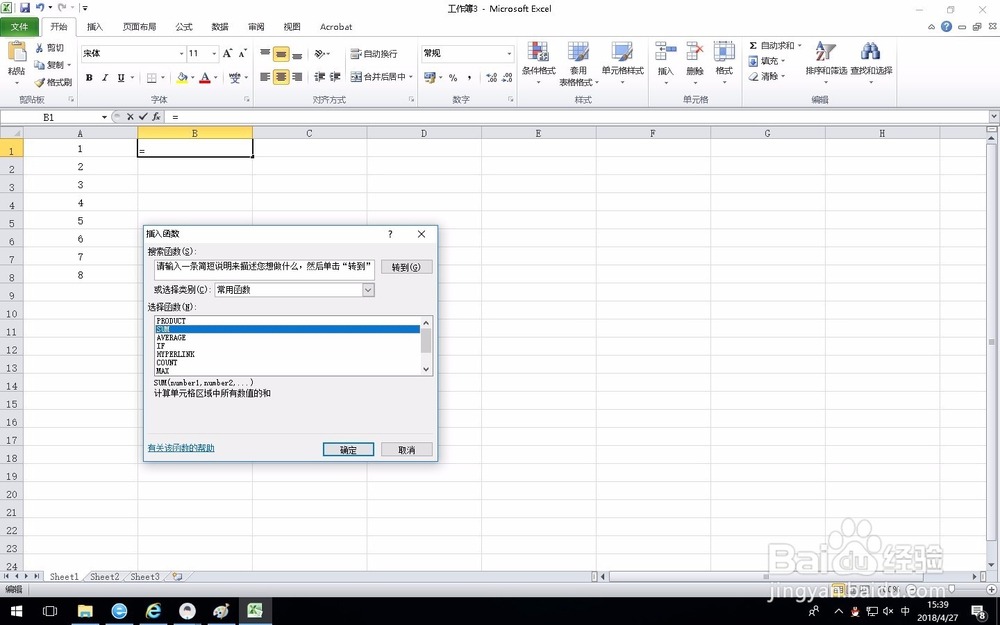
3、在弹出窗口选择函数”SUM“,点击”确定“。
4、接下来填参数。
”Number1“中默认是”A1“。
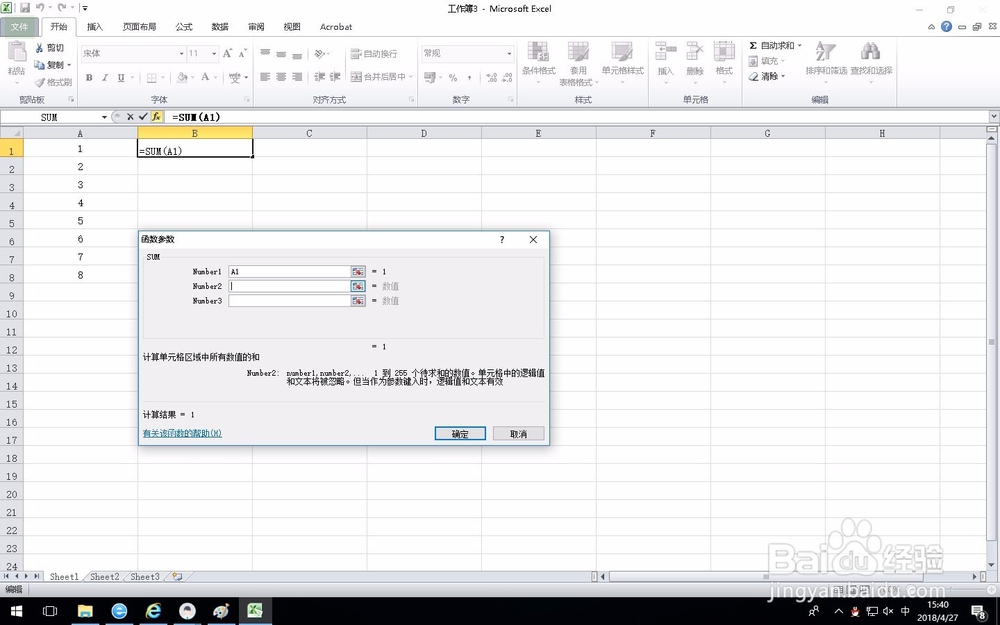
5、点击”Number2“空白栏,再点击表格单元格A2。这时”Number2“中显示”A2“。

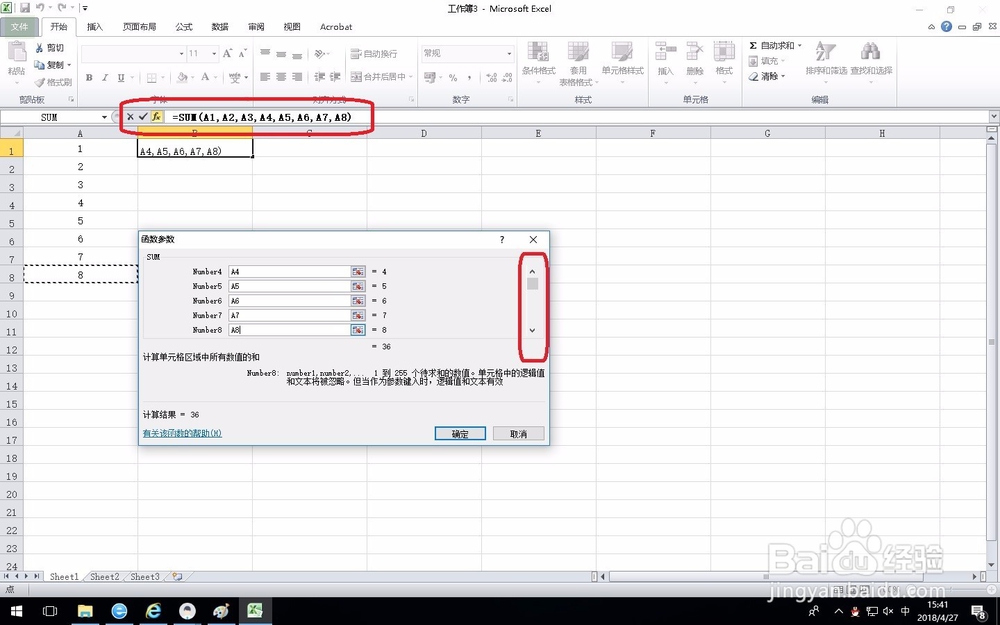
6、以此类推,”Number3“到”Number8“中分别选上B3到B8。
参数太多可以拖动右方滚动条来显示更多。
我们可以看到上方函数现在显示是”=SUM(A1,A2,A3,A4,A5,A6,A7,A8)“。
7、点”确定“。
B1即显示出A1到A8相加的和。
8、接下来求A1到A8的积。
删掉之前的函数。
再点击”fx“选择函数”PRODUCT“

9、Number参数选择A1--A8。
点”确定“。

10、上方函数就变成了”=PRODUCT(A1,A2,A3,A4,A5,A6,A7,A8)“
B1显示的就是1--8向乘的积。
