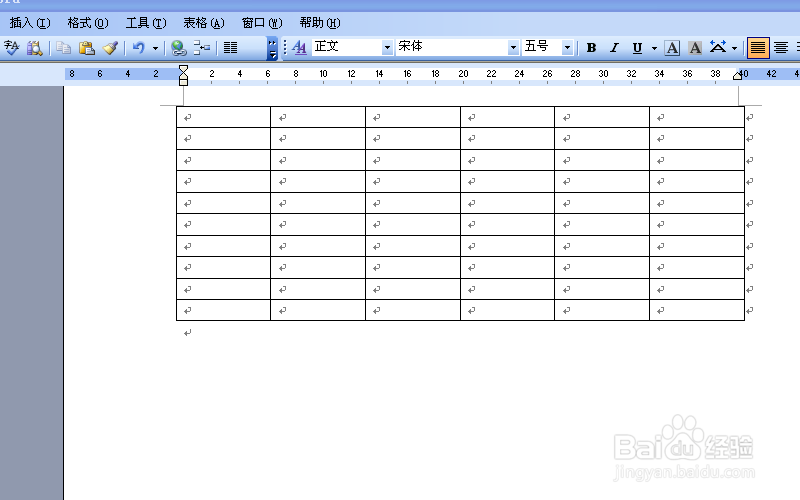
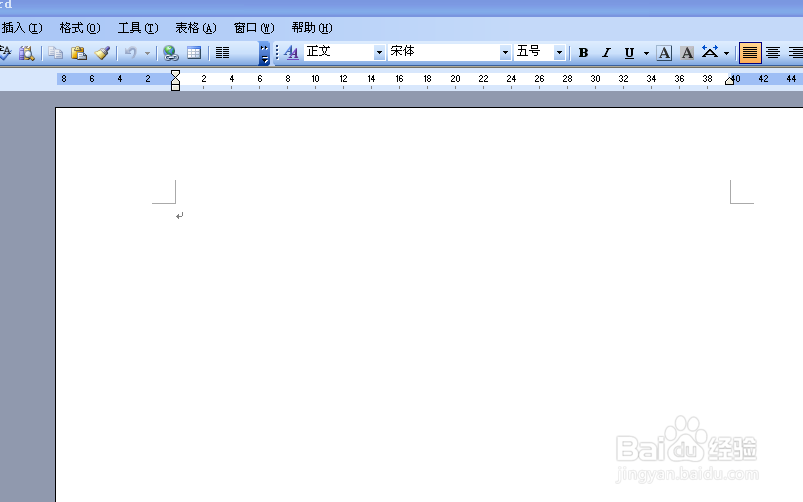
1、这里我们用一个空白文档做示范。
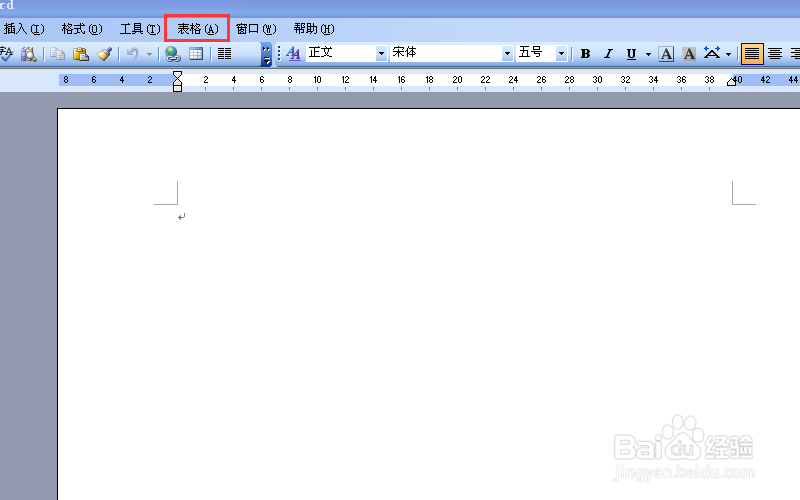
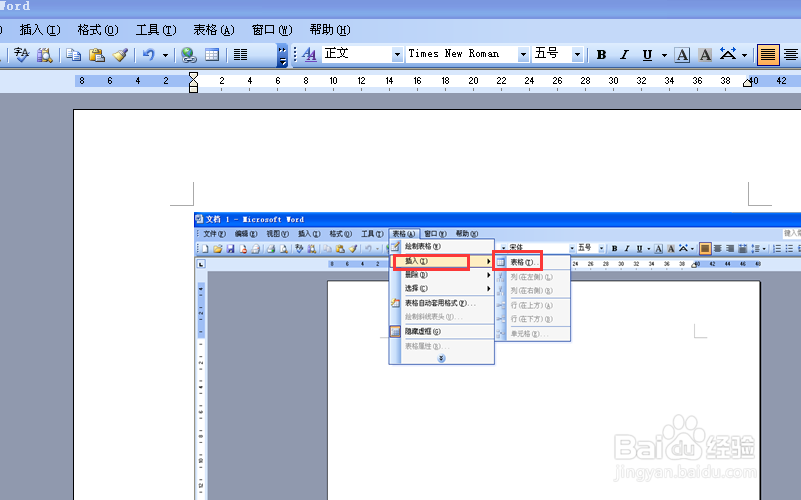
2、首先我们在上方工具栏里找到【表格】。
3、打开【表格】,在下拉菜单中找到【插入】,点击其后面的子菜单【表格】。
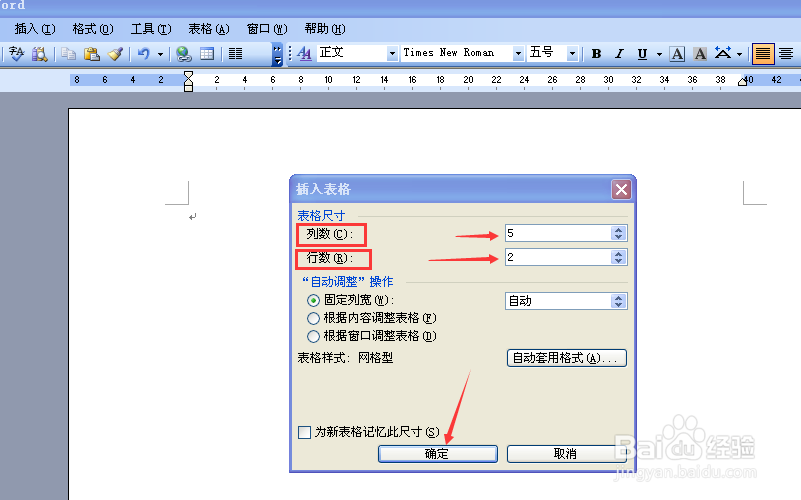
4、输入表格需要的行数和列数,点击【确定】。
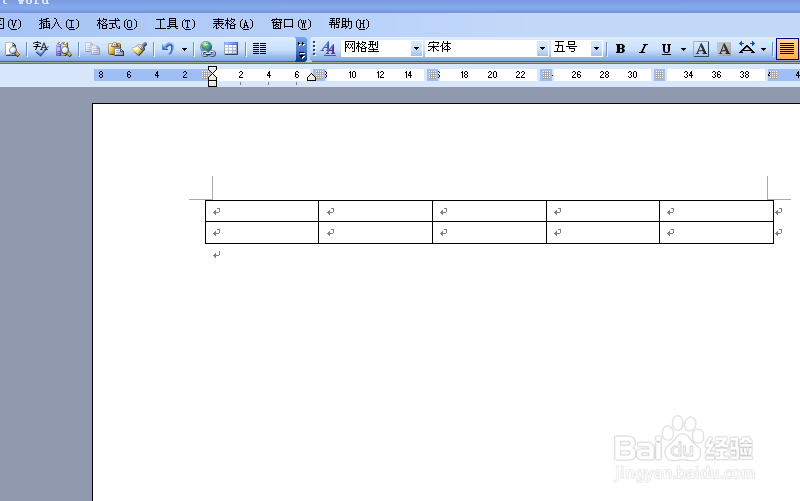
5
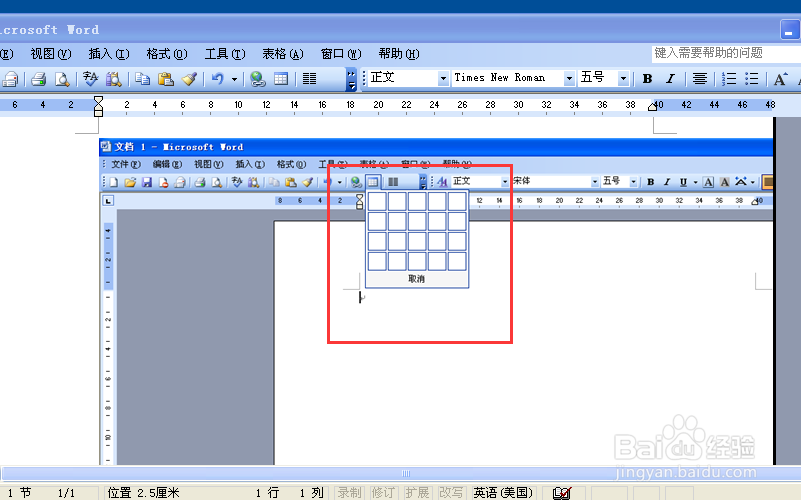
1、下面介绍另一种方法。同样打开一个空白文档,点击上面的【插入表格】图标。
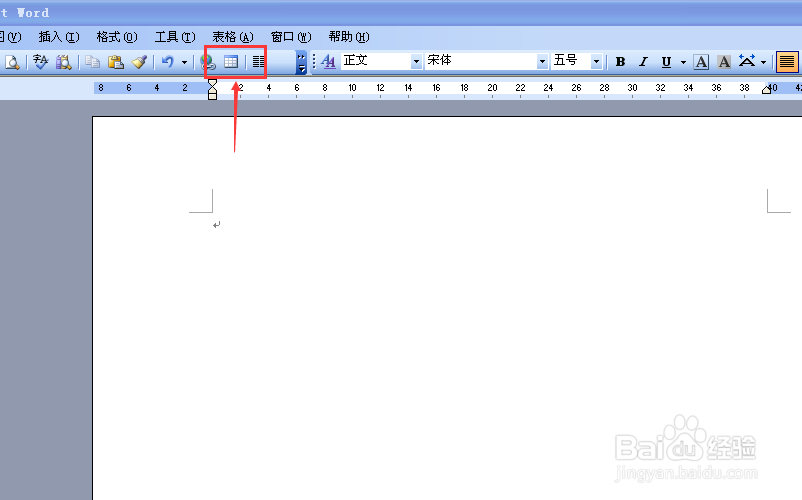
2、会出现如下表格模板,根据需要选中横竖格数。
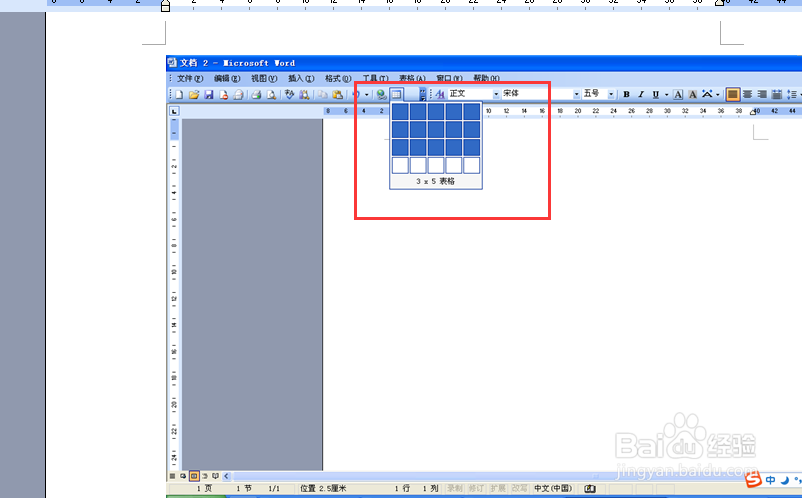
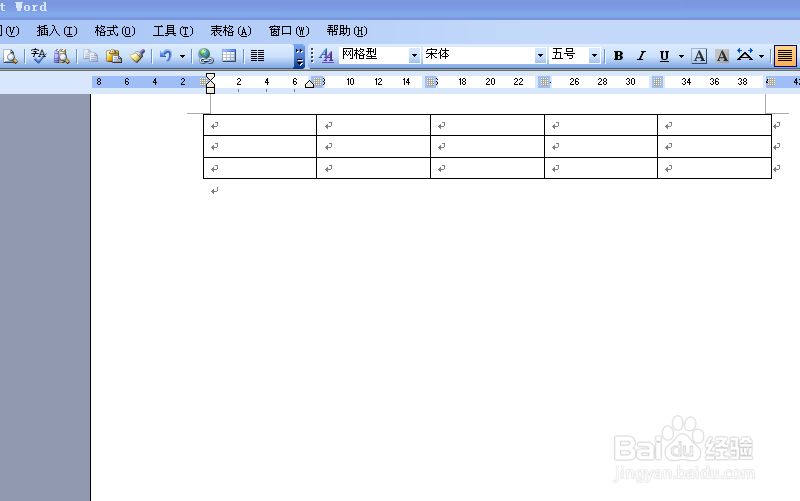
3、松开鼠标后,表格就自动生成了。
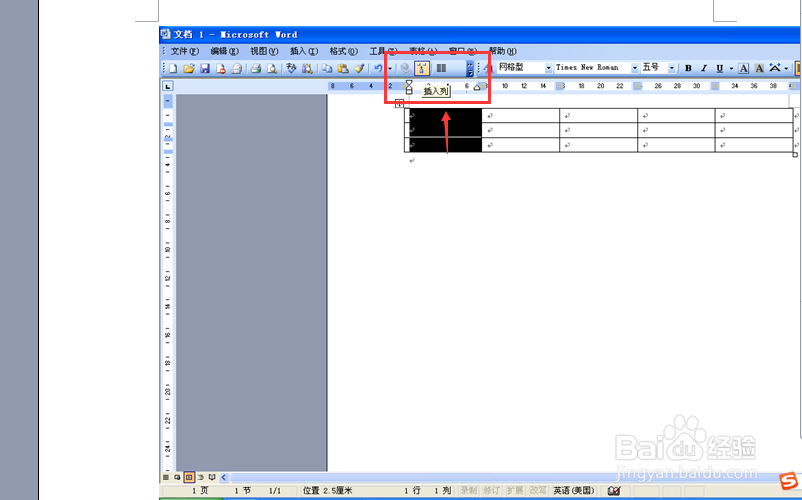
4、若果列数不够用,可以选中一列,原先的表格图标回变为如下的【插入列】形式。
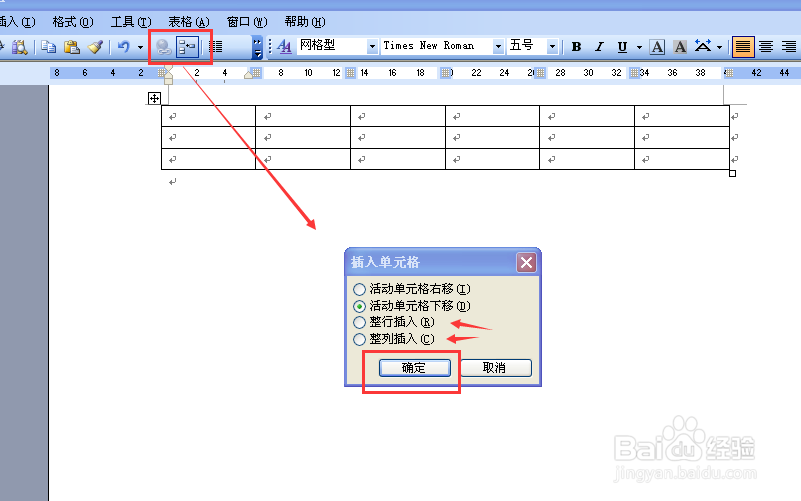
5、若选中行,图标则变为【插入单元格】。

6、点击它,在弹出的对话框中,选中整行插入或整列插入,确定就可以了。
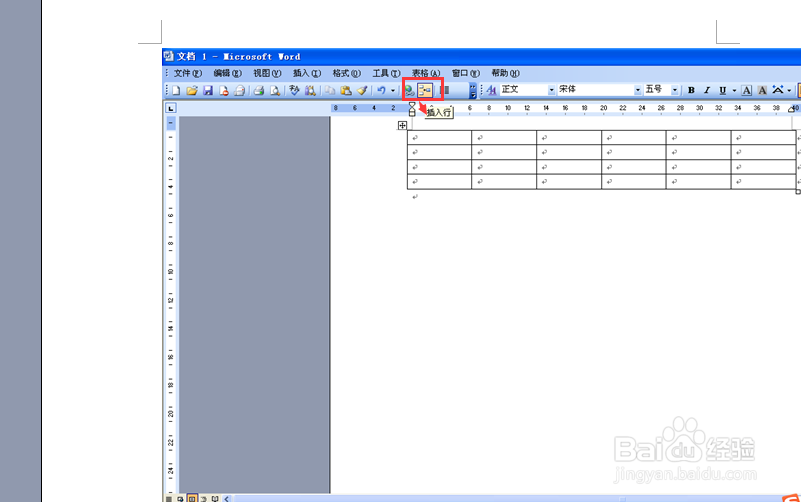
7、现在也可以直接点击插入行,输入数字或者点击小三角,确定就行了。不管哪种方法,熟能生巧,都可以灵活运用。