1、进入「开发工具」-「控件」-「旧式工具」-「其他控件」(最右下角)

2、「Windows Media Player」确定

3、返回到Word文档中后,我们「右键」点击视频播放器,选择「属性」,点击“自定义”后面的空白处三个点按钮

4、在弹出的窗口中我们选择「浏览」按钮,找到视频位置,将其打开。

5、然后在「播放选项」中取消勾选「自动启动」

6、确定。关闭「属性」框,我们可以调整一下视频的宽度和高度,调整完成以后,进入「开发工具」-「控件」-取消「设计模式」即可。此时,点击播放按钮,视频就可以正常播放了。
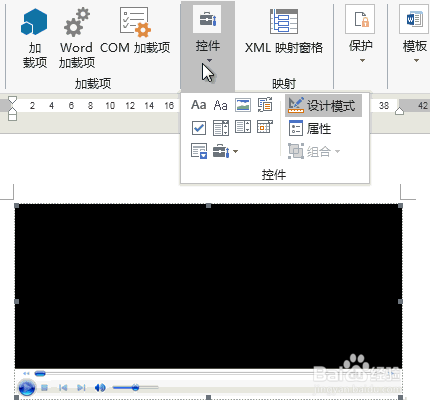
1、进入「开发工具」-「控件」-「旧式工具」-「其他控件」-「Windows Media Player」确定。返回到Word文档中后,我们「右键」点击视频播放器,选择「属性」,点击“自定义”后面的空白处三个点按钮,在弹出的窗口中我们选择「浏览」按钮,找到视频位置,将其打开。然后在「播放选项」中取消勾选「自动启动」,确定。关闭「属性」框,我们可以调整一下视频的宽度和高度,调整完成以后,进入「开发工具」-「控件」-取消「设计模式」即可。此时,点击播放按钮,视频就可以正常播放了。
1、若要修改视频宽度和高度、删除视频等,可进入「设计模式」下进行。