Foxmail怎么设置个性签名,邮件签名怎么添加设置

时间:2026-02-13 01:13:21

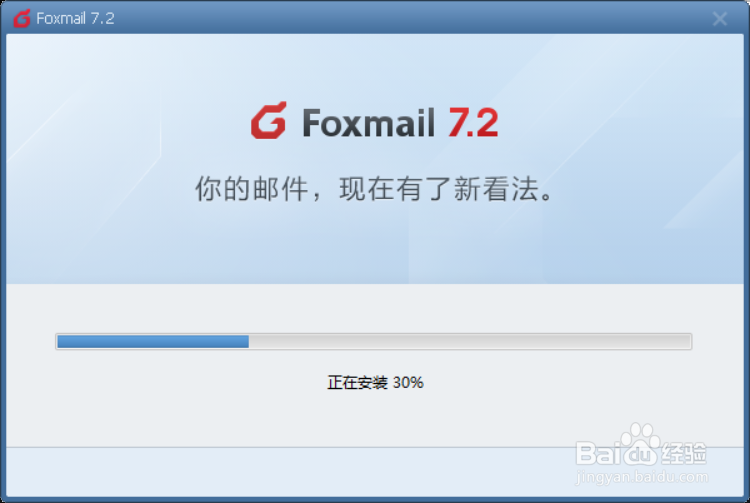
1、在设置Foxmail个性签名前,请确保foxmail是最新版的,不是的请自己更新,如下图所示。
Foxmail怎么设置个性签名,邮件签名怎么添加设置

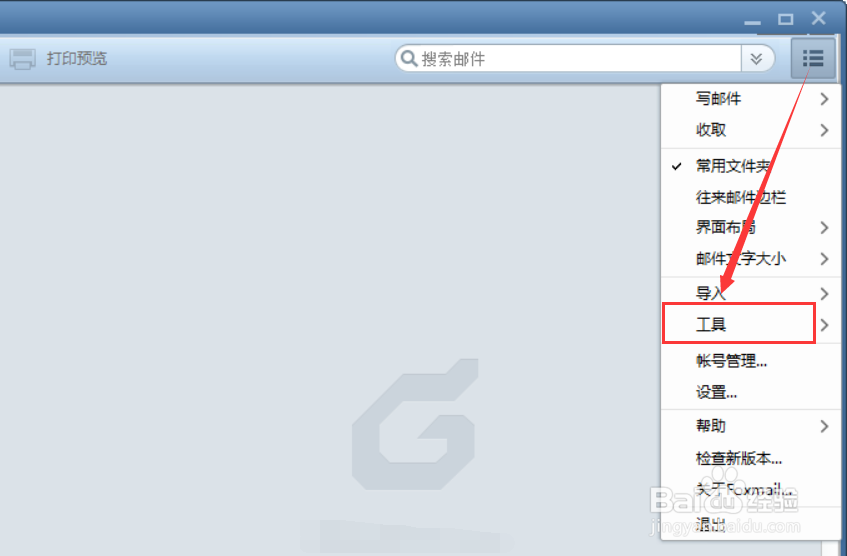
2、点击foxmail界面右上角的【三】图标,然后在点击下拉菜单里的【工具】,如下图所示。
Foxmail怎么设置个性签名,邮件签名怎么添加设置

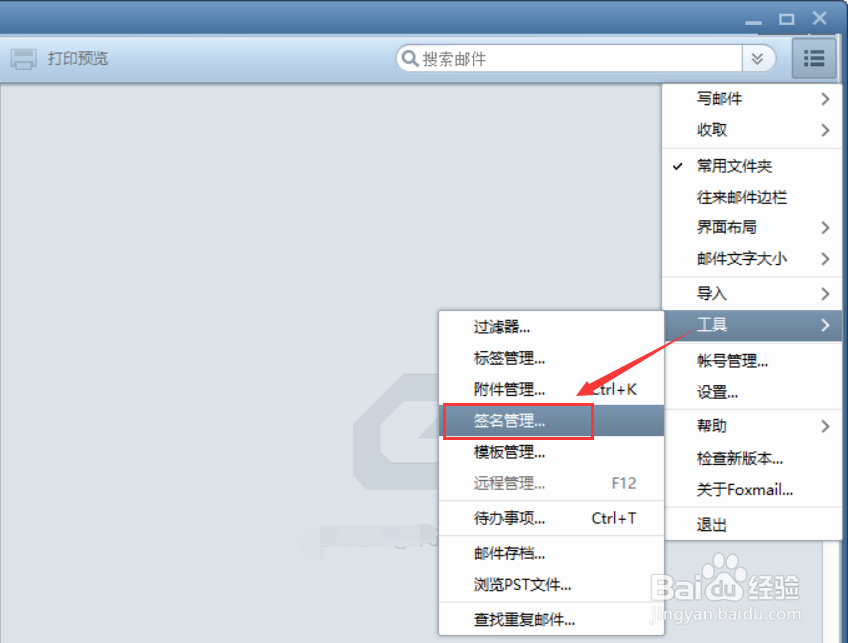
3、再点击工具下的子菜单【签名管理】,如下图所示。

Foxmail怎么设置个性签名,邮件签名怎么添加设置

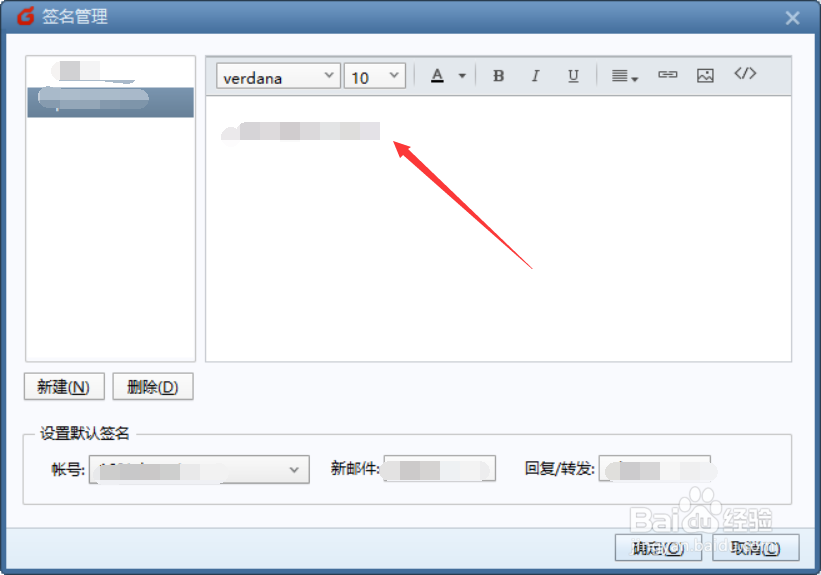
4、在打开的签名管理界面上,我们可以看到foxmail已经默认给我们添加了签名,如下图所示。
Foxmail怎么设置个性签名,邮件签名怎么添加设置

5、在编辑区域里修改自己想要的个性化签名,然后点击下面的确定,如下图所示。

Foxmail怎么设置个性签名,邮件签名怎么添加设置

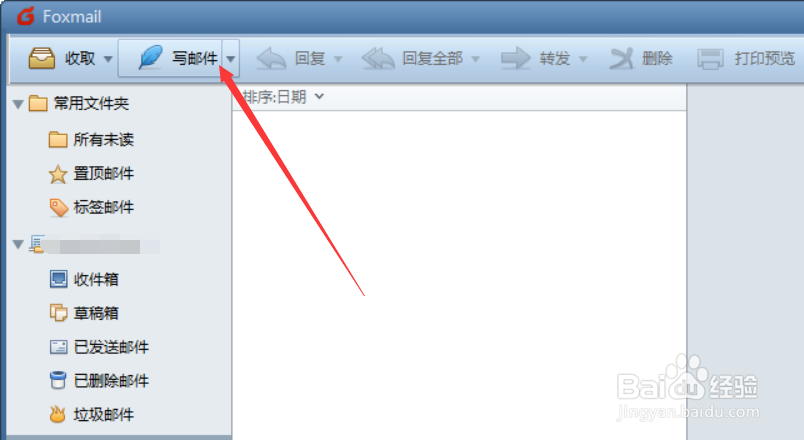
6、设置好foxmail个性化签名后,可以点击邮箱左上角的写邮件来看看效果,如下图所示。
Foxmail怎么设置个性签名,邮件签名怎么添加设置

7、在打开的发邮件界面上,可以看到刚才设置的个性化签名已经有了,如下图所示。

Foxmail怎么设置个性签名,邮件签名怎么添加设置

© 2026 海能知识库
信息来自网络 所有数据仅供参考
有疑问请联系站长 site.kefu@gmail.com