1、1.“资源游戏机”和“目标游戏机”接入同一网络,主界面点击选择“设置”

2、2.两个机器同时下拉,点击选择“用户”

3、3.两个机器同时点击选择“用户存档转移”

4、4.同时点击选择“下一步”

5、5.注意:在此过程中,将不会传输屏幕截图和视频。同时点击选择“下一步”

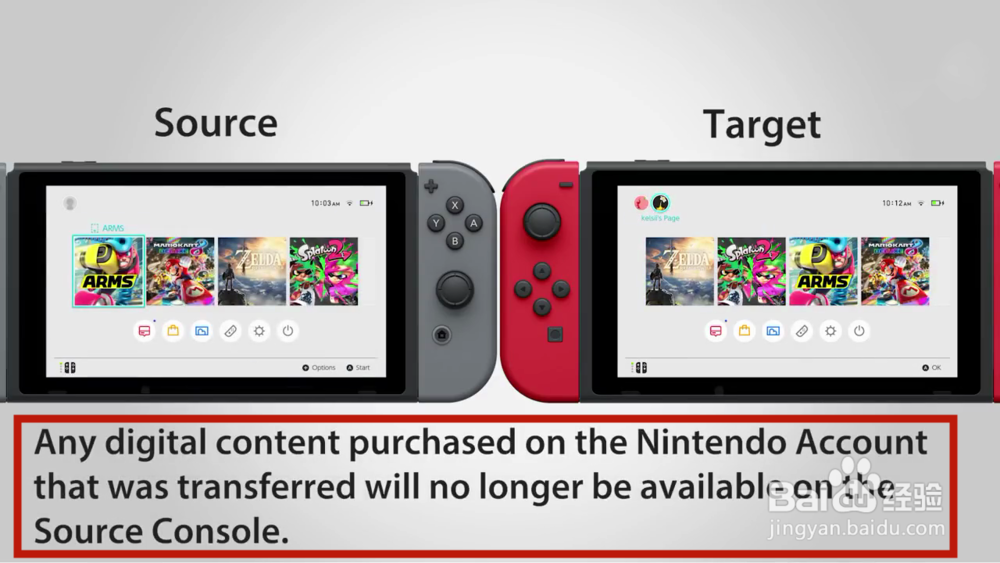
6、6.两台游戏机分别选择“资源游戏机”和“目标游戏机”

7、7.“目标游戏机”使用需要转移的Nintendo帐户登录

8、8.在“资源游戏机”点击选择“继续”启动存档转移。

9、9.转移存档需要一定的时间

10、10.当两台机器同时出现“完成”界面,则转移成功。

11、11.点击“结束”完成转移,快去体验一下吧。
1、1.“资源游戏机”和“目标游戏机”接入同一网络,主界面点击选择“设置”
2.两个机器同时下拉,点击选择“用户”
3.两个机器同时点击选择“用户存档转移”
4.同时点击选择“下一步”
5.注意:在此过程中,将不会传输屏幕截图和视频。同时点击选择“下一步”
6.两台游戏机分别选择“资源游戏机”和“目标游戏机”
7.“目标游戏机”使用需要转移的Nintendo帐户登录
8.在“资源游戏机”点击选择“继续”启动存档转移。
9.转移存档需要一定的时间
10.当两台机器同时出现“完成”界面,则转移成功。
11.点击“结束”完成转移,快去体验一下吧。