win7硬盘出现“未分配”与“可用空间”怎么办

时间:2026-02-13 18:35:28

1、右击未分配瞧霜左边的盘符,点击“扩展卷”眠盲态;

win7硬盘出现“未分配”与“可用空间”怎么办

win7硬盘出现“未分配”与“可用空间”怎么办

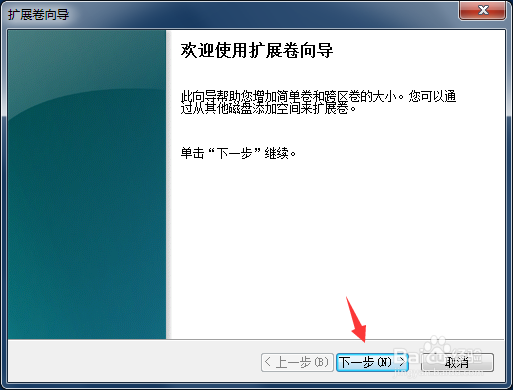
2、接着点击“下一步”

win7硬盘出现“未分配”与“可用空间”怎么办

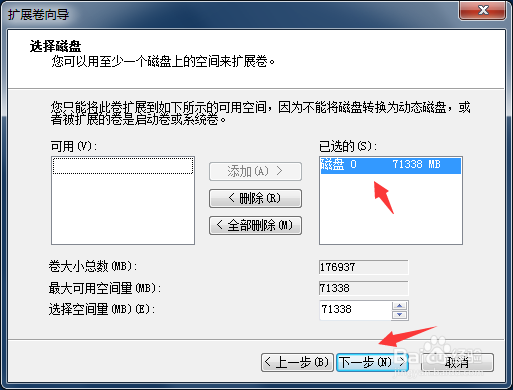
3、之后露芬选择盘符,点击“下一步”,然后点击“完成”。

win7硬盘出现“未分配”与“可用空间”怎么办

win7硬盘出现“未分配”与“可用空间”怎么办

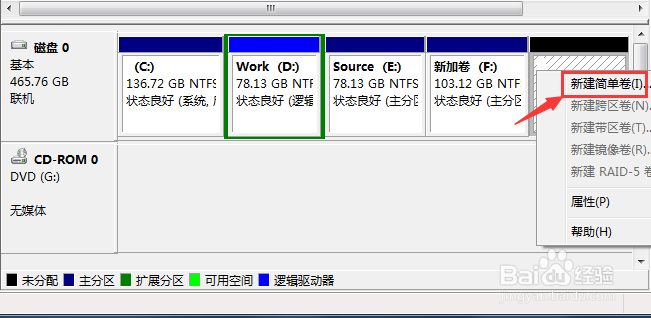
1、右击未分配的盘符,点击“新建简单卷”

win7硬盘出现“未分配”与“可用空间”怎么办

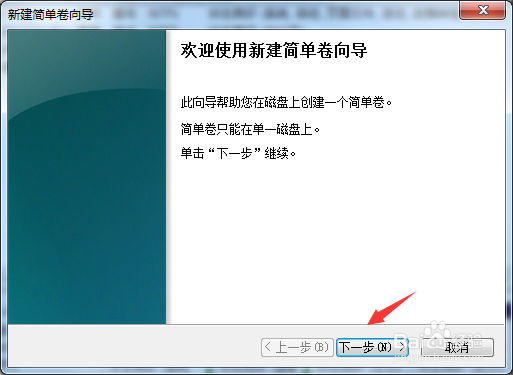
2、然后点击“下一步”

win7硬盘出现“未分配”与“可用空间”怎么办

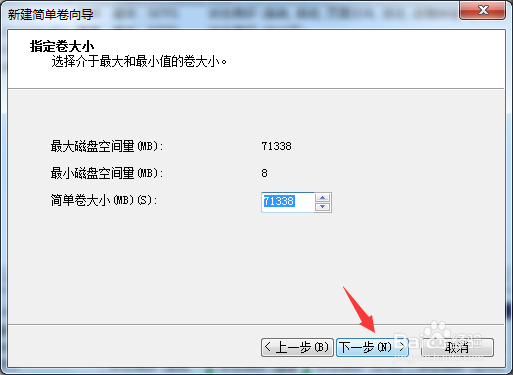
3、设置好卷的大小,一般按默认,点击“下一步”

win7硬盘出现“未分配”与“可用空间”怎么办

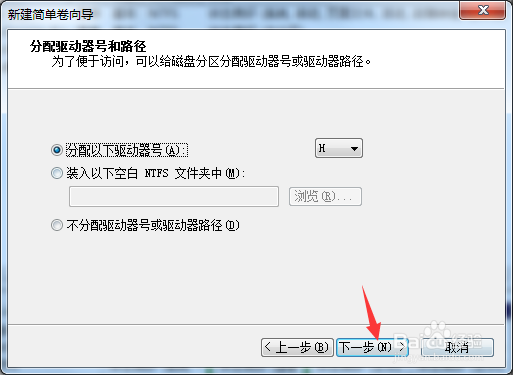
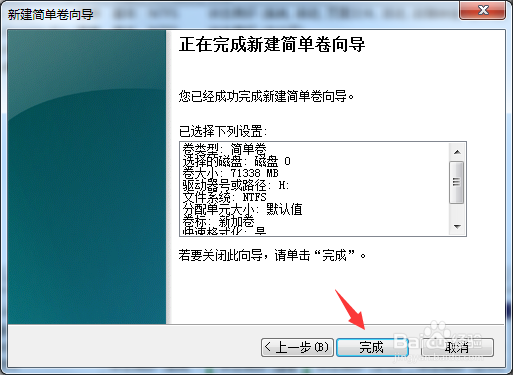
4、接着再点击“下一步”,最后点击“完成”

win7硬盘出现“未分配”与“可用空间”怎么办

win7硬盘出现“未分配”与“可用空间”怎么办

1、方法一:

1.右击左边的盘符,点击“扩展卷”;

2.接着点击“下一步”,再点击“下一步”,然后点击“完成”。

方法二:

1.右击未分配的盘符,点击“新建简单卷”;

2.按着步骤操作点击下一步,最后点击“完成”。

© 2026 海能知识库
信息来自网络 所有数据仅供参考
有疑问请联系站长 site.kefu@gmail.com