1、首先我们打开PPT软件,新建一个页面,然后输入几个字,如下图所示

2、我们来看一下一般大多数人替换字体怎么做的,大家都会选择字体,然后在顶部的下拉框中替换,如下图所示
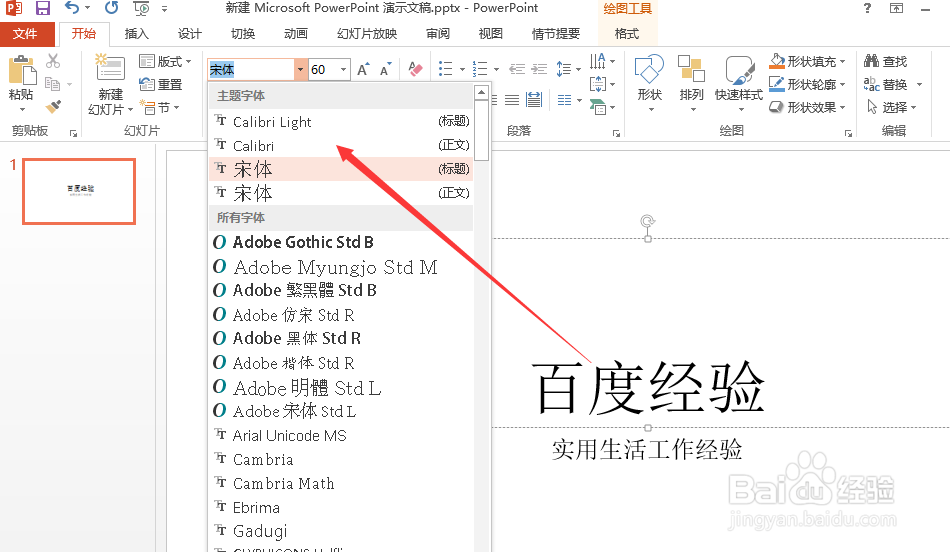
3、当然你也可以选择字体以后,右键单击选择字体选项进行替换,如下图所示

4、接下来我们可以点击顶部的替换菜单,然后选择替换字体选项,如下图所示
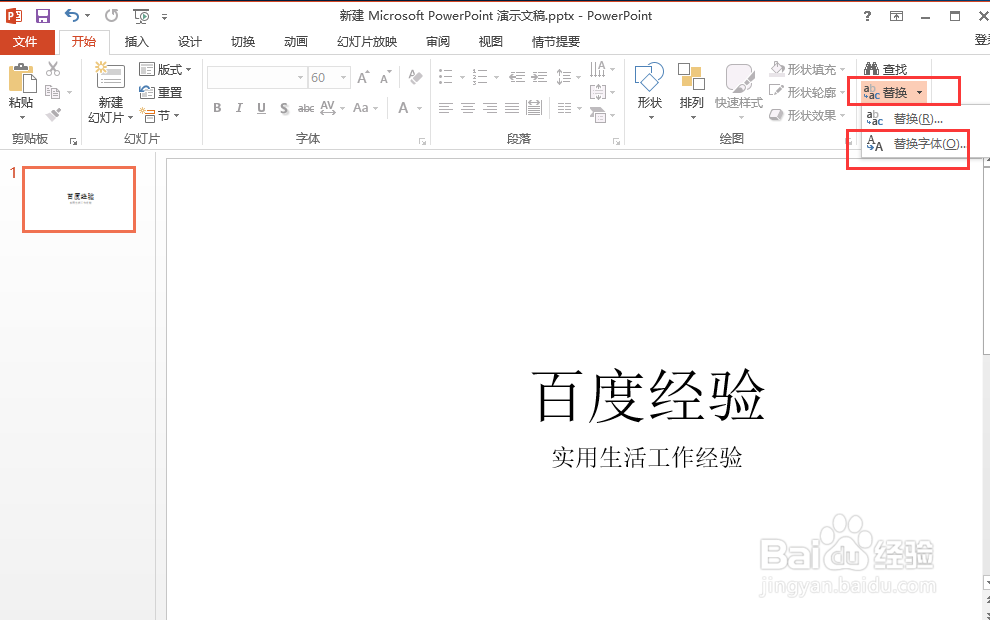
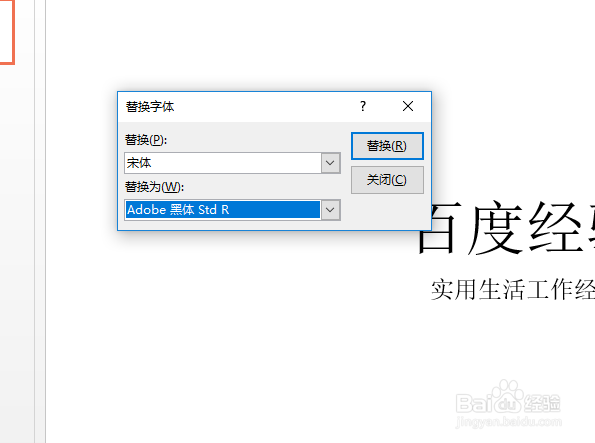
5、在弹出的替换自己界面中我们选择好要替换的字体以及目标字体即可,如下图所示
6、最后我们点击完替换按钮以后你就会发现页面中的字体已经被替换掉了,如下图所示
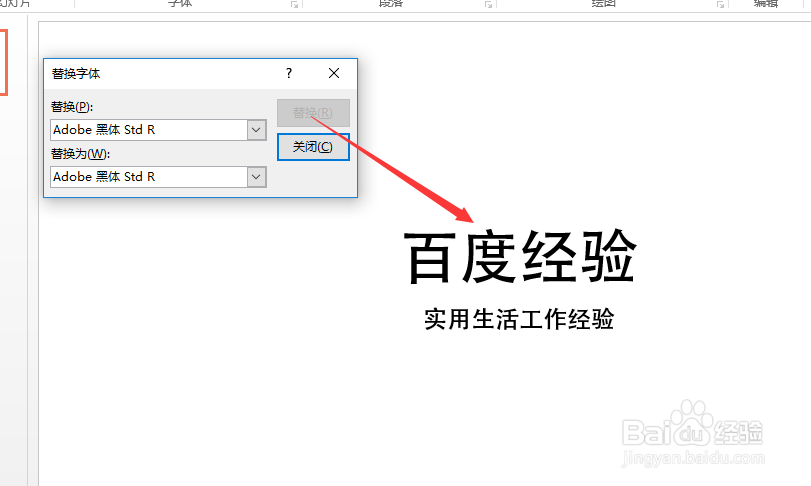
7、综上所述,在PPT中如果想快速的大批量替换字体的话是需要借助替换字体功能进行的,是不是很简单啊