AE怎样创建开放路径文字?如何沿着波浪线排列?

时间:2026-02-14 11:37:34

1、我们点击选中文本图层

AE怎样创建开放路径文字?如何沿着波浪线排列?

2、选择箭头所指的钢笔工具

AE怎样创建开放路径文字?如何沿着波浪线排列?

3、在合成窗口中绘制一条波浪线,点击选中文本图层,按下M

AE怎样创建开放路径文字?如何沿着波浪线排列?

4、打开文本图层下的文本

AE怎样创建开放路径文字?如何沿着波浪线排列?

5、打开路径选项

AE怎样创建开放路径文字?如何沿着波浪线排列?

6、打开路径右侧的复选框

AE怎样创建开放路径文字?如何沿着波浪线排列?

7、选择刚创建的曲线蒙版

AE怎样创建开放路径文字?如何沿着波浪线排列?

8、我们点击打开强制对齐

AE怎样创建开放路径文字?如何沿着波浪线排列?

9、这样,文字内容就沿着波浪线进行了首尾相连的排列

AE怎样创建开放路径文字?如何沿着波浪线排列?

1、我们点击选中文本图层

2、选择箭头所指的钢笔工具

3、在合成窗口中绘制一条波浪线,点击选中文本图层,按下M

4、打开文本图层下的文本

5、打开路径选项

6、打开路径右侧的复选框

7、选择刚创建的曲线蒙版

8、我们点击打开强制对齐
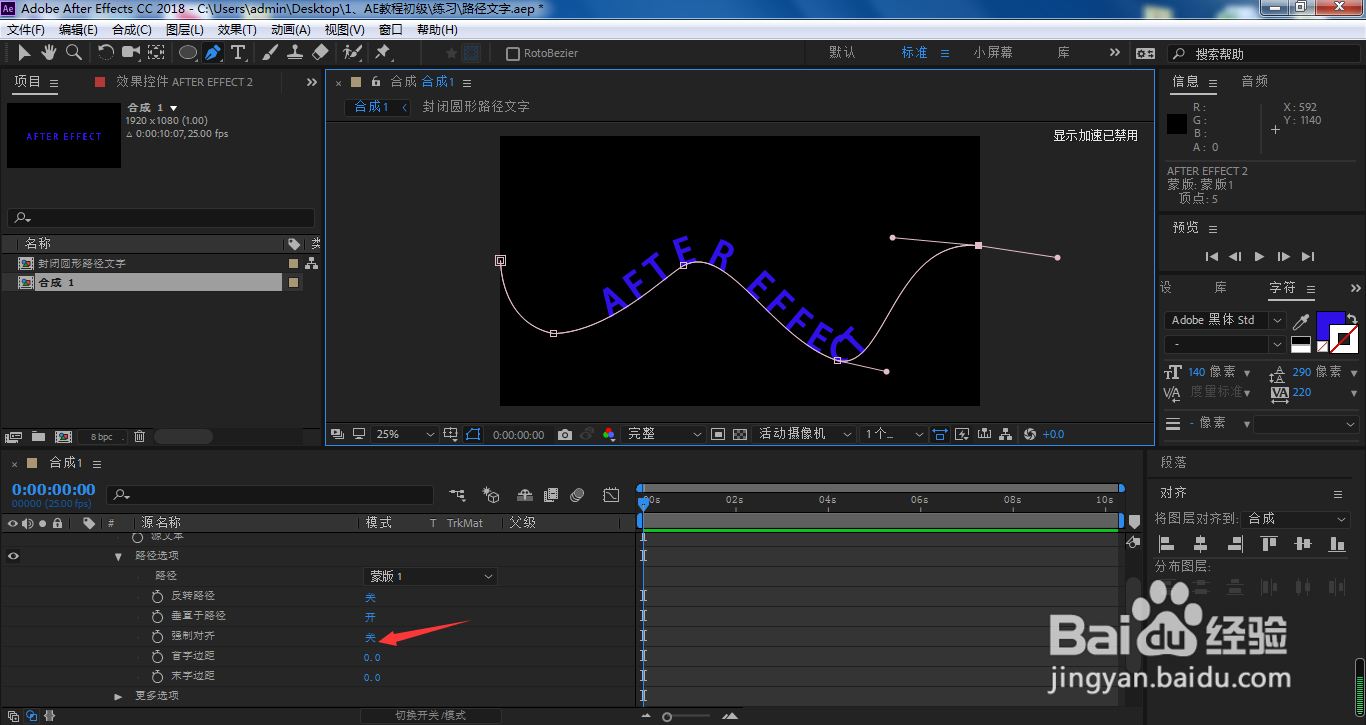
9、这样,文字内容就沿着波浪线进行了首尾相连的排列

© 2026 海能知识库
信息来自网络 所有数据仅供参考
有疑问请联系站长 site.kefu@gmail.com