Apple ID iCloud ID 头像怎么更改怎么更换?

时间:2026-02-15 06:28:20

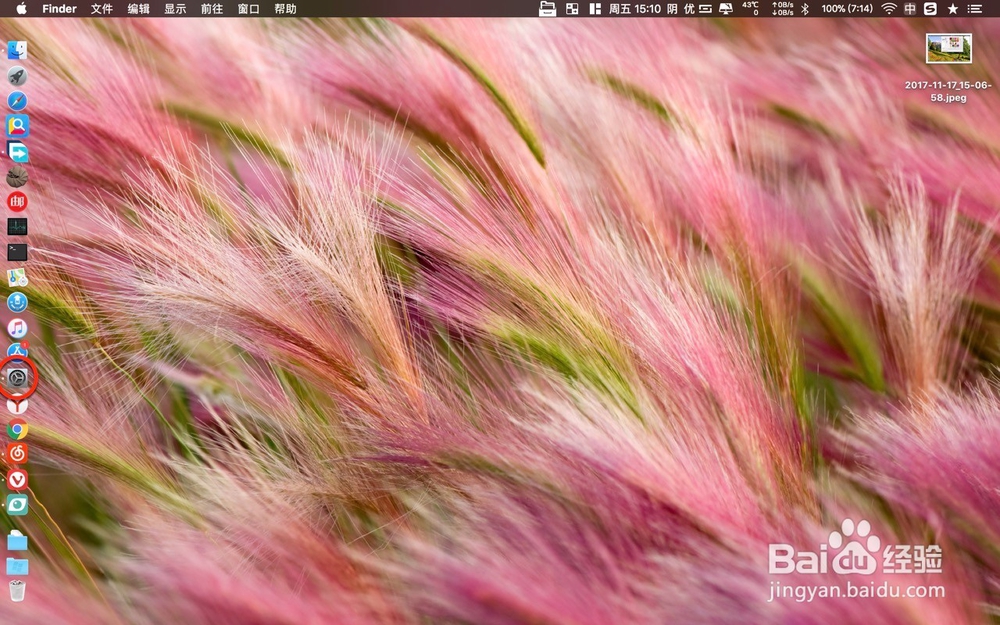
1、打开用户与群组:

点击左祝伟侧dock上面的红圈图标。
Apple ID iCloud ID 头像怎么更改怎么更换?

2、在偏好设置菜单内,点击用户与群组。

Apple ID iCloud ID 头像怎么更改怎么更换?

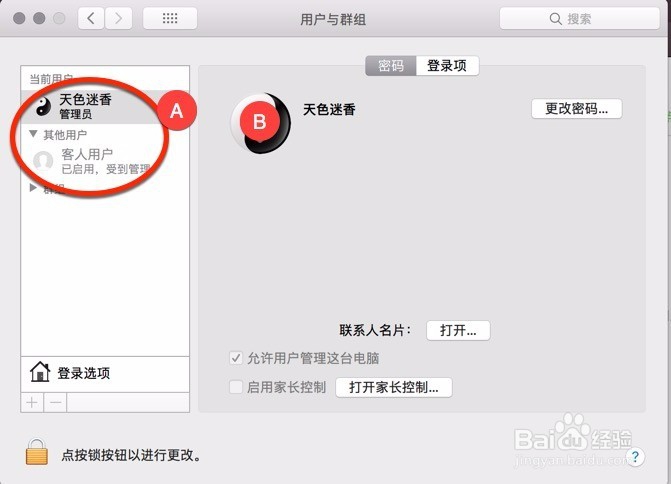
3、更换头像:

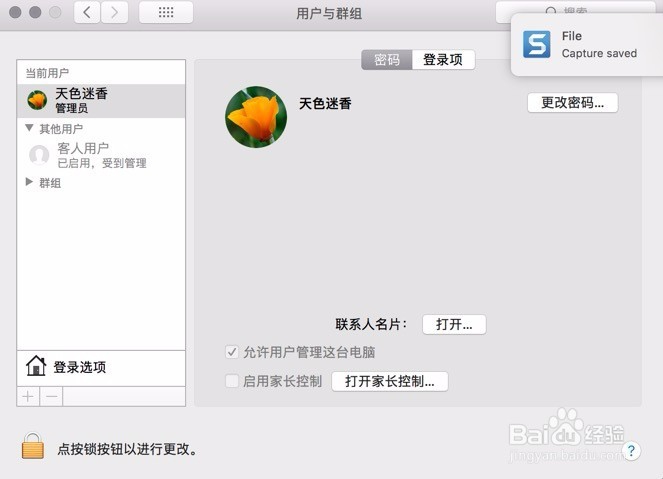
在用户与群组里面看到左侧顶部有个当前用户,这里列出了所有的Mac上面的用户,点需要修改的用户,默认是管理员。接着点英文字母B,点击编辑。
Apple ID iCloud ID 头像怎么更改怎么更换?

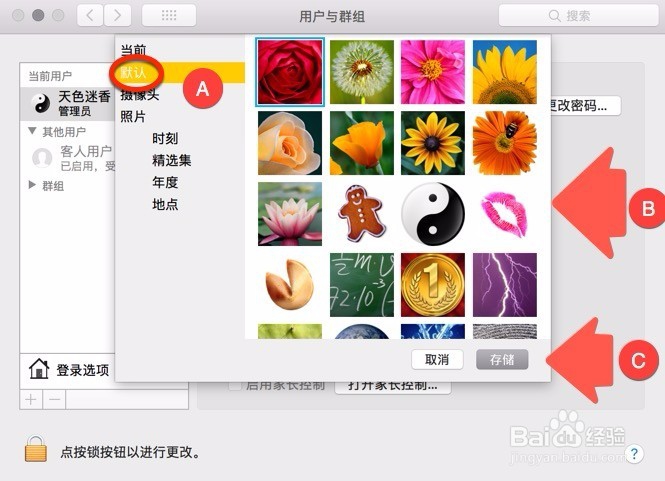
4、点击编辑后会出现当前使用的头像,在图一点击左侧的默认,在右侧会显示系统自带的头像。点选一个自己喜欢的,点右下角的存储后,就会更改当前用户登录的头像。
Apple ID iCloud ID 头像怎么更改怎么更换?

Apple ID iCloud ID 头像怎么更改怎么更换?

5、使用摄像头拍摄头像:

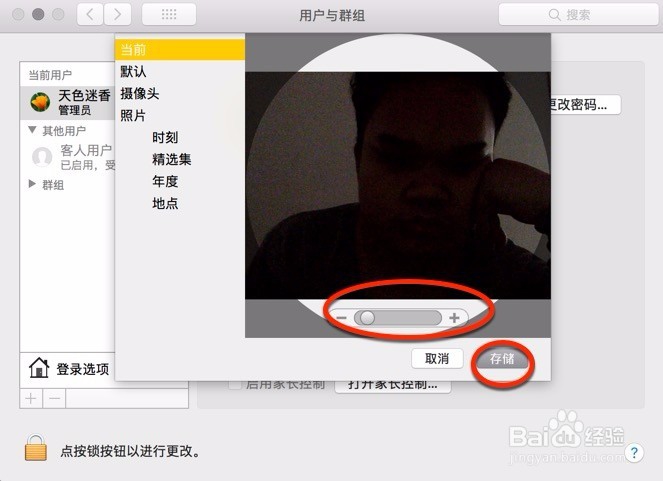
要把自己当前的脸部拍摄成为头像,点击图一的拍摄,点击存储后会自动拍摄。接着在图二调整大小,点击存储就可以把刚刚拍摄完毕的图片作为头像了。

Apple ID iCloud ID 头像怎么更改怎么更换?

Apple ID iCloud ID 头像怎么更改怎么更换?

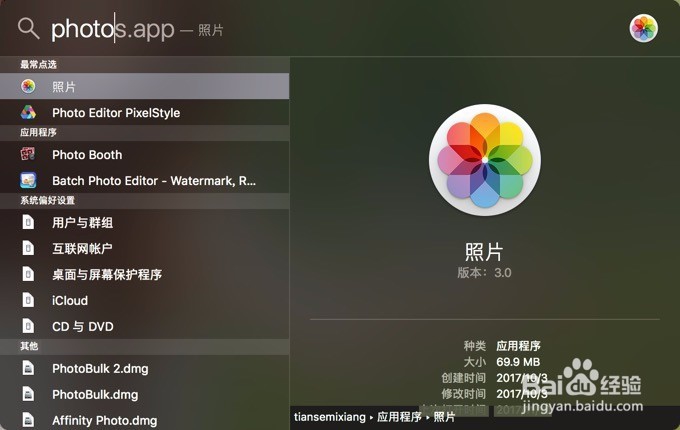
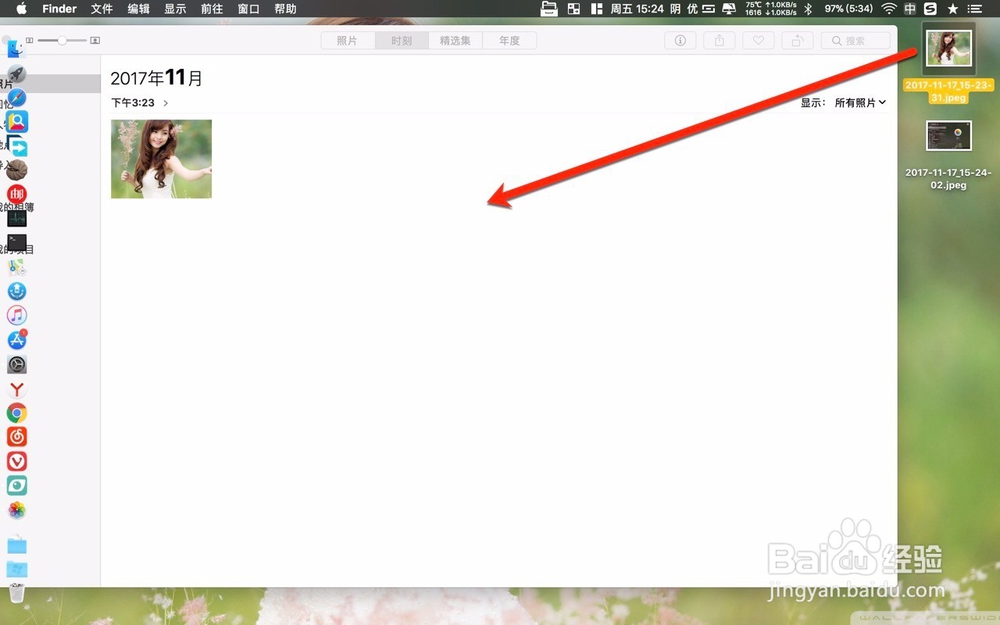
6、使用自定义图片作为头像:要使用自定义图片作为头像,先要按键盘cmmand+space,键入photos英文回车,如图一,接着在弹出系统的图片管理软件,把需要自定义趴追的图片拖入到photos里面,并且退出矿薪耕。
Apple ID iCloud ID 头像怎么更改怎么更换?

Apple ID iCloud ID 头像怎么更改怎么更换?

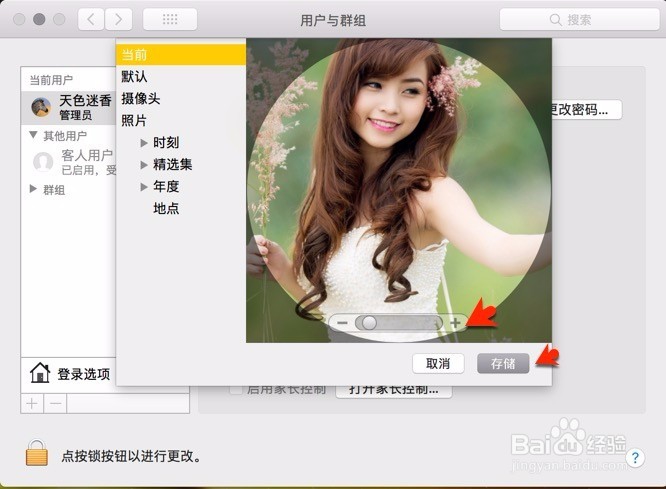
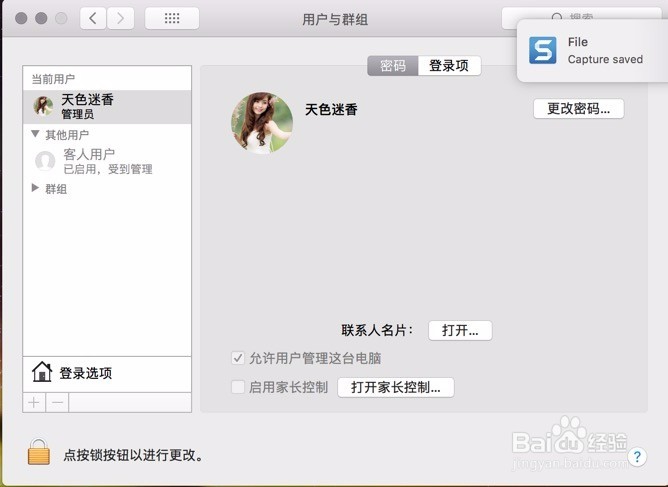
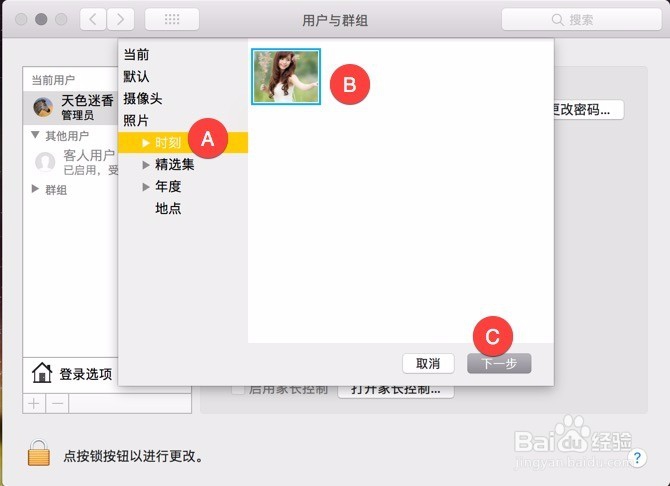
7、重新打开用户与群组,如果已经打开的先要关闭它。在图一点击图片中的时刻,选择图片点击存储,在图二点击+ -符号调整头像显示范围,点击下一步即可设置为头像。
Apple ID iCloud ID 头像怎么更改怎么更换?

Apple ID iCloud ID 头像怎么更改怎么更换?

Apple ID iCloud ID 头像怎么更改怎么更换?

© 2026 海能知识库
信息来自网络 所有数据仅供参考
有疑问请联系站长 site.kefu@gmail.com