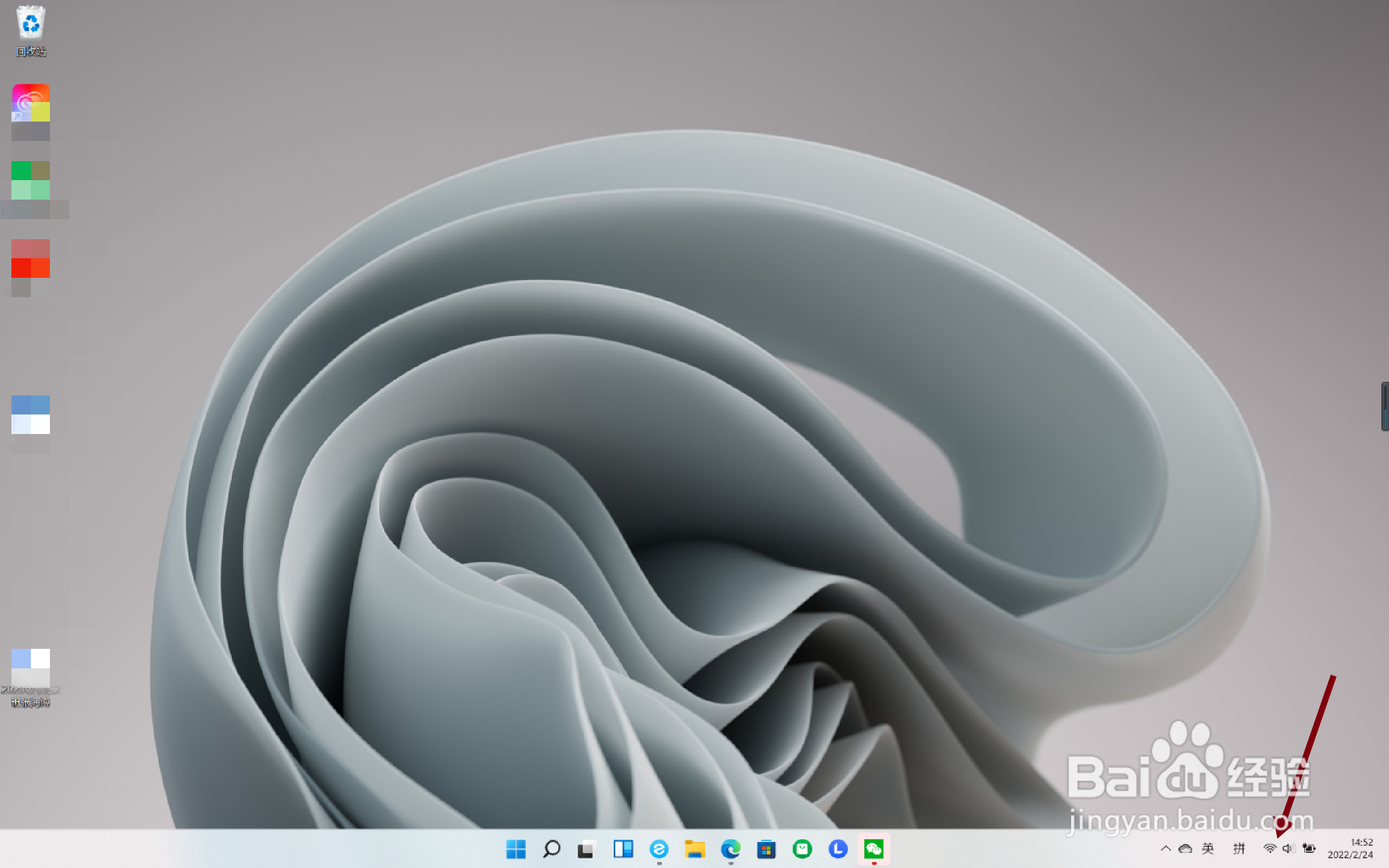
1、点击网络设置选项
点击打开电脑右下角网络设置,出现网络设置选项后会弹出网络设置页面菜单栏页面。
2、打开设置
出现页面后点击右下角小齿轮设置选项,打开后就可以进行网络设置了。

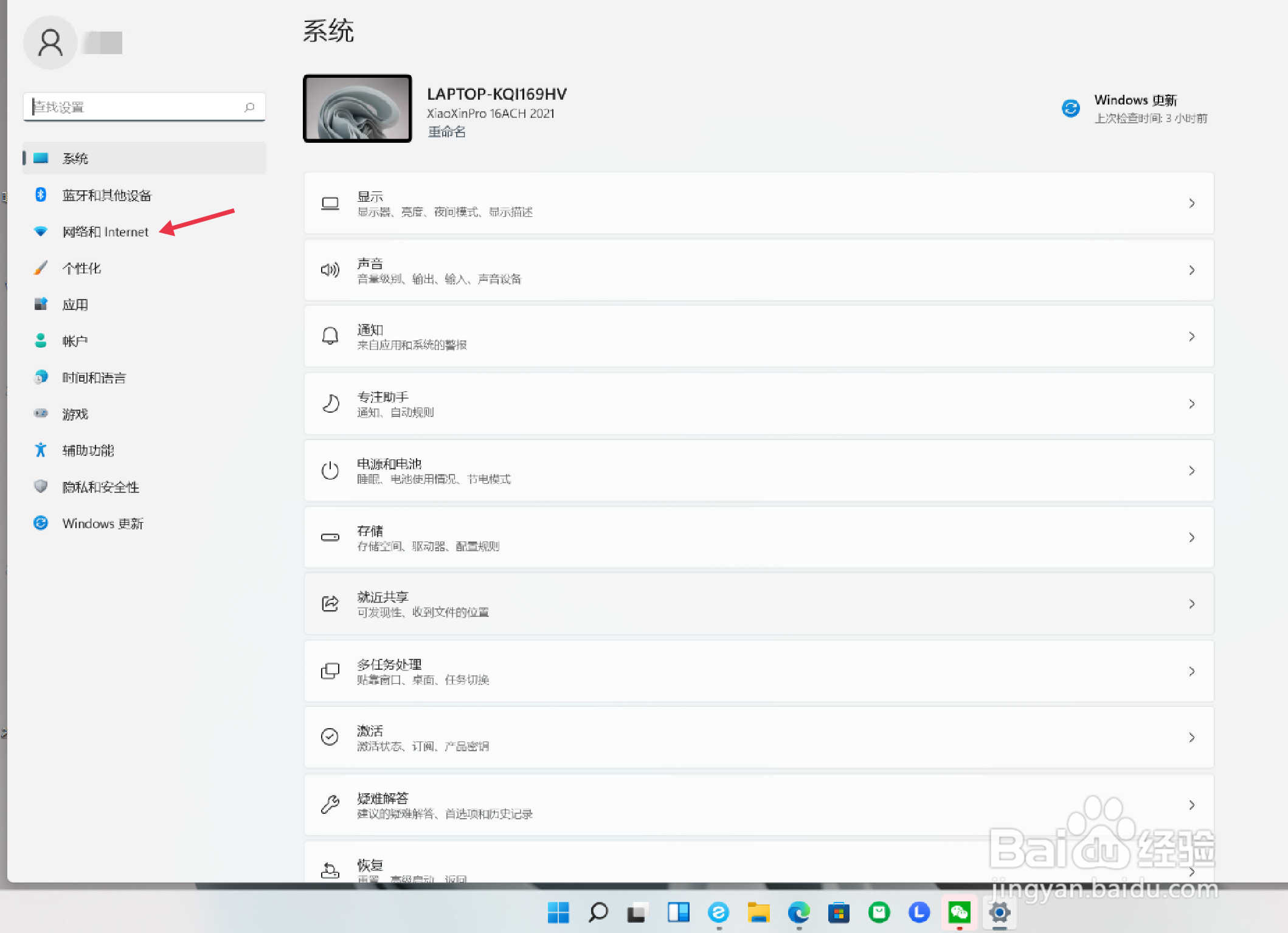
3、点击网络和lnternet
打开设置后可以看到网络和lnternet选项,点击打开后会弹出网络连接的页面显示。

4、点击高级网络设置
下拉后看到高级网络设置打开网络和lnternet选项后打开高级网络设置。

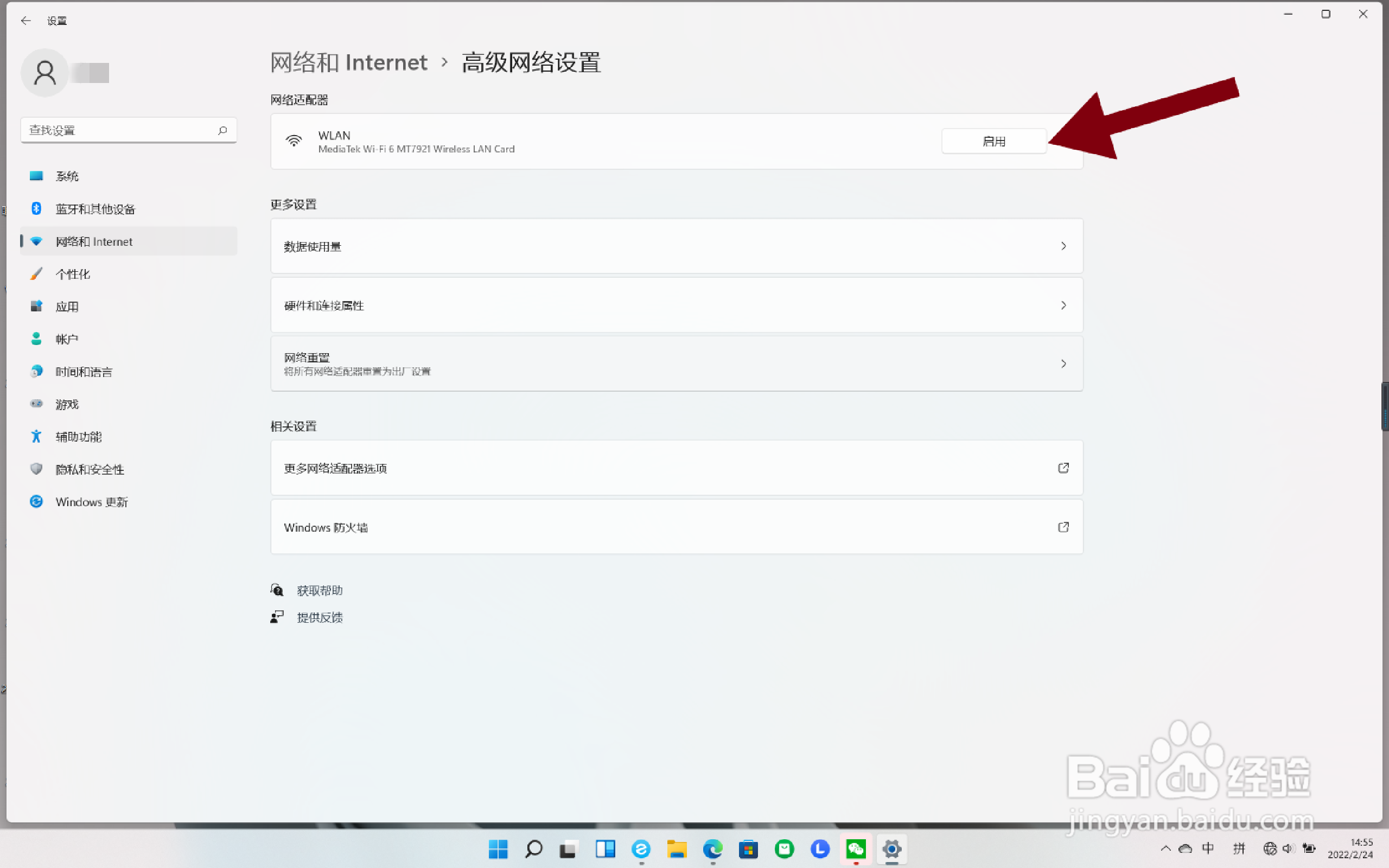
5、启用WLAN
进入高级网络设置后找到WLAN检查是否是启用状态,确保是启用状态就可以了,如果不显示,可以刷新页面和重复点击启用按键。

1、打开网络设置
点击打开电脑右下角无线网小标识,打开会弹出网络设置页面菜单栏页面。

2、点击设置
出现页面后点击右下角小齿轮设置选项,打开后就可以进行网络设置了。
3、启用WLAN
进入网络设置后找到WLAN检查是否是启用状态,确保是启用状态就可以了,如果不显示,可以刷新页面和重复点击启用按键。
1、打开设置
打开电脑中的设置选项,打开后看到网络设置选项。
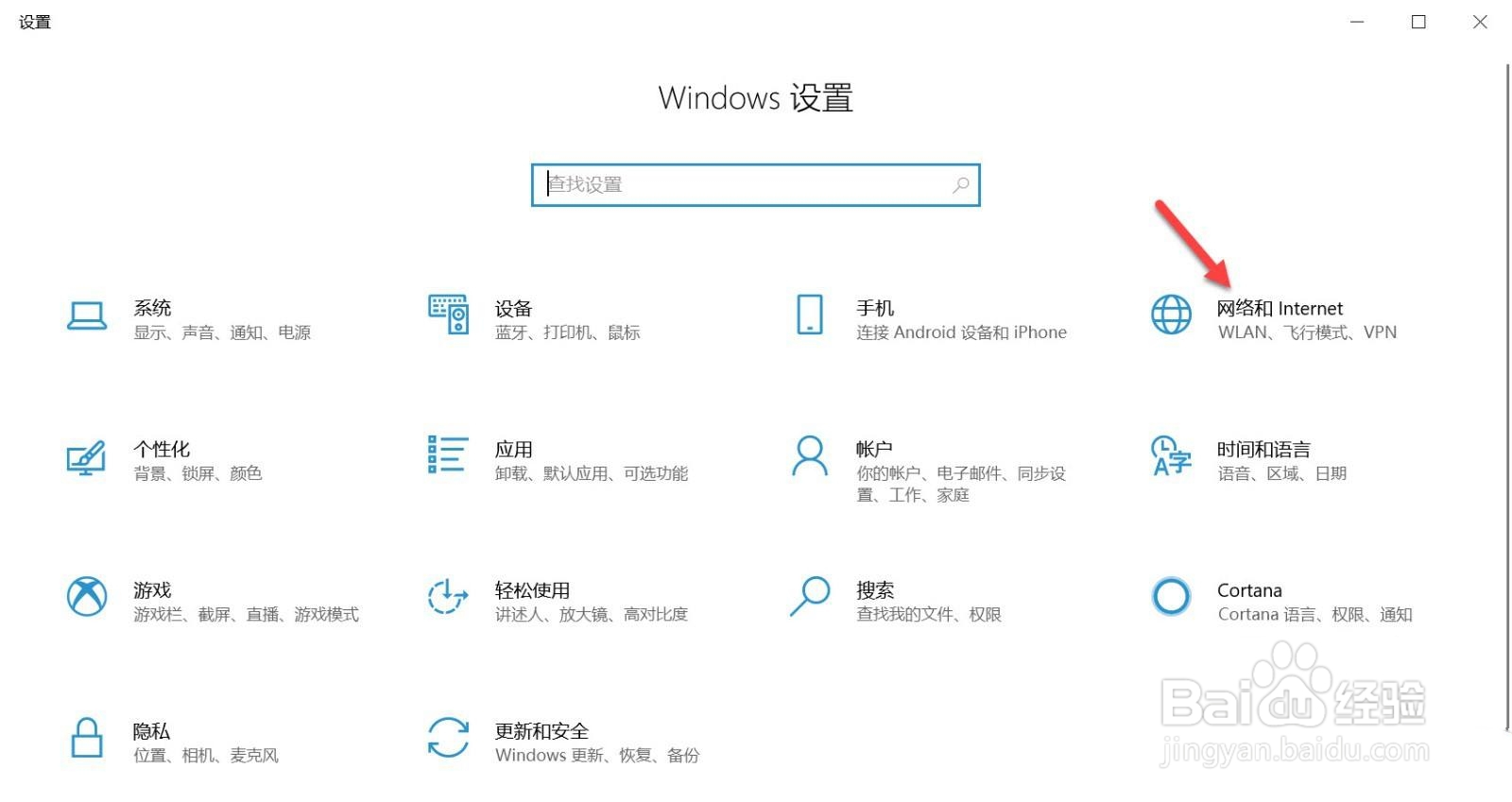
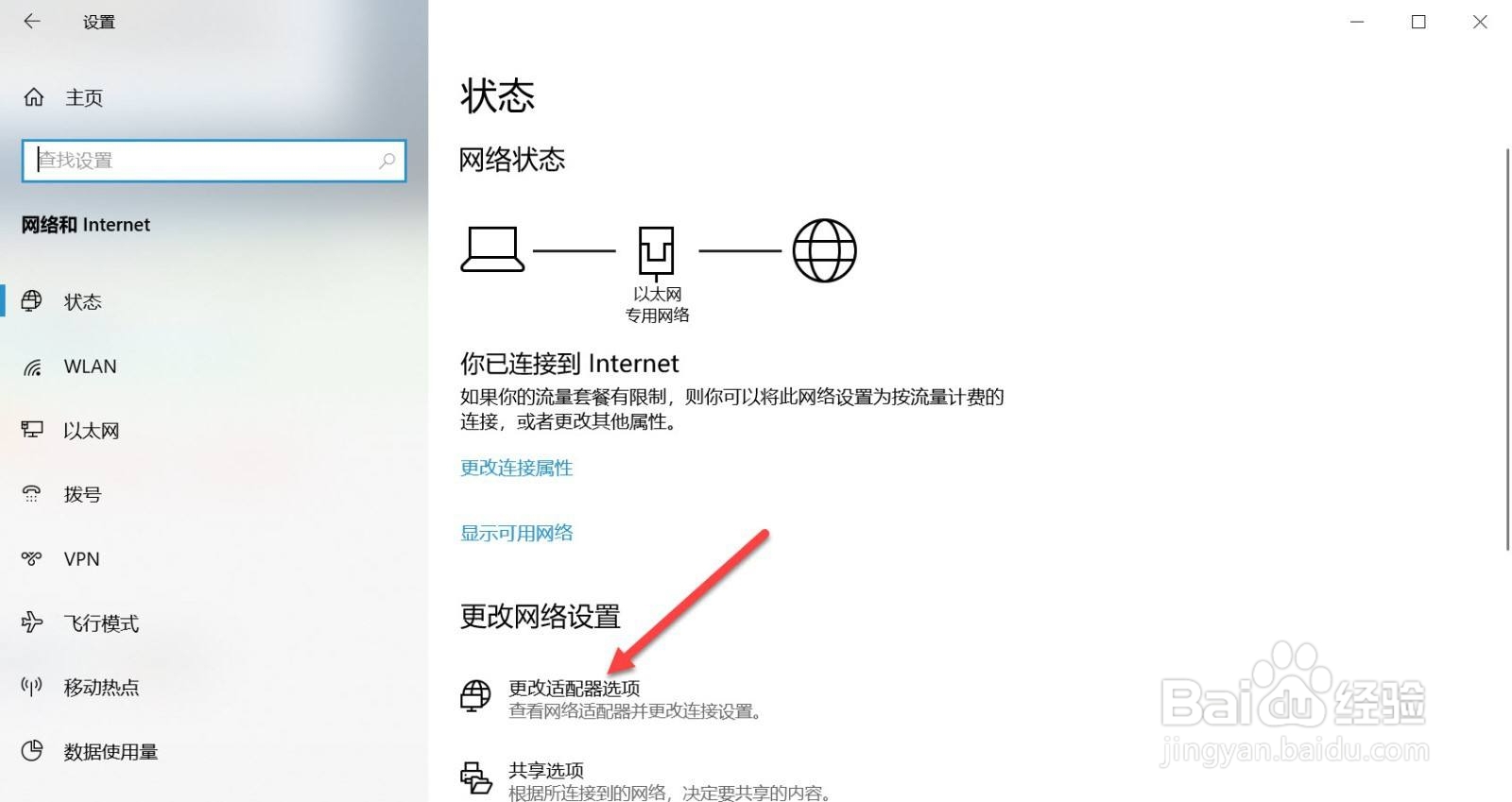
2、点击更改适配器选项
打开设置选项后会弹出网络设置页面菜单栏页面,打开更改适配器选项就可以。
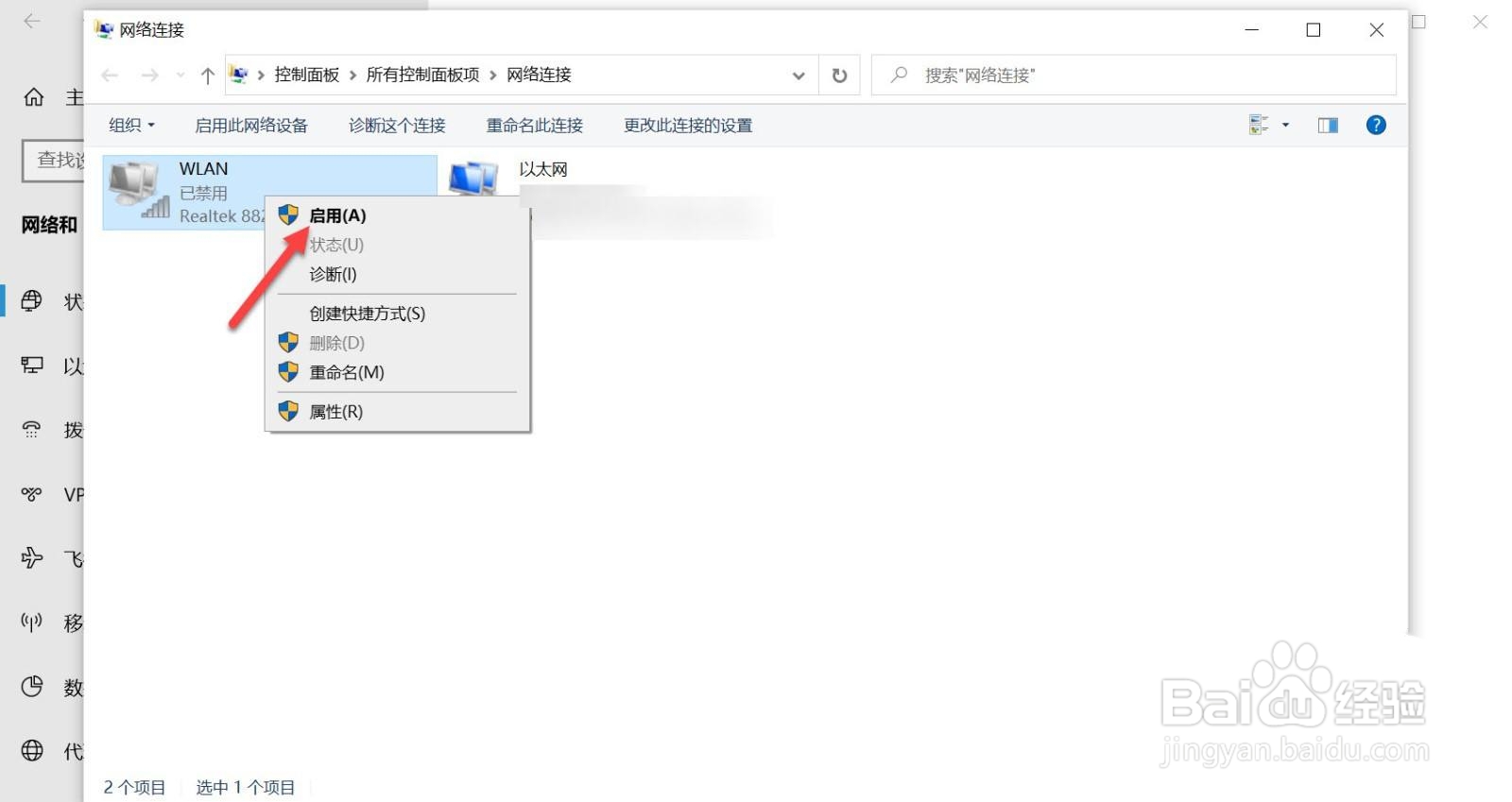
3、启用WLAN
进入网络设置后找到WLAN检查是否是启用状态,确保是启用状态就可以了,如果不显示,可以刷新页面和重复点击启用按键。