1、如果你的系统跟我的一样,那么点击设置。

2、在设置上,找桌面单击它。

3、在桌面上,跟着往下滑一点。

4、那么我们单击桌面布局,如图。
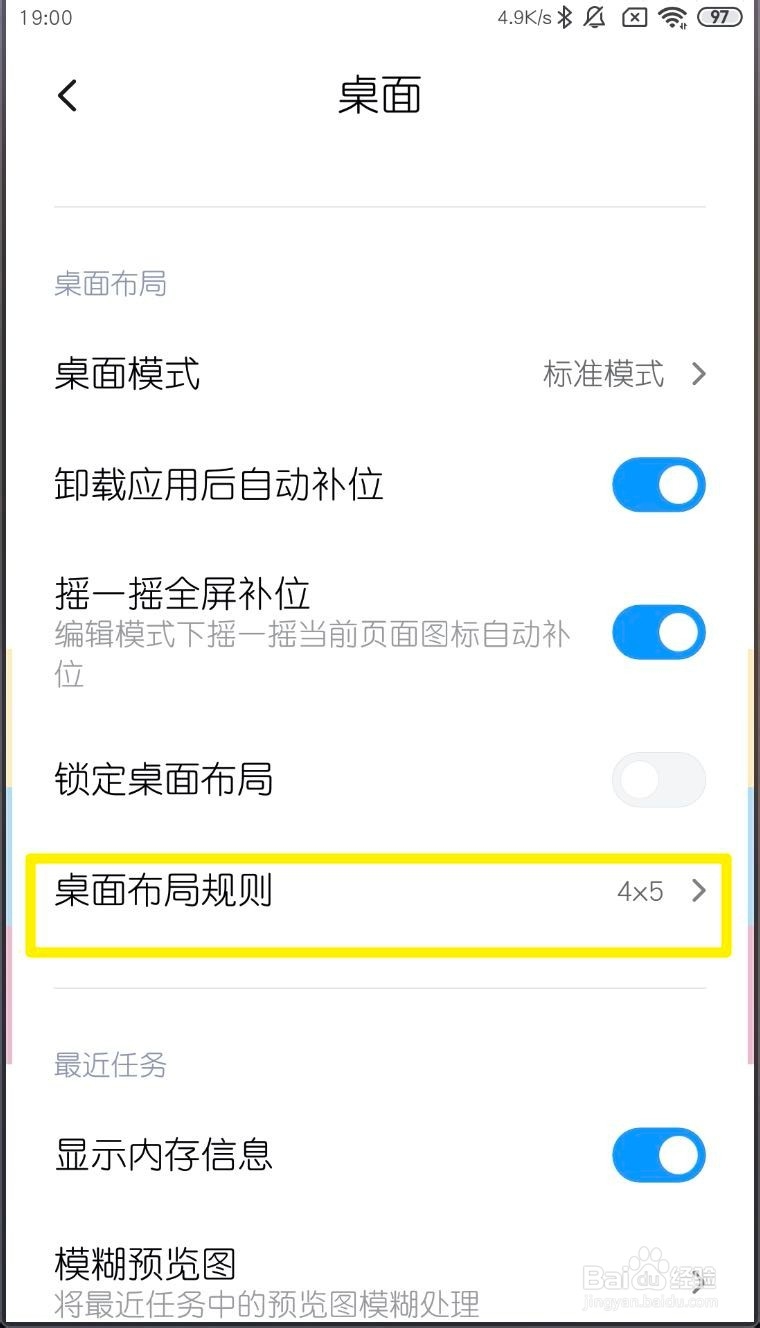
5、布局有4x5,5x5,我们选5x5。

1、1,在ui11点设置。
2,单击桌面。
3,下滑桌面。
4,点击桌面布局。
5,选5x5桌面布局。

1、在ui11上,u10上的方法也适合,按住首屏空白处,也可以设置桌面布局。

1、如果你的系统跟我的一样,那么点击设置。
2、在设置上,找桌面单击它。
3、在桌面上,跟着往下滑一点。
4、那么我们单击桌面布局,如图。
5、布局有4x5,5x5,我们选5x5。
1、1,在ui11点设置。
2,单击桌面。
3,下滑桌面。
4,点击桌面布局。
5,选5x5桌面布局。
1、在ui11上,u10上的方法也适合,按住首屏空白处,也可以设置桌面布局。