1、先来说说WIN10控制面板在哪?
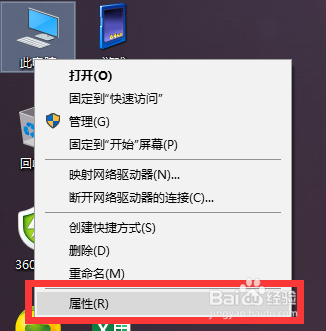
右键“此电脑——属性”点击打开,如图所示;
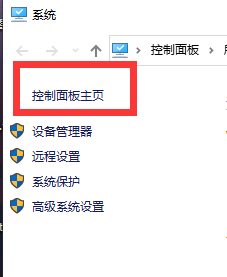
2、找到“控制面板主页”打开即可,如图所示;
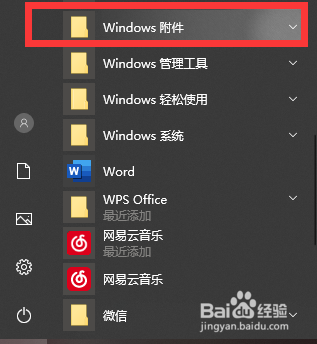
1、找到“开始菜单——Windows附件”点击打开,如图所示;
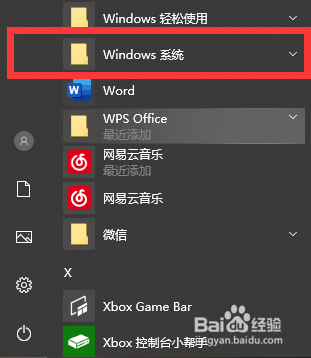
2、找到“Windows系统”点击打开,如图所示;
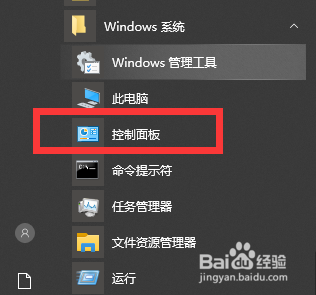
3、找到“控制面板”点击打开即可,如图所示;
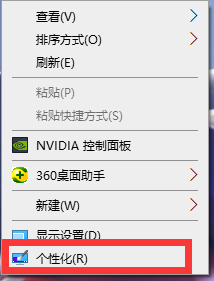
1、右键“桌面空白处——个性化”点击打开,如图所示;
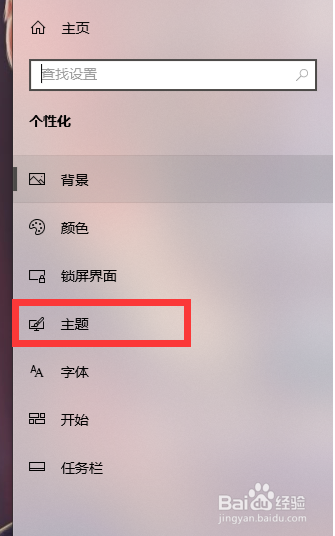
2、找到“主题”点击打开,如图所示;
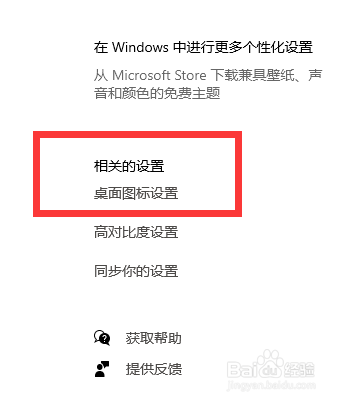
3、找到相关设置里的“桌面图标设置”点击打开,如图所示;
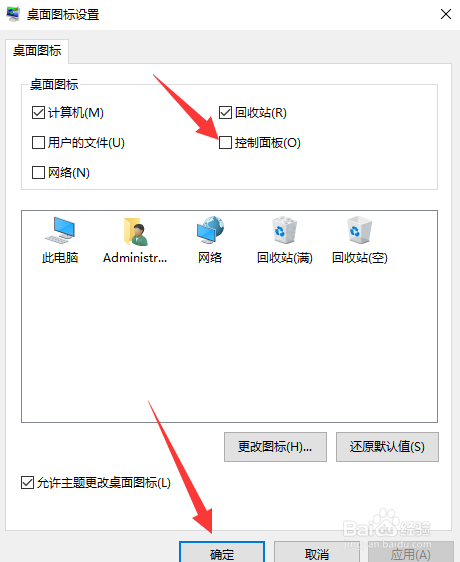
4、“在控制面板前打钩——确定”即可,如图所示。
1、【1】右键“此电脑——属性”点击打开;
【2】找到“控制面板主页”打开即可;
【3】右键“桌面空白处——个性化”点击打开;
【4】找到“主题”点击打开;
【5】找到相关设置里的“桌面图标设置”点击打开;
【6】“在控制面板前打钩——确定”即可。