电脑蓝屏0xc000014c怎么解决

时间:2026-02-17 10:01:05

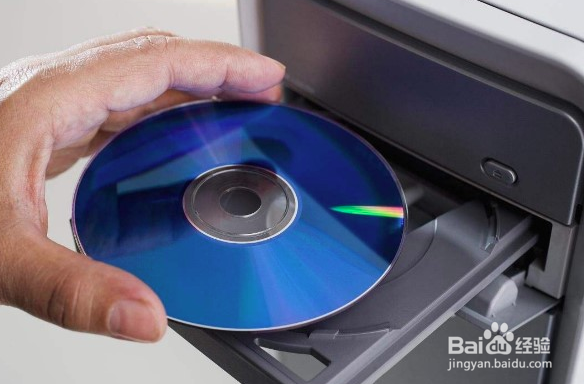
1、将Windows操作系统安装盘(DVD或USB)插入相应的驱动器中,并启动计算机。
电脑蓝屏0xc000014c怎么解决

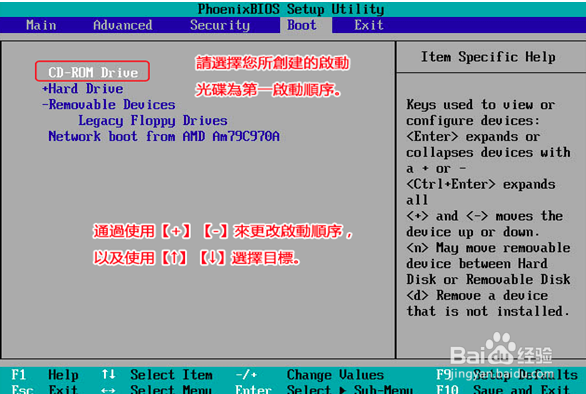
2、进入BIOS设定修改开机顺序为CD-ROM Drive,将计算机设置为从安装盘引导。
电脑蓝屏0xc000014c怎么解决

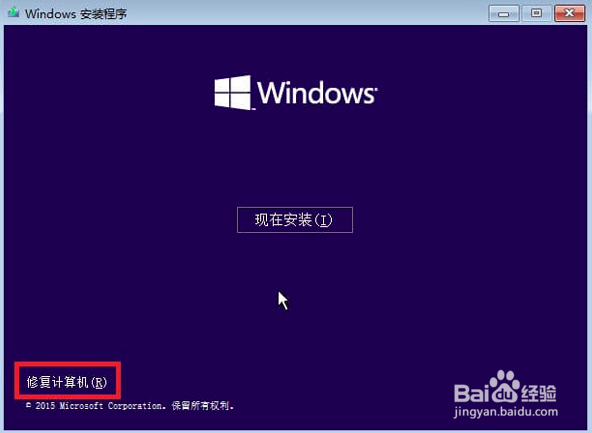
3、单击“ 修复计算机 ”。

电脑蓝屏0xc000014c怎么解决

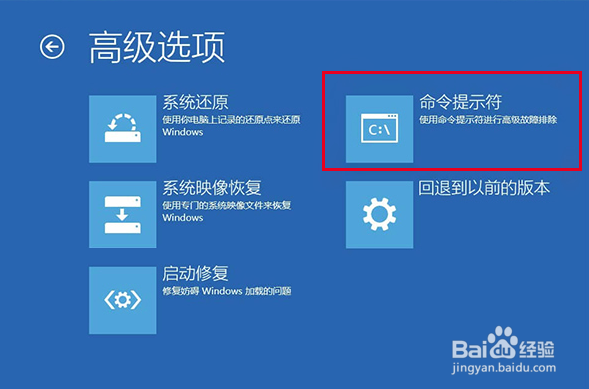
4、单击“ 疑难解答”>“高级选项”>“命令提示符”。

电脑蓝屏0xc000014c怎么解决

5、在提示符下键入以下命令,并在每个命令后按Enter,允许命令执行。

“ bootrec /fixmbr ”

“ bootre  /fixboot ”

“ bootrec /scanos ”
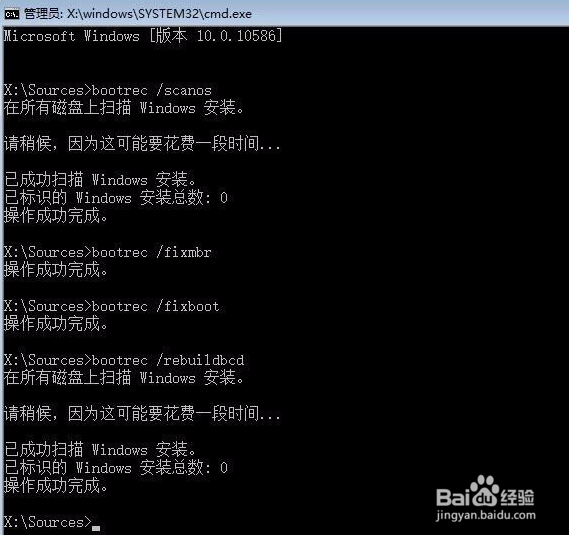
“bootrec /rebuild”

电脑蓝屏0xc000014c怎么解决

6、即可退出安装盘重启电脑。

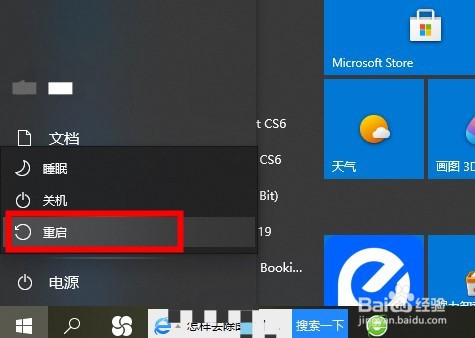
1、重启电脑。

电脑蓝屏0xc000014c怎么解决

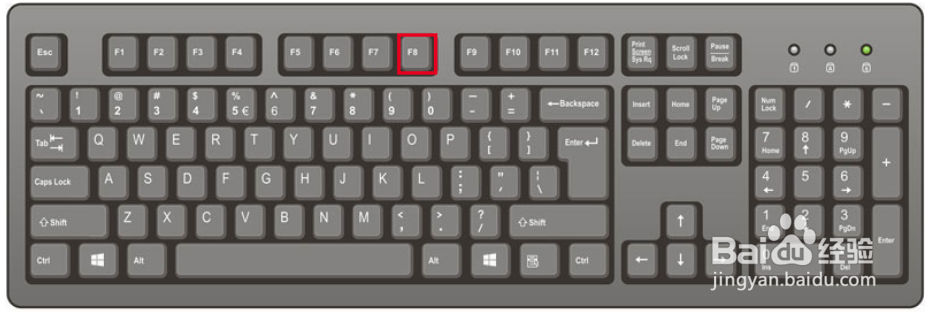
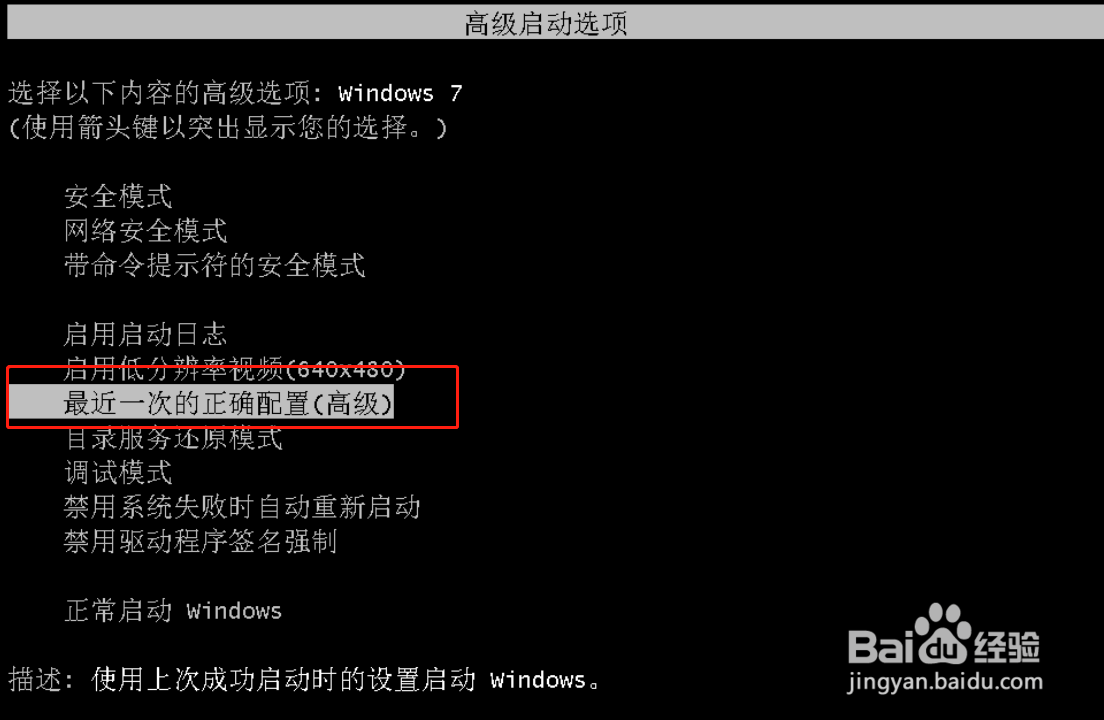
2、根据计算机或安装的操作系统,按“ F8 ”键。

电脑蓝屏0xc000014c怎么解决

3、 在启动选项屏幕上选择“ 最近一次的正确配置 ”。

电脑蓝屏0xc000014c怎么解决

4、计算机自动重启,证明启动错误已修复成功。

电脑蓝屏0xc000014c怎么解决

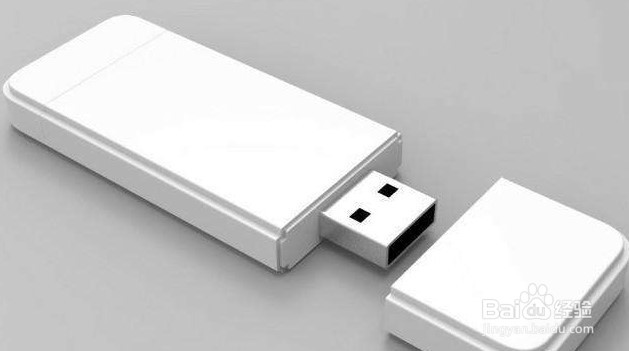
1、准备一个有重装系统软件的U盘。

电脑蓝屏0xc000014c怎么解决

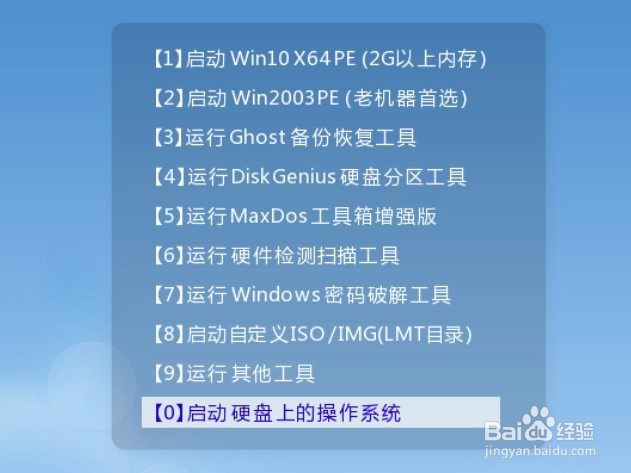
2、插入U盘启动盘,开机或重启电脑,出现主板画面时快速按下U盘启动快捷键,设置U盘启动进入,选择‘’1‘’选项,按下“Enter”键进入。
电脑蓝屏0xc000014c怎么解决

3、双击一键装机软件打开。

电脑蓝屏0xc000014c怎么解决

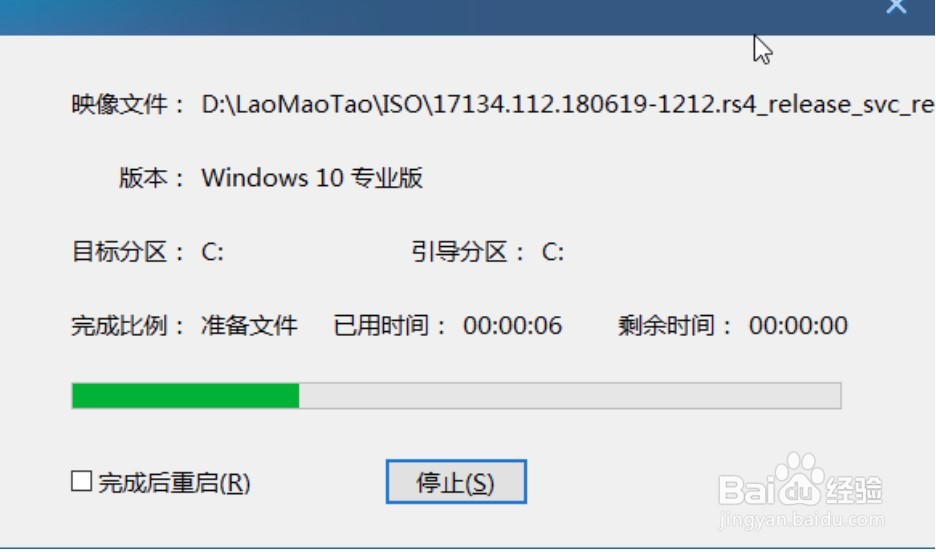
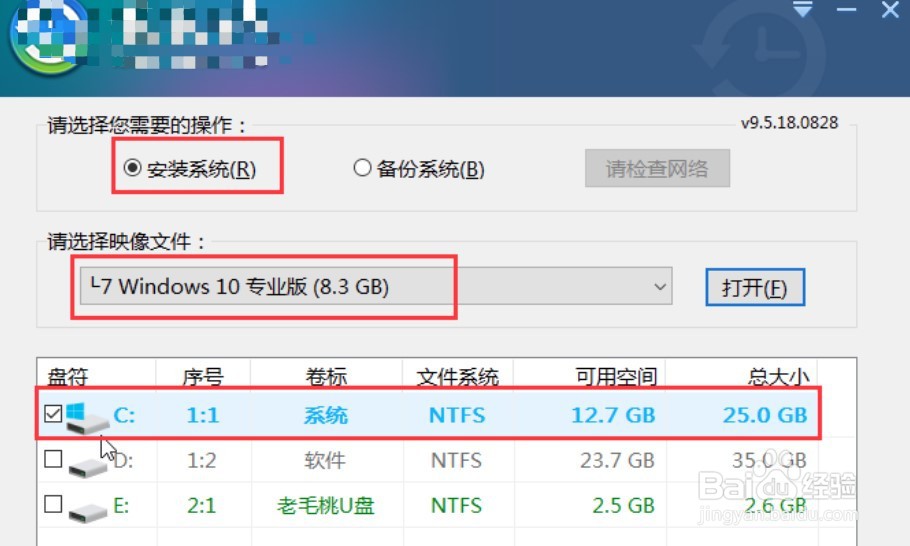
4、在安装系统选项中选中镜像文件并选择win8系统安装位置,安装位置选择C盘,选择“执行”。
电脑蓝屏0xc000014c怎么解决

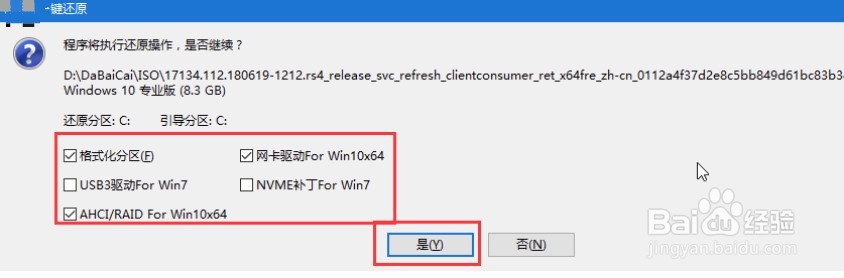
5、在弹出窗口红框内的选项前打勾,点击“是”。

电脑蓝屏0xc000014c怎么解决

6、Win10系统安装完成后,重启电脑的同时要拔掉U盘。

电脑蓝屏0xc000014c怎么解决

电脑蓝屏0xc000014c怎么解决

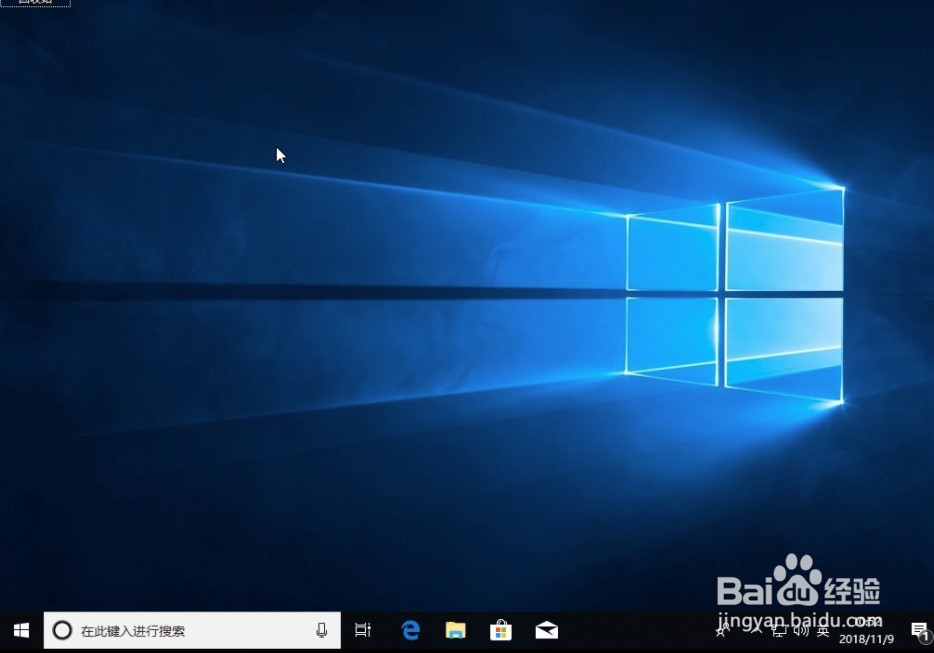
7、重启后将进入重装系统的另一阶段,当进入win10系统桌面即表示重装成功了。
电脑蓝屏0xc000014c怎么解决

© 2026 海能知识库
信息来自网络 所有数据仅供参考
有疑问请联系站长 site.kefu@gmail.com