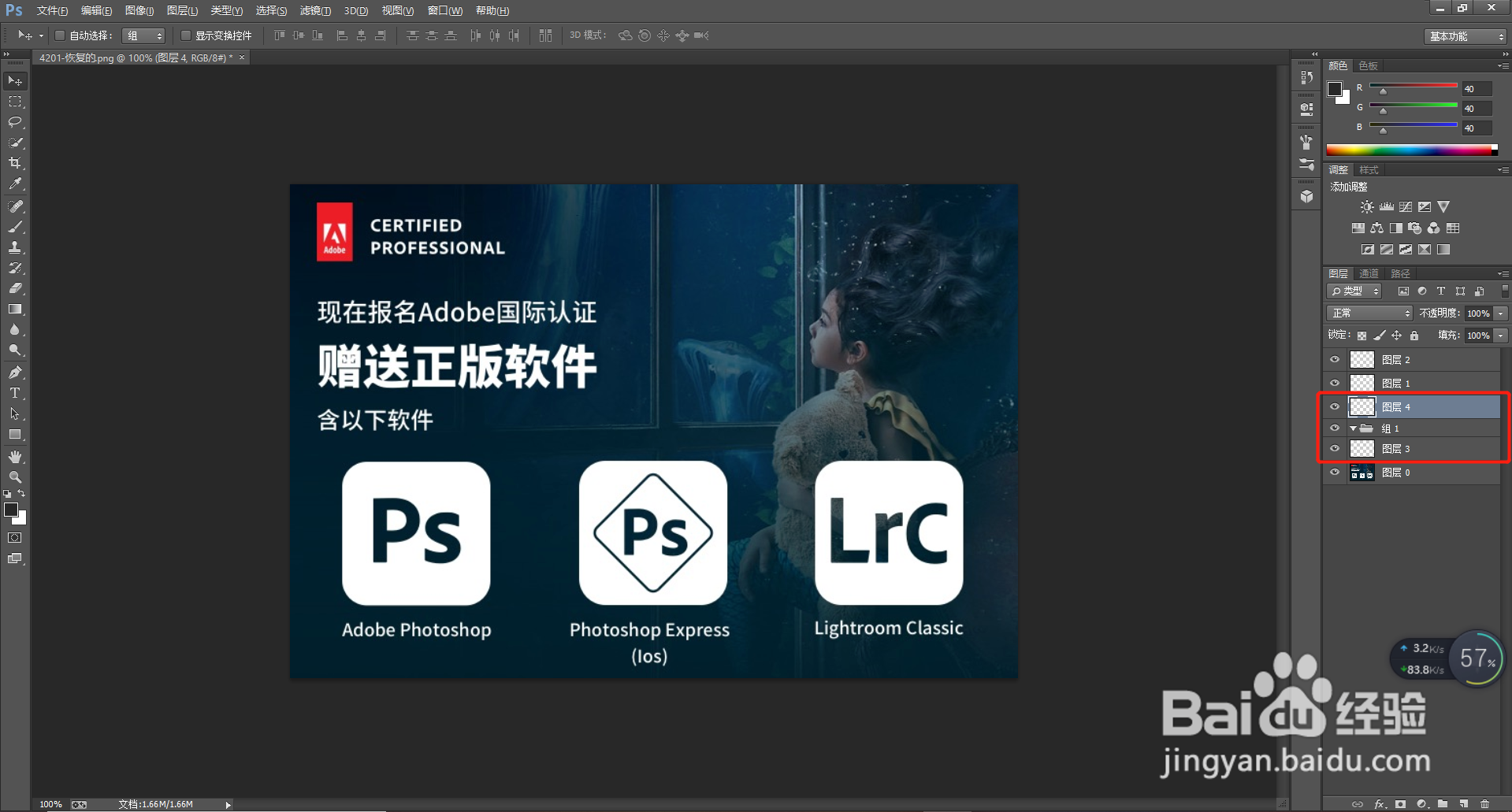
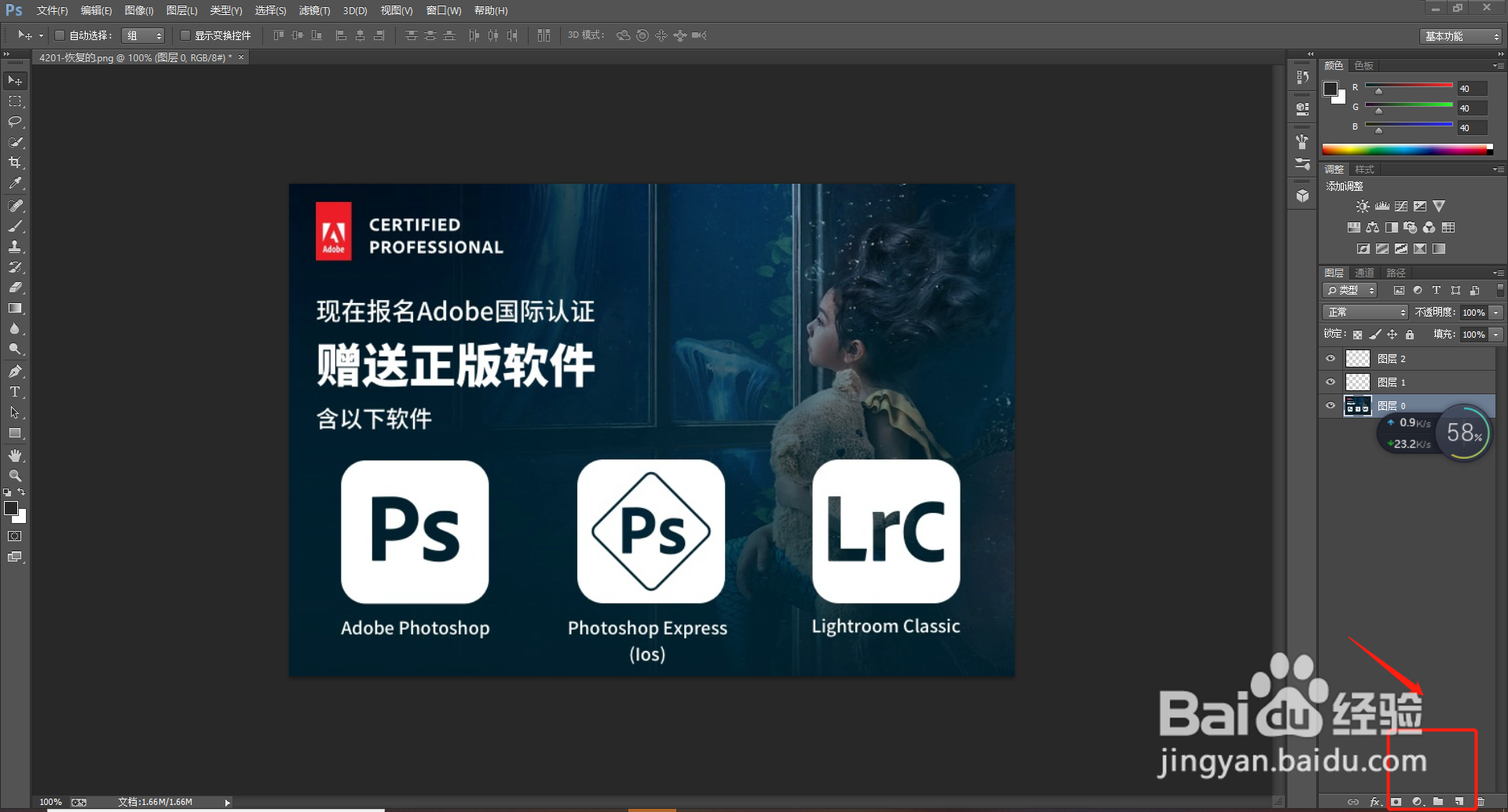
1、要使用默认选项创建新图层或组,请单击“图层”面板中的“创建新图层”按钮 或“新建组”按钮 。
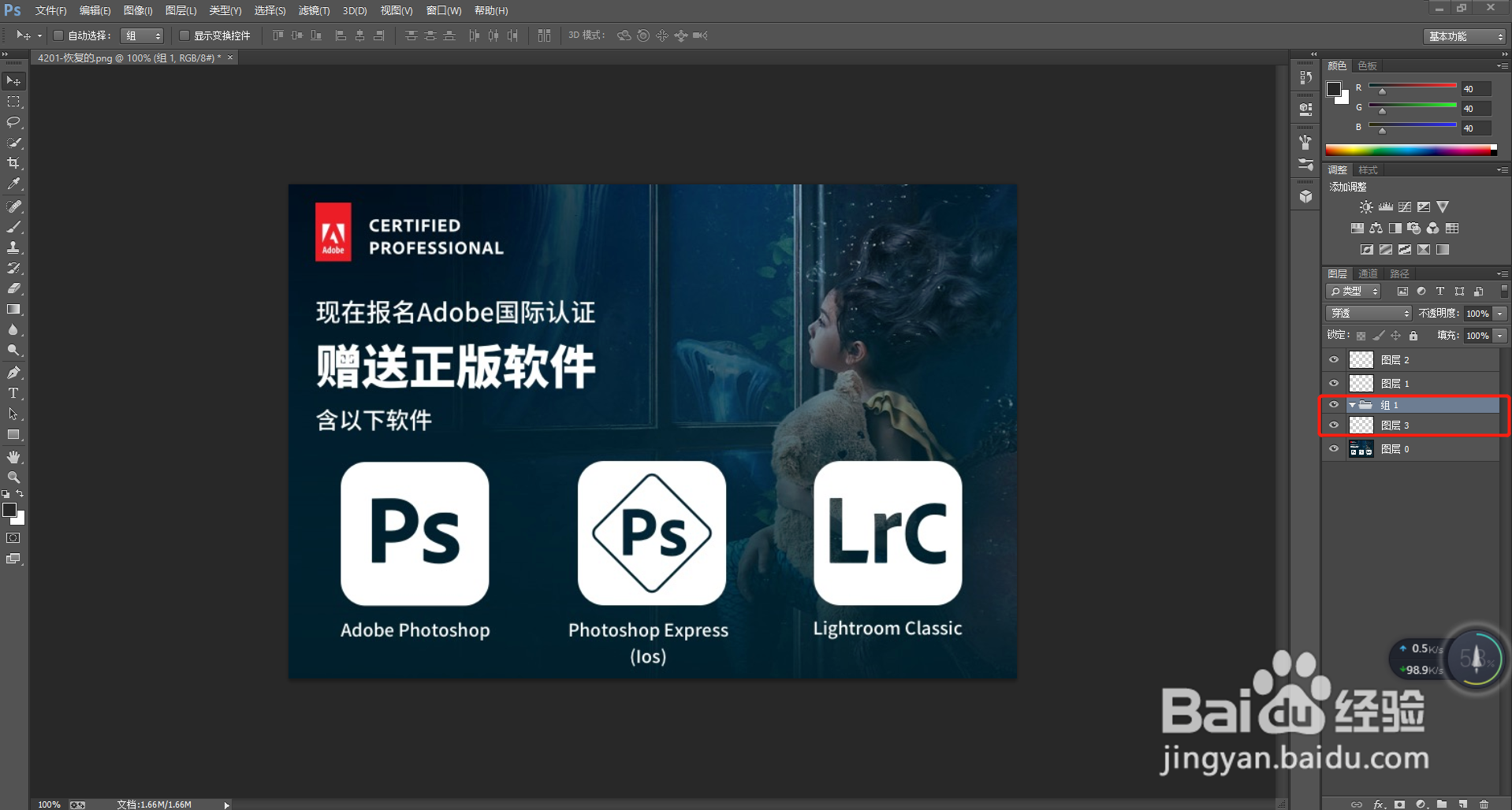
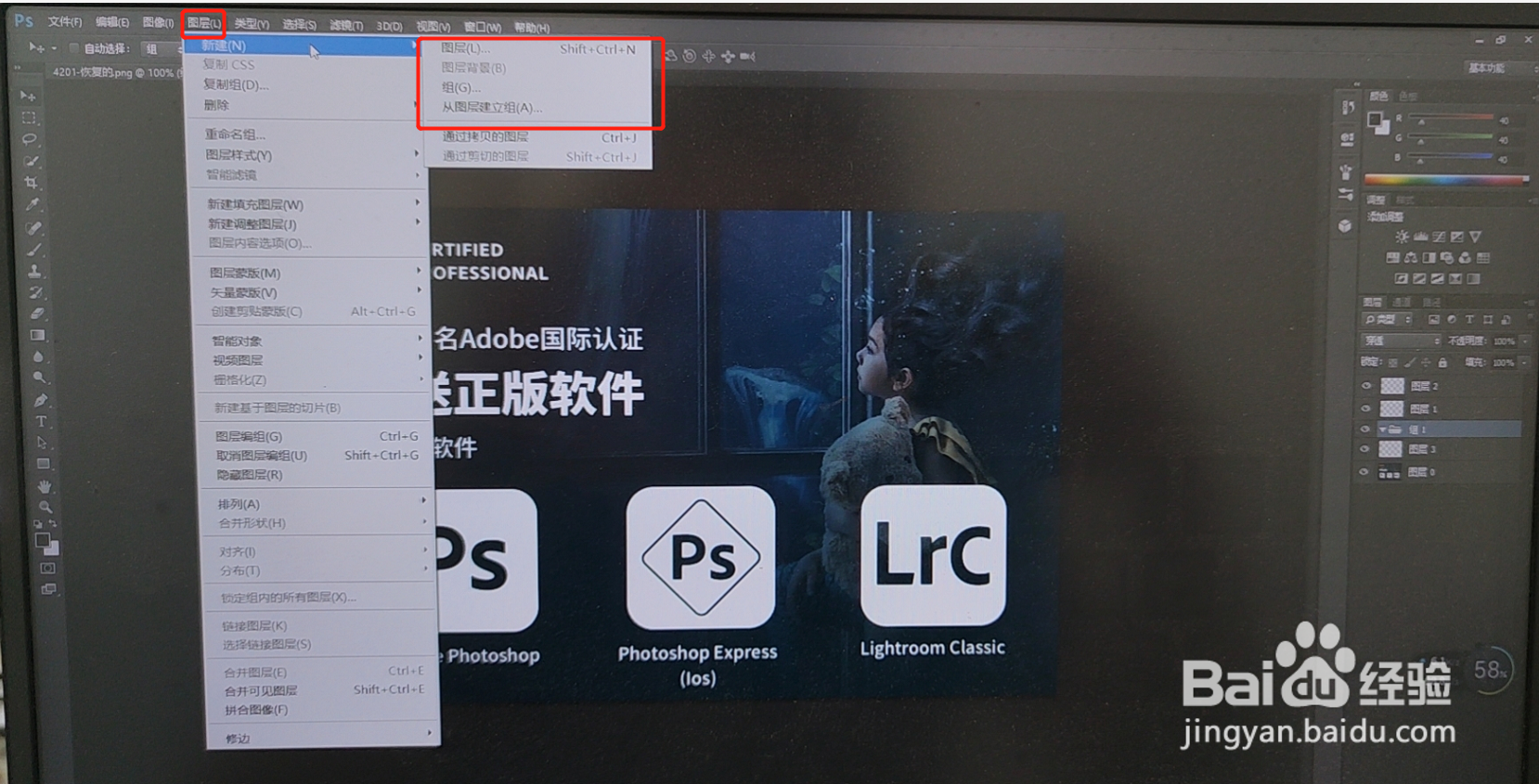
2、选取“图层”>“新建”>“图层”或选取“图层”>“新建”>“组”。
3、从“图层”面板菜单中选择“新建图层”或“新建组”。
4、按住 Alt 键 (Windows) 或 Option 键 (Mac OS) 并单击“图层”面板中的“创建新图层”按钮或“新建组”按钮,以显示“新建图层”对话框并设置图层选项。
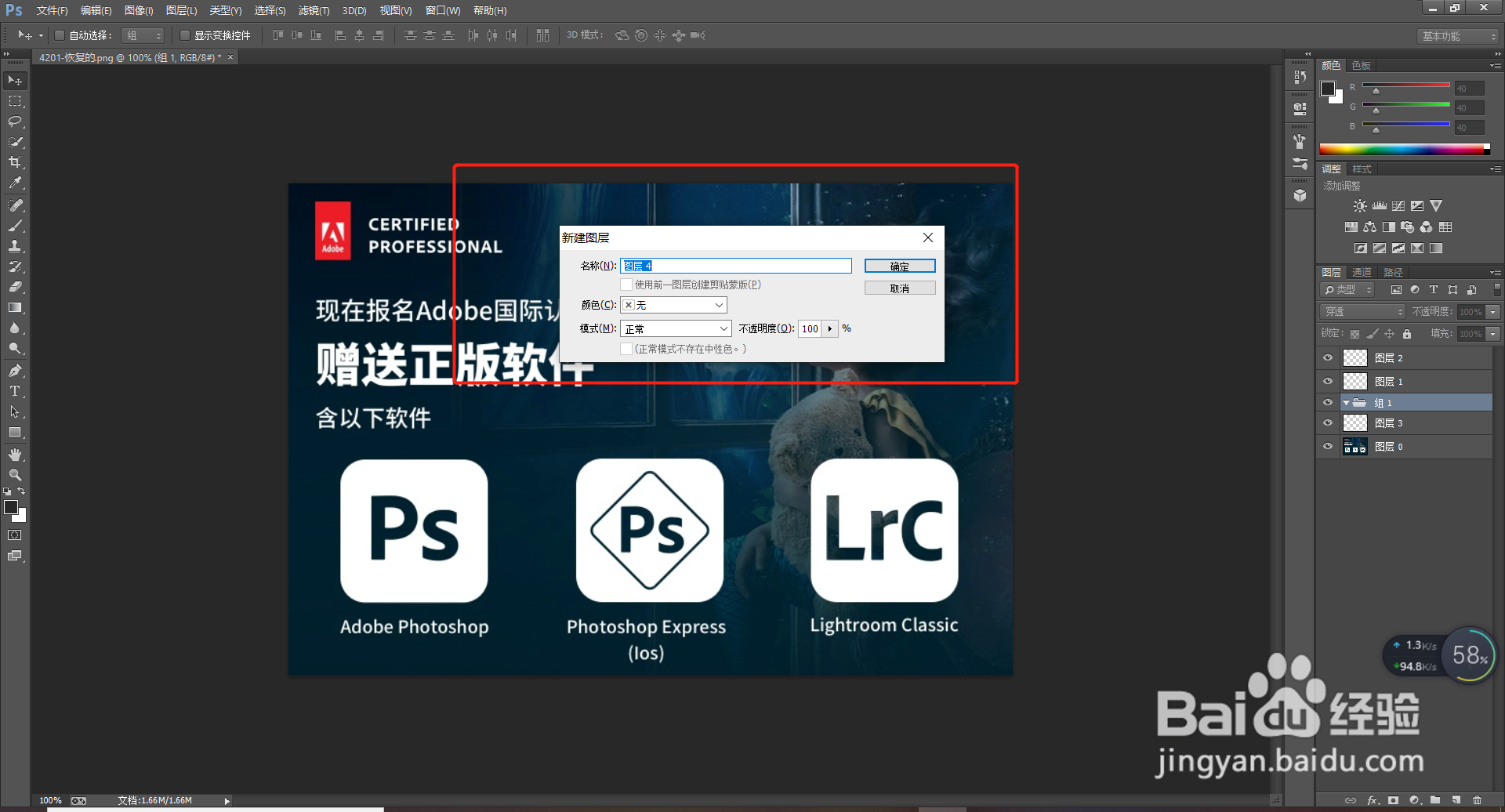
5、按住 Ctrl 键 (Windows) 或 Command 键 (Mac OS) 并单击“图层”面板中的“创建新图层”按钮或“新建组”按钮,以在当前选中的图层下添加一个图层。