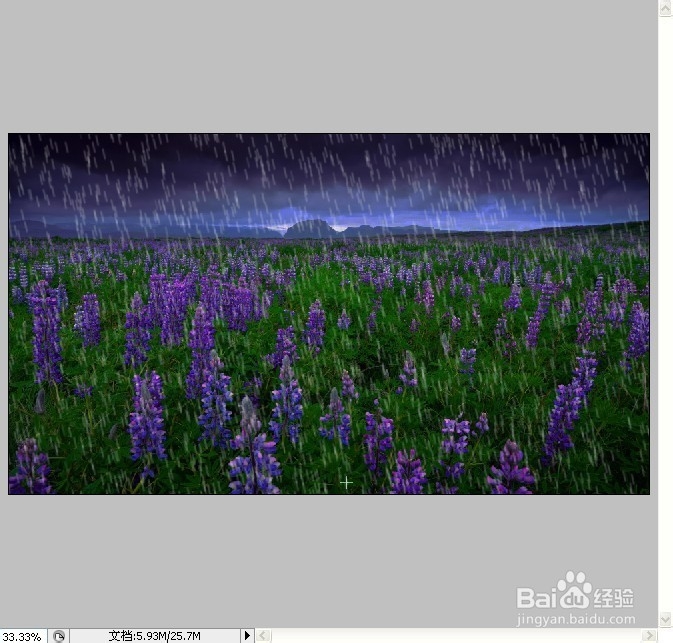
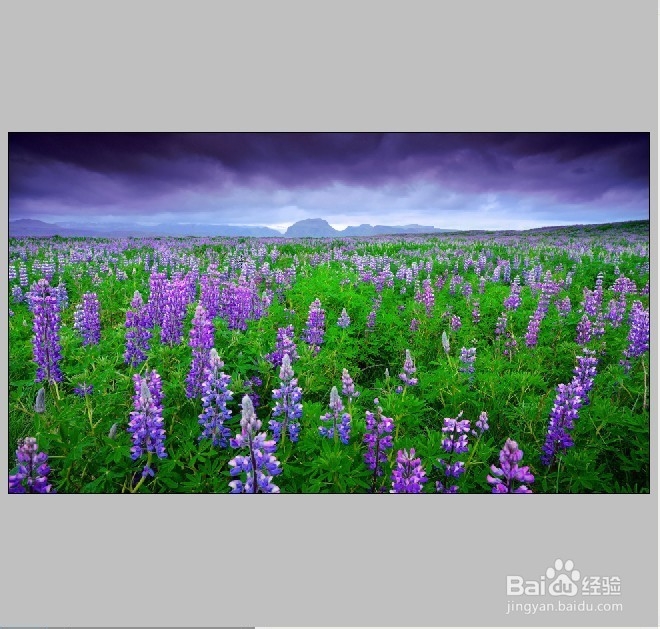
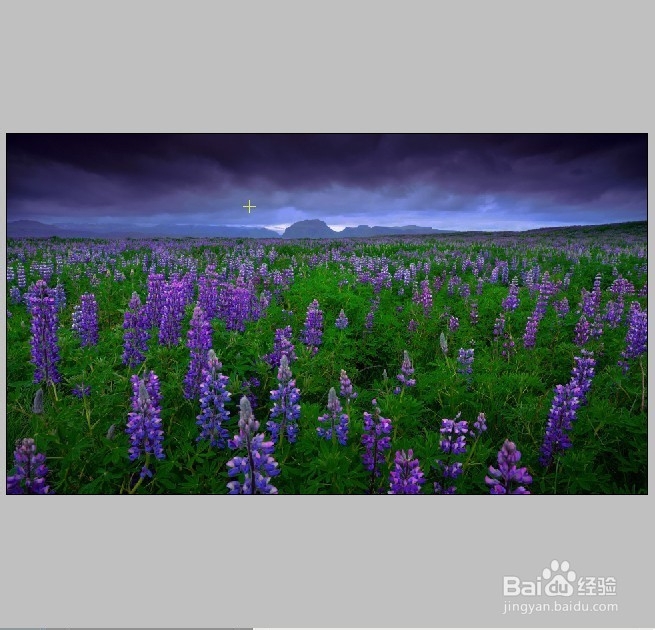
1、打开图片,由于是做雨中的效果,需要将图片调暗
菜单--调整--亮度/对比度--调低(合适)
2、新建图层,将图层填充黑色

3、滤镜--杂色--添加杂色--杂色值调高--单色杂色

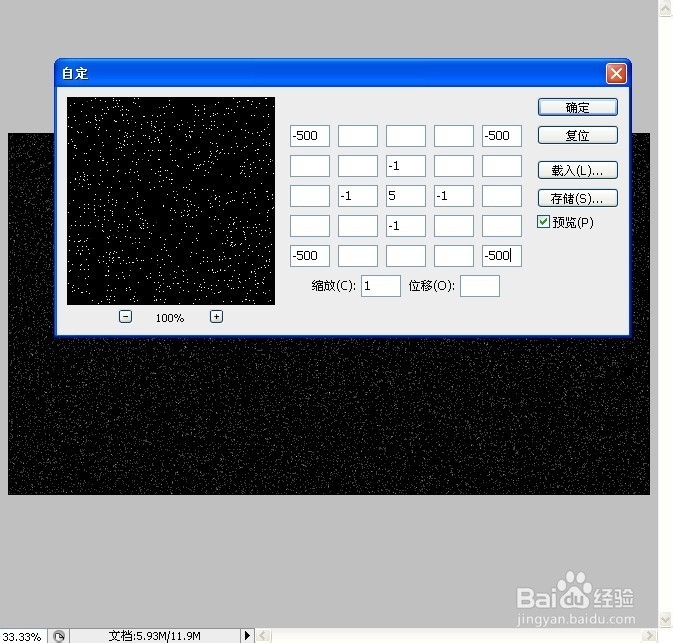
4、滤镜--其他--自定义--打开对话框,四个角输入负值
5、矩形选框(m),将矩形选取内的图片切到新图层(ctrl+j)

6、将新图层调整大小(ctrl+t),同时按住shift+alt

7、图层面板--正常改为滤色(将黑色去掉,保留白色)
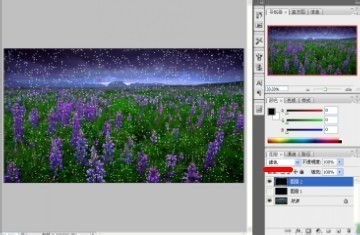
8、滤镜--模糊--动感模糊--调整角度距离
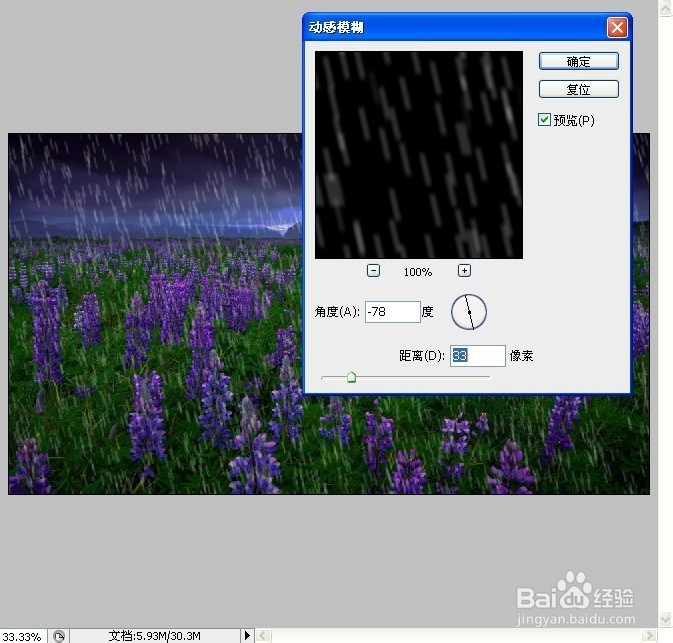
9、下雨效果就出来了,将多余图层删除,保存。