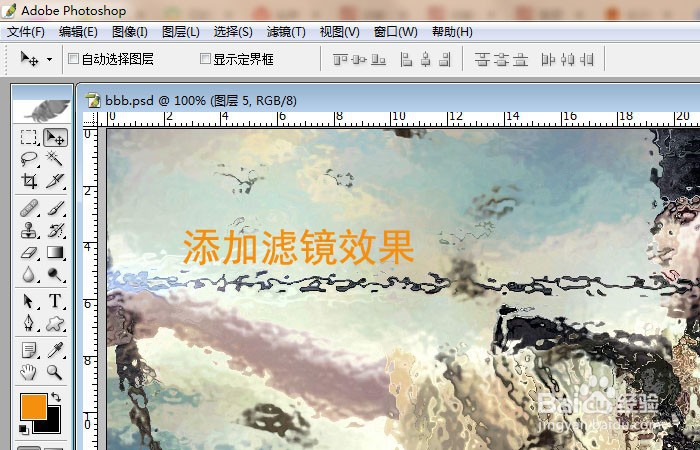
1、 打开Photoshop软件,新建一个图层,添加一张图片作为使用滤镜效果的素材,如下图所示。
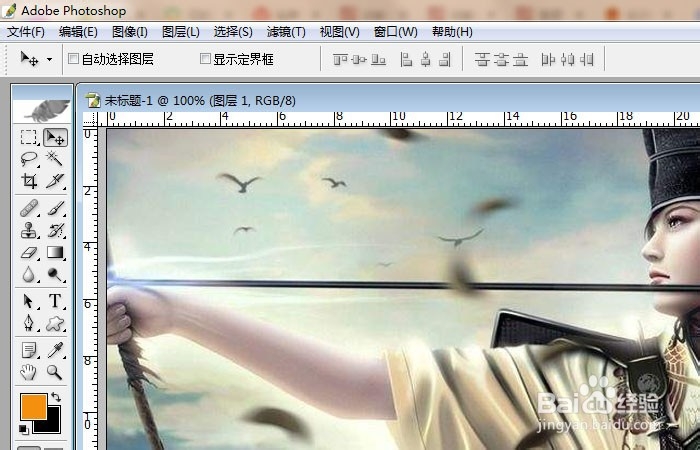
2、 使用文字工具在图片上输入文字,比如添加滤镜效果,如下图所示。
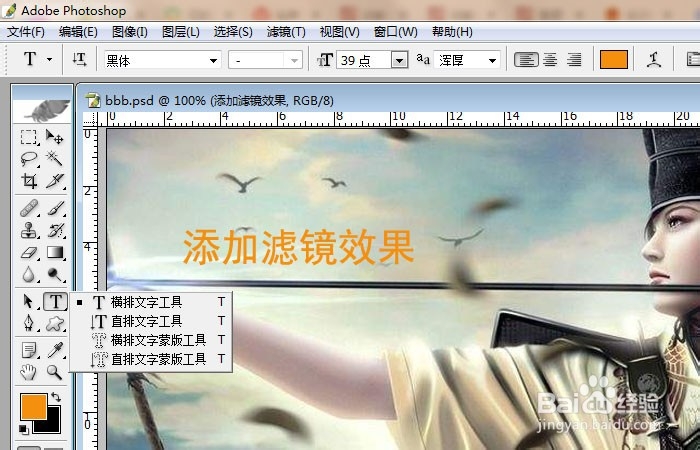
3、 鼠标左键单击滤镜菜单,可以看到滤镜的选项,如下图所示。
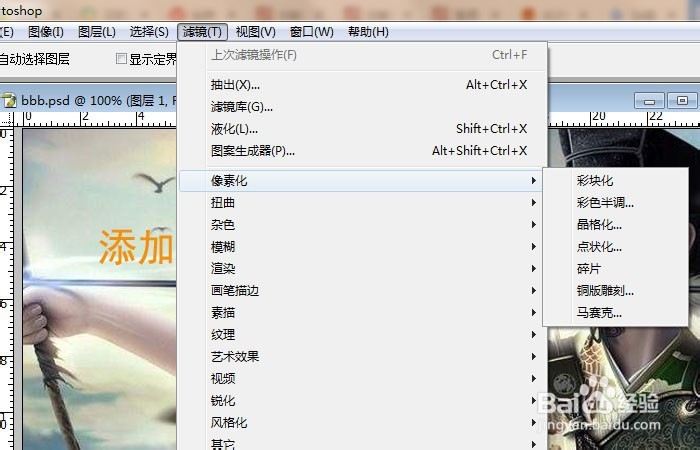
4、 在滤镜菜单上,选择【晶格化】滤镜,在窗口上就可以预览滤镜效果,如下图所示。
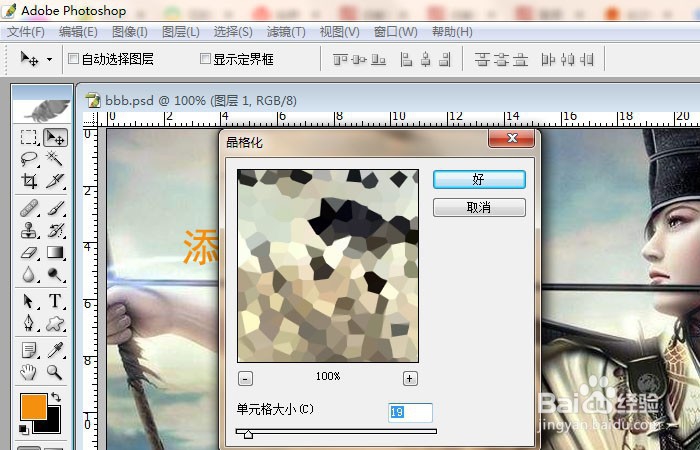
5、 鼠标左键单击【确定】,可以在PS的画布上,看到图片添加【晶格化】滤镜的效果,如下图所示。
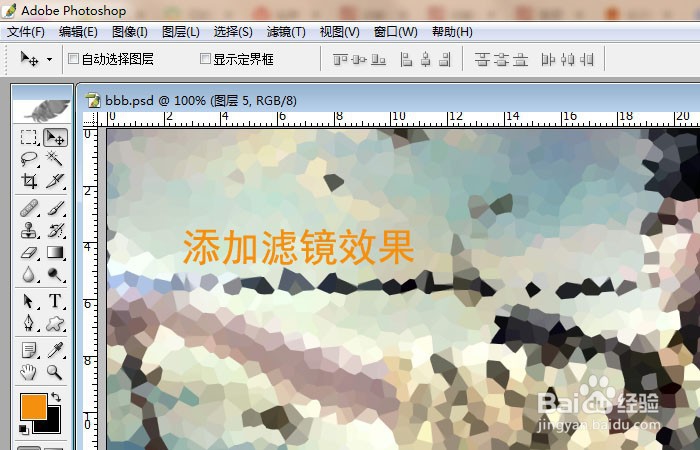
6、 可以取消【晶格化】滤镜效果,使用其他滤镜,比如【风格化】滤镜,如下图所示。
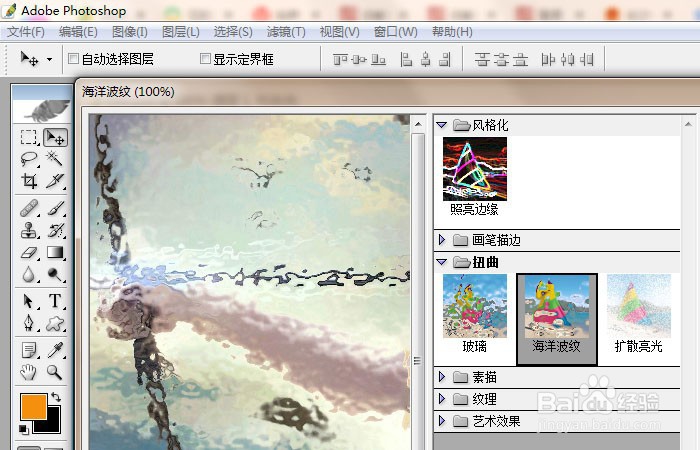
7、 最后,可以在画布上,看到图片添加【风格化】滤镜的效果了,如下图所示。通过这样的操作,就学会给图片添加滤镜效果了,大家也来操作一下吧。