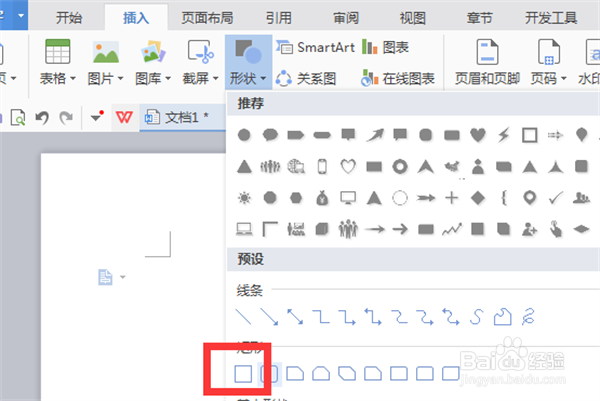
1、打开word,先做一个简易的流程图,点击插入,选择图形,点击里面的矩形。
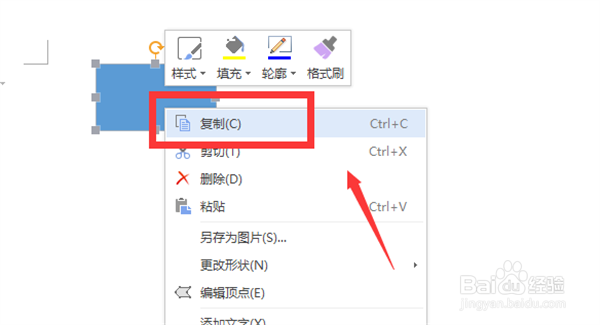
2、在word文档中拉出一个适中的矩形,然后点击这个矩形,单击右键,选择复制。然后在这个文档中点击粘贴,重复一次,那么就会出现2个完全一样的矩形。
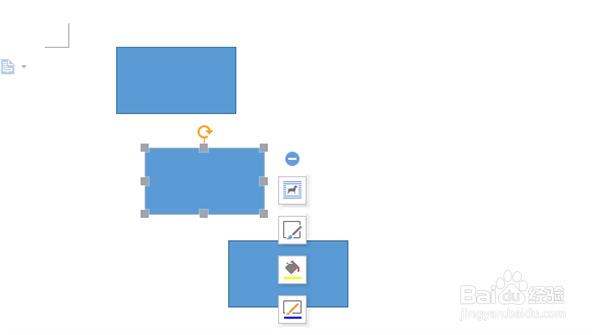
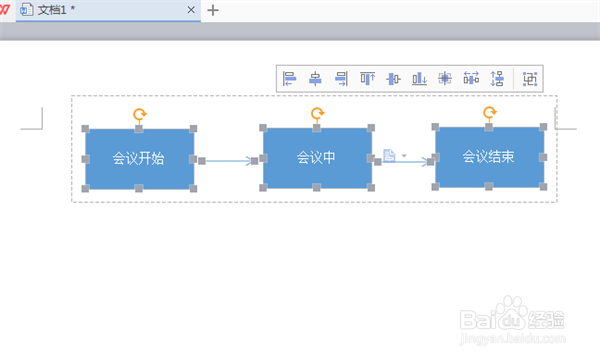
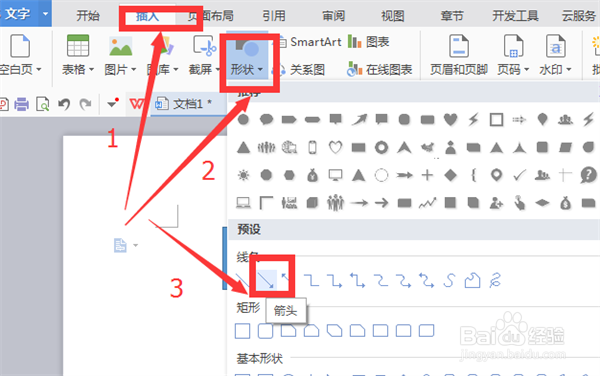
3、将这3个矩形排版好,然后再点击插入,选择形状,然后在线条图形中选择箭头。然后在第一个矩形和第二个中间拉出一个箭头。将这个箭头复制一下,粘贴在第二个矩形和第三个之间。
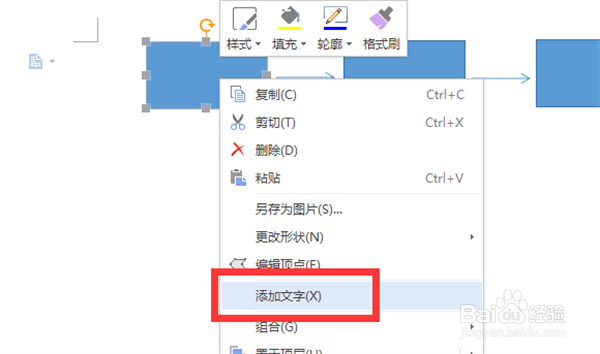
4、依次点击矩形图形,单击右键,添加文字。我依次填写了“会议开始”、“会议中”、“会议结束”。文字添加好后,整个流程图才算完成。
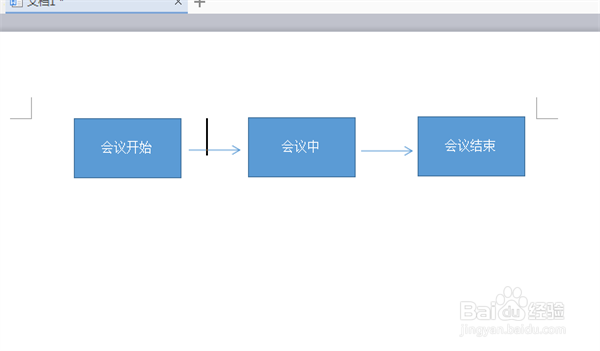
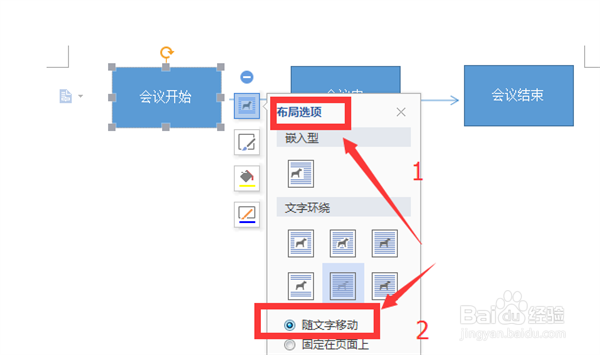
5、然后点击每个矩形,选择右边一竖排设置的第一个布局选项,点击随文字移动。这样,文字跟随着矩形移动。
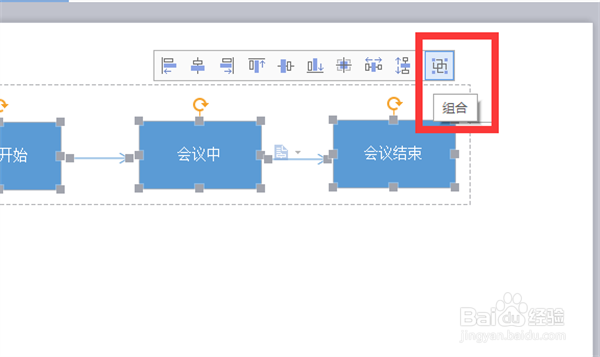
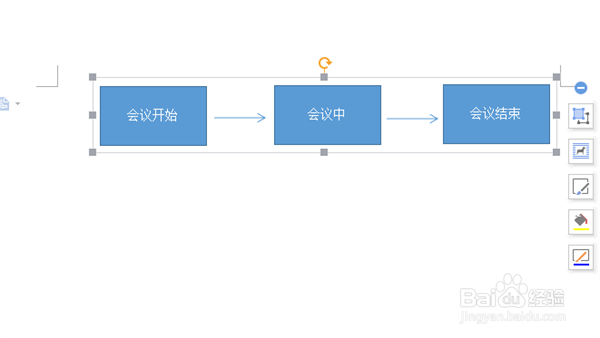
6、按住shift键,依次选中每个图形,包括所有矩形、箭头和文字。在上面一排设置中选择最后一个组合功能,那么每个图形就组合到了一起,你可以将它整体移动、整体缩放。