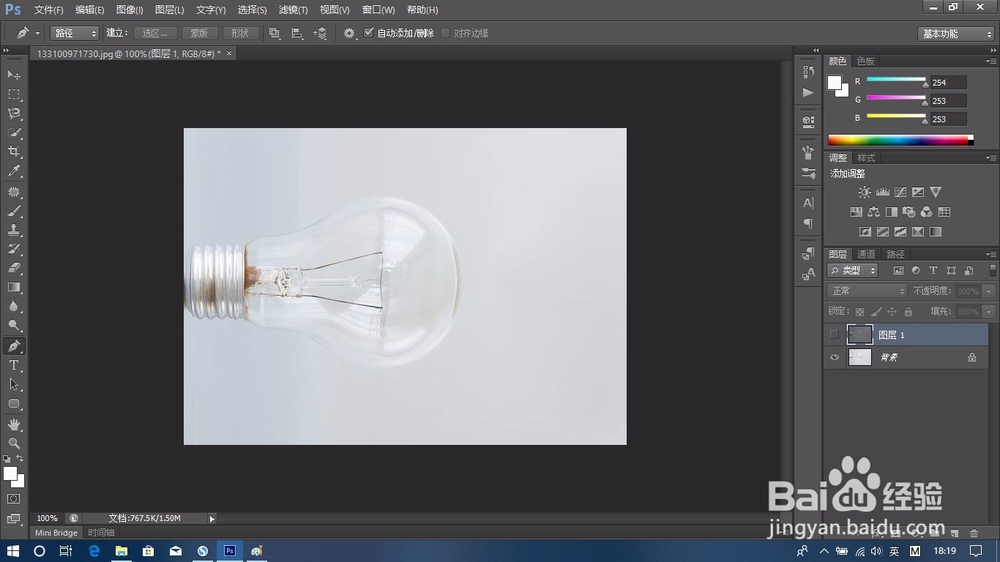
1、首先选择一张灯泡的素材图,ctrl+J复制一层。
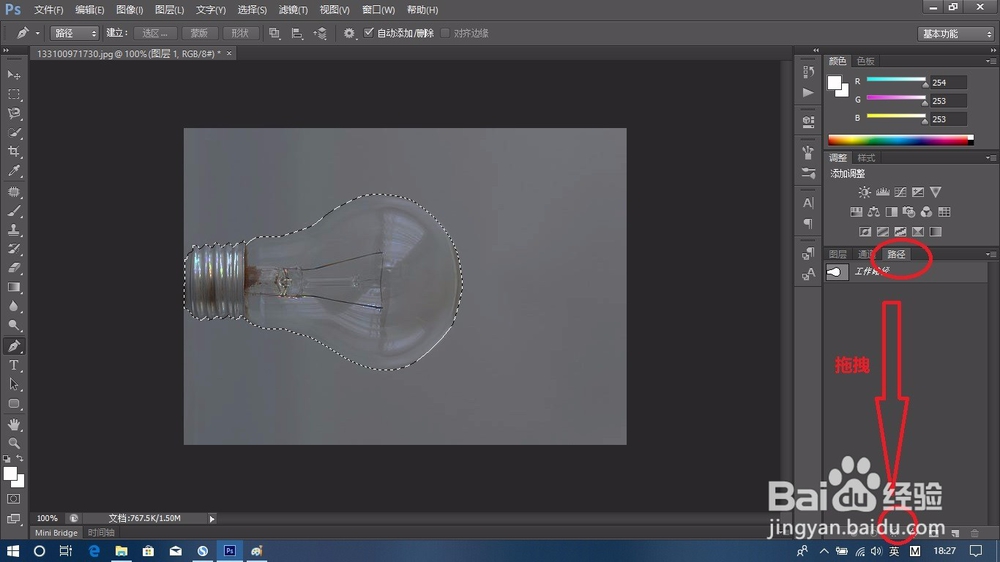
2、将灯泡所属区域用钢笔工具抠出来,选中钢笔工具,按照灯泡的轮廓圈选完毕后,选择路径,将路径图层拖拽至下方虚线圆圈处,会出现一个选区。(这里由于灯泡的轮廓不是很清晰,小编调整了图像的对比度。)
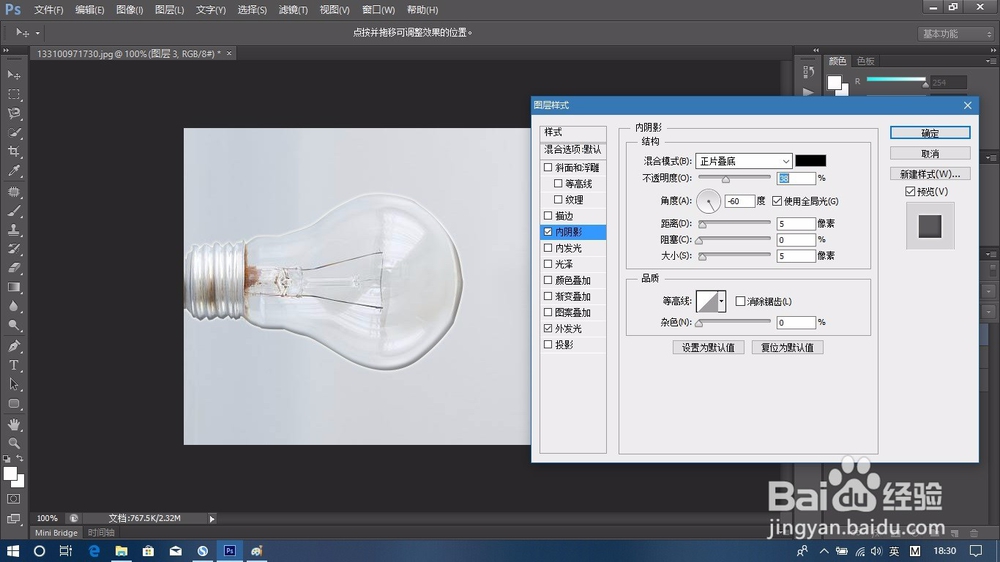
3、将选好的灯泡选区ctrl+J复制一层,然后将原有的对比度调回来。对灯泡添加内阴影和外发光效果。数值根据实际情况自行确定就好。
4、将灯泡内部的灯丝用修补工具去掉。
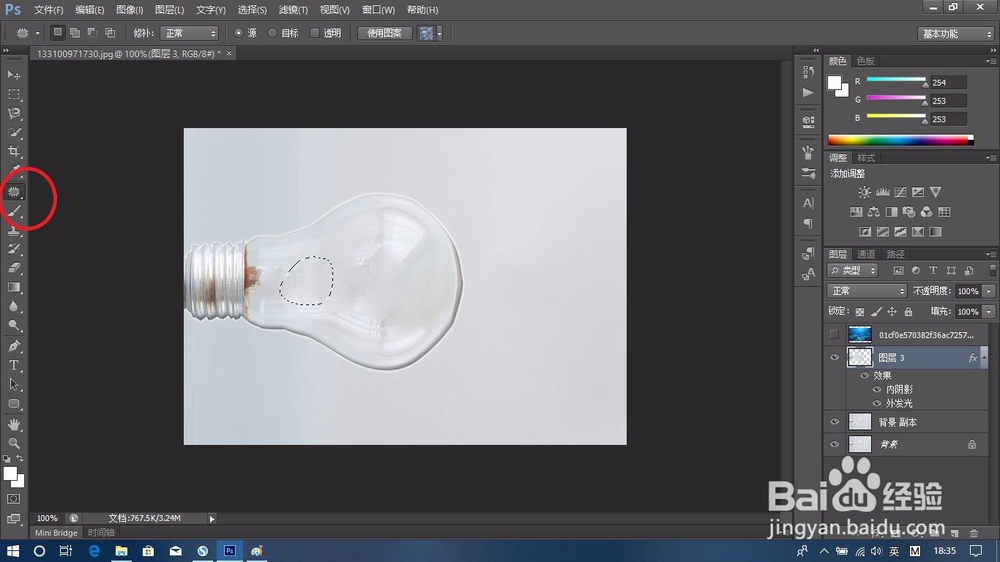
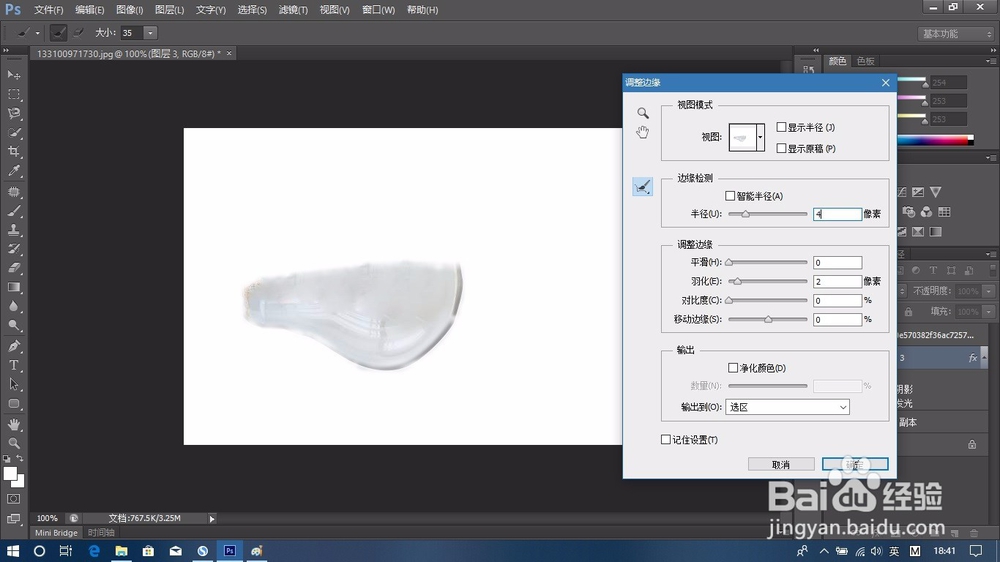
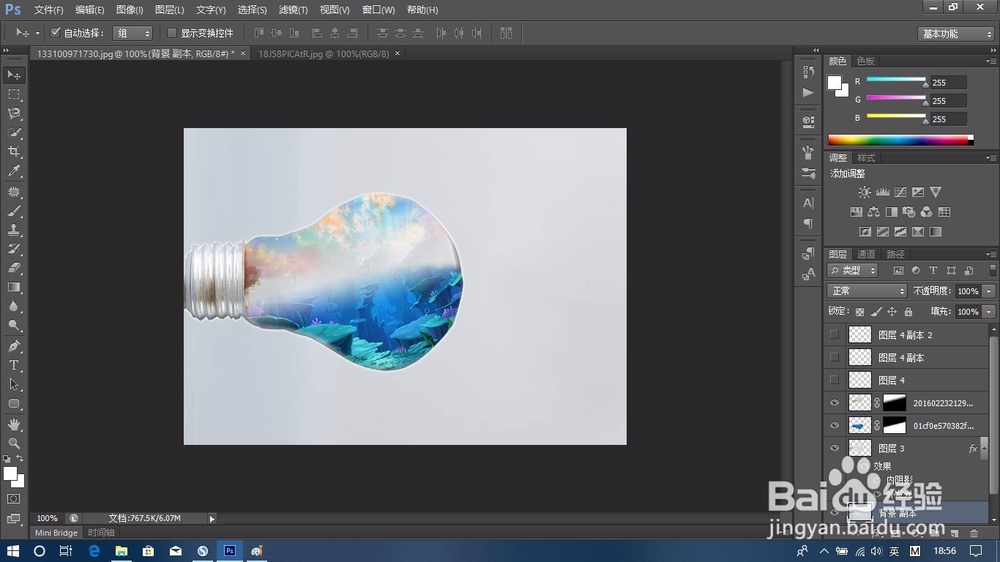
5、用钢笔工具将灯泡的下半部分选择一个选区,在选区上点击右键选择调整边缘。将选区缩小4像素,羽化2像素。并ctrl+J复制一层,置入一个海洋的图片,调整大小和角度,按照刚才扣好的灯泡下半部分制作蒙版。
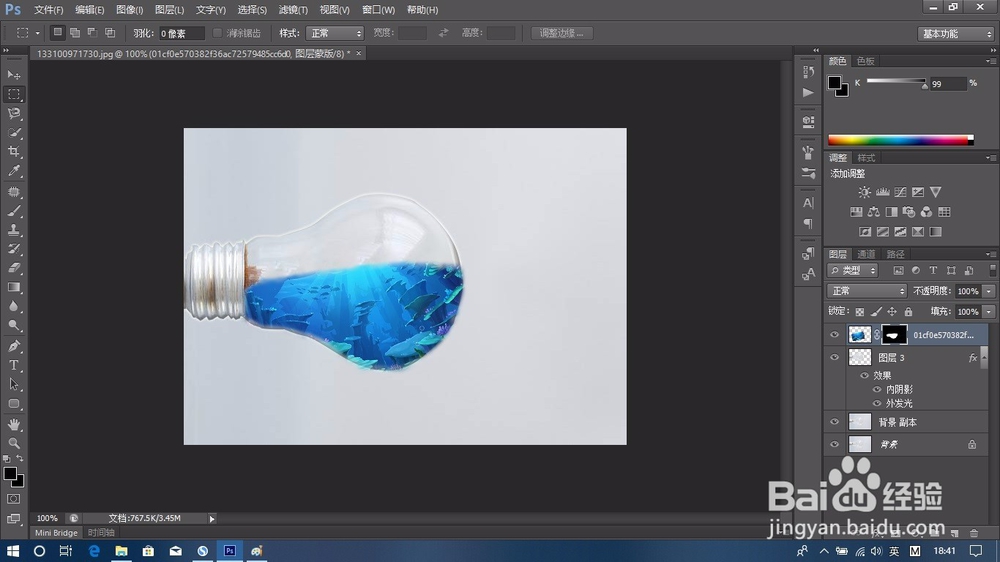
6、应有图层蒙版后,为图层拉一个渐变蒙版。
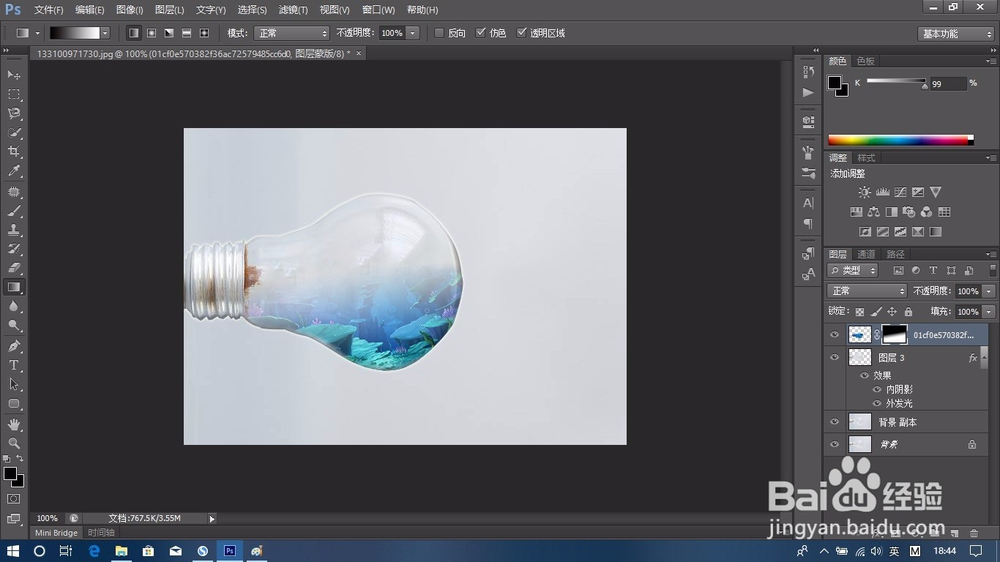
7、同样重复上述步骤,对灯泡上半部分进行处理。
8、用海鸥加正片叠底效果点缀下图片。
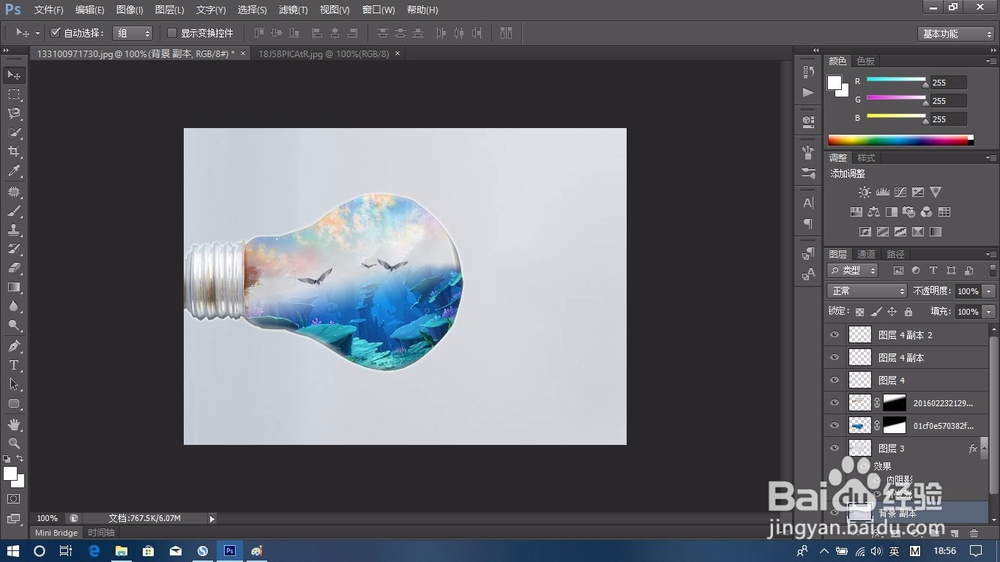
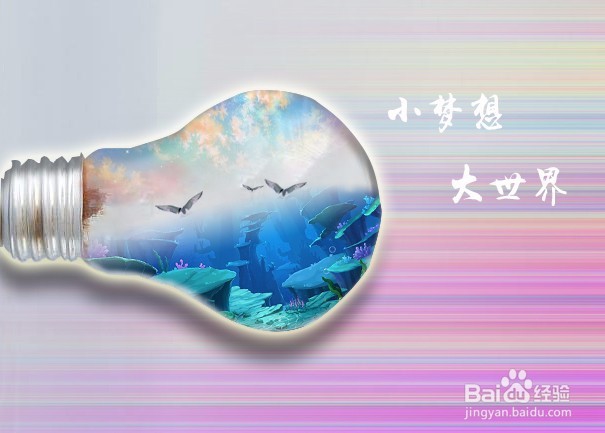
9、看下效果图