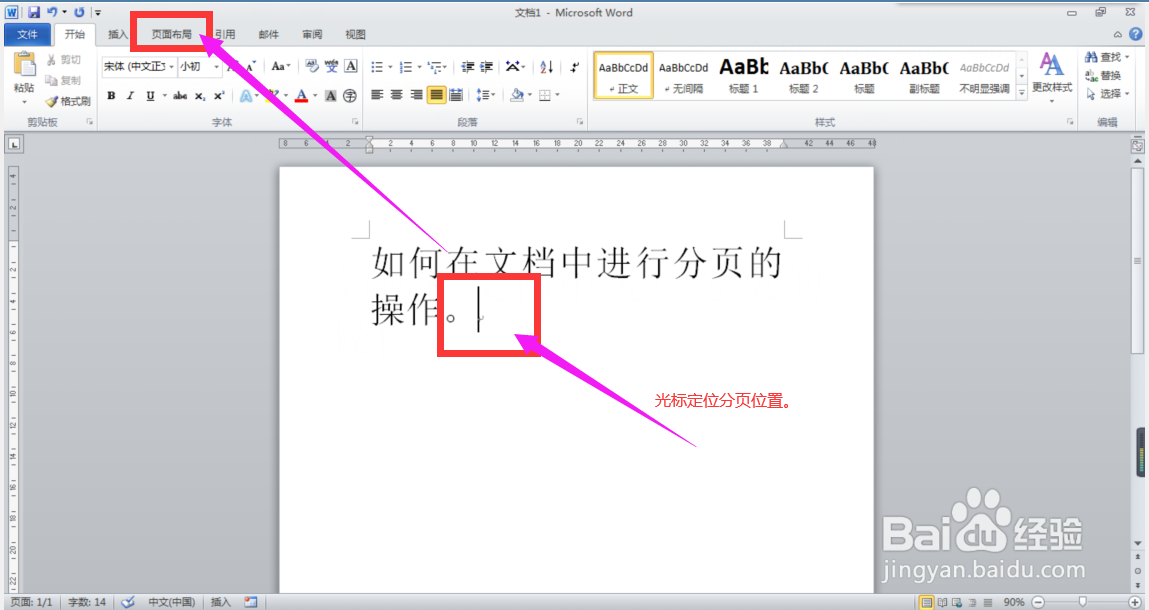
1、打开Word2010,将光标定位在要进行分页的位置→点击【页面布局】选项卡。
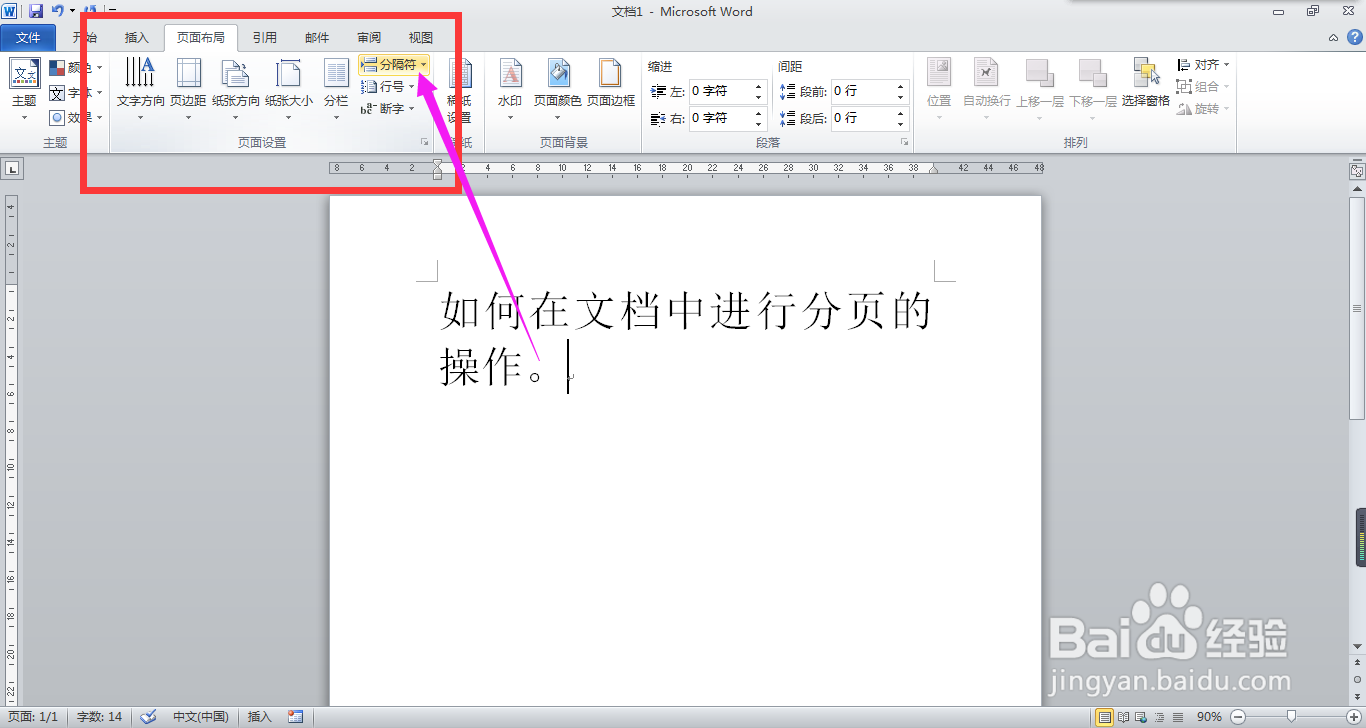
2、在【页面设置】功能组中,点击【分隔符】按钮。
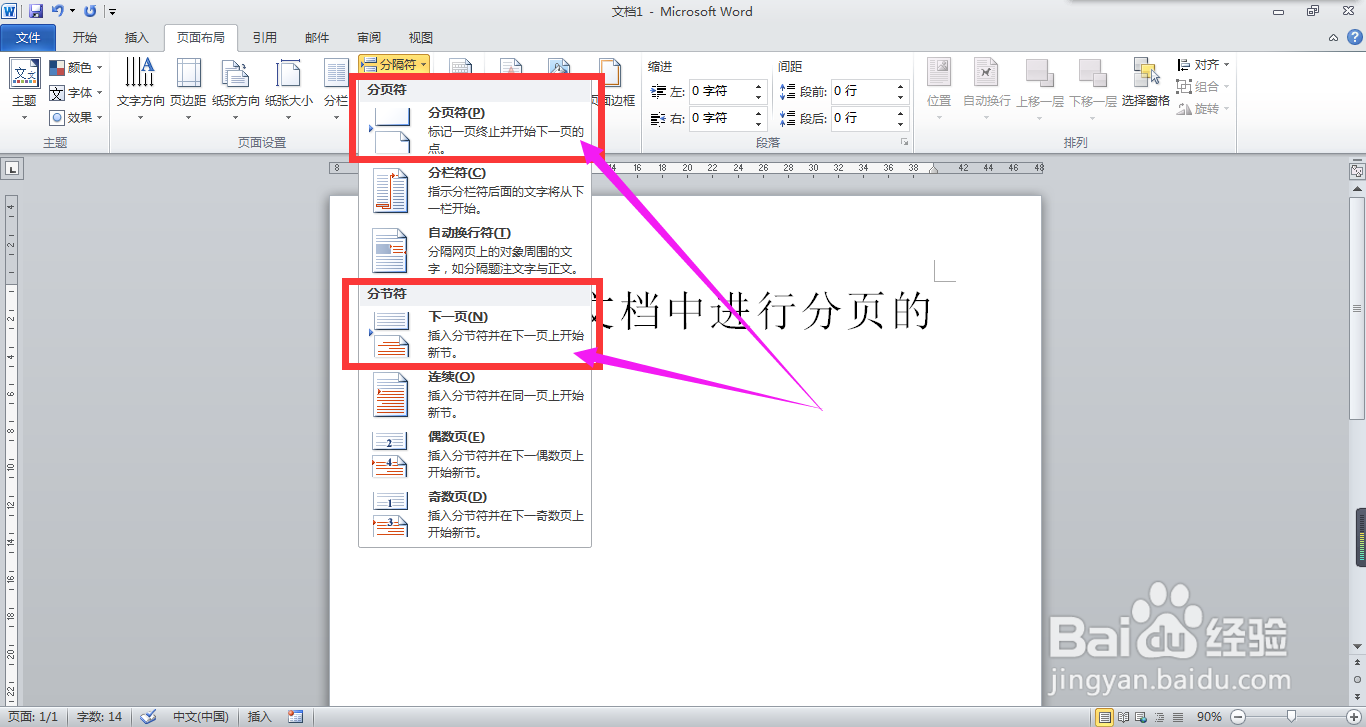
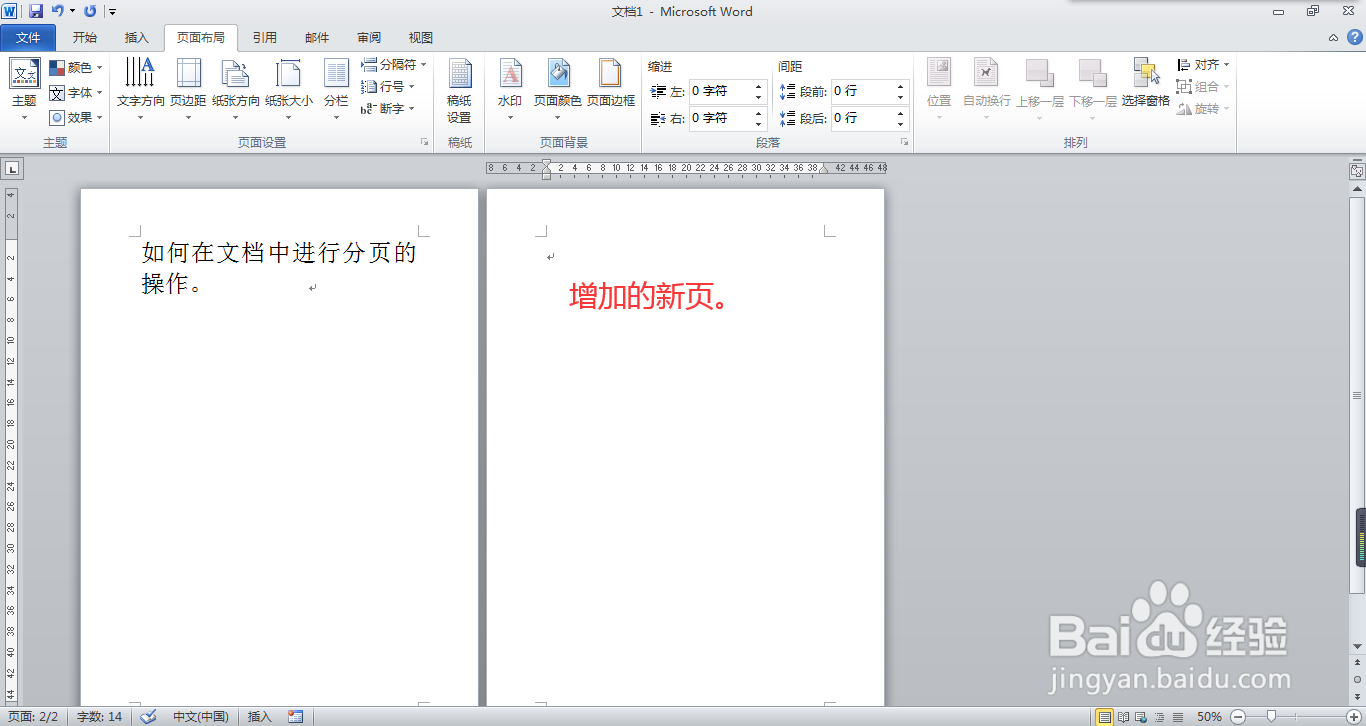
3、在下拉列表中点击【分页符】或者点击【分隔符】→【下一页】即可成功对文档进行分页。
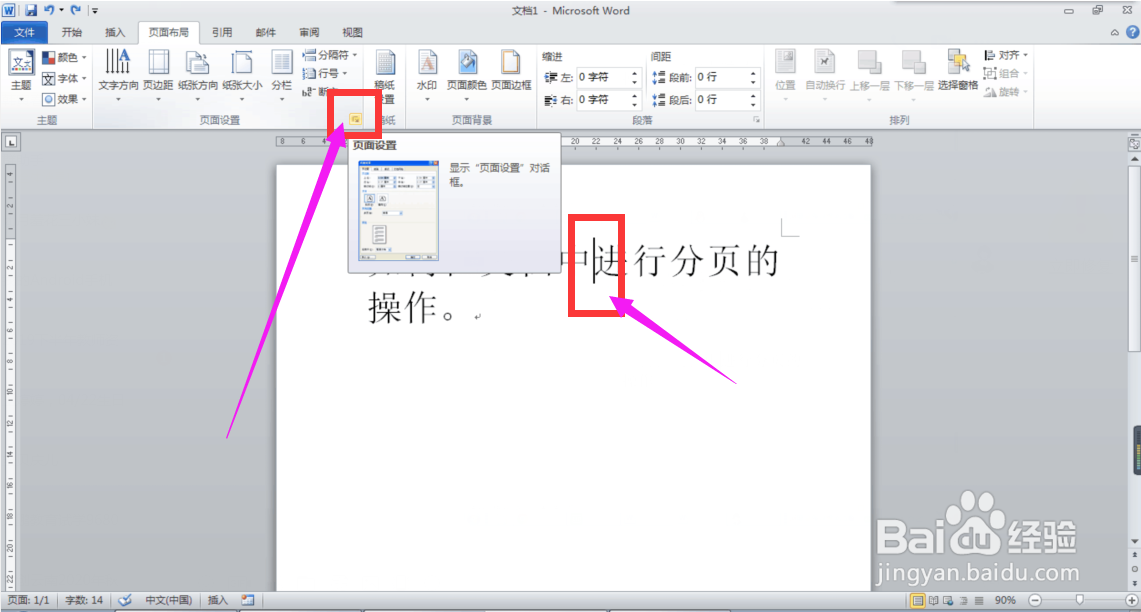
1、在Word2010中,将光标定位在需要分页的位置,点击【页面布局】→【页面设置】功能组右下角的“对话框启动器”按钮。
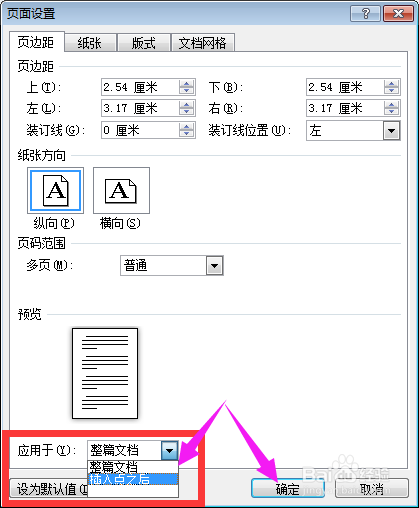
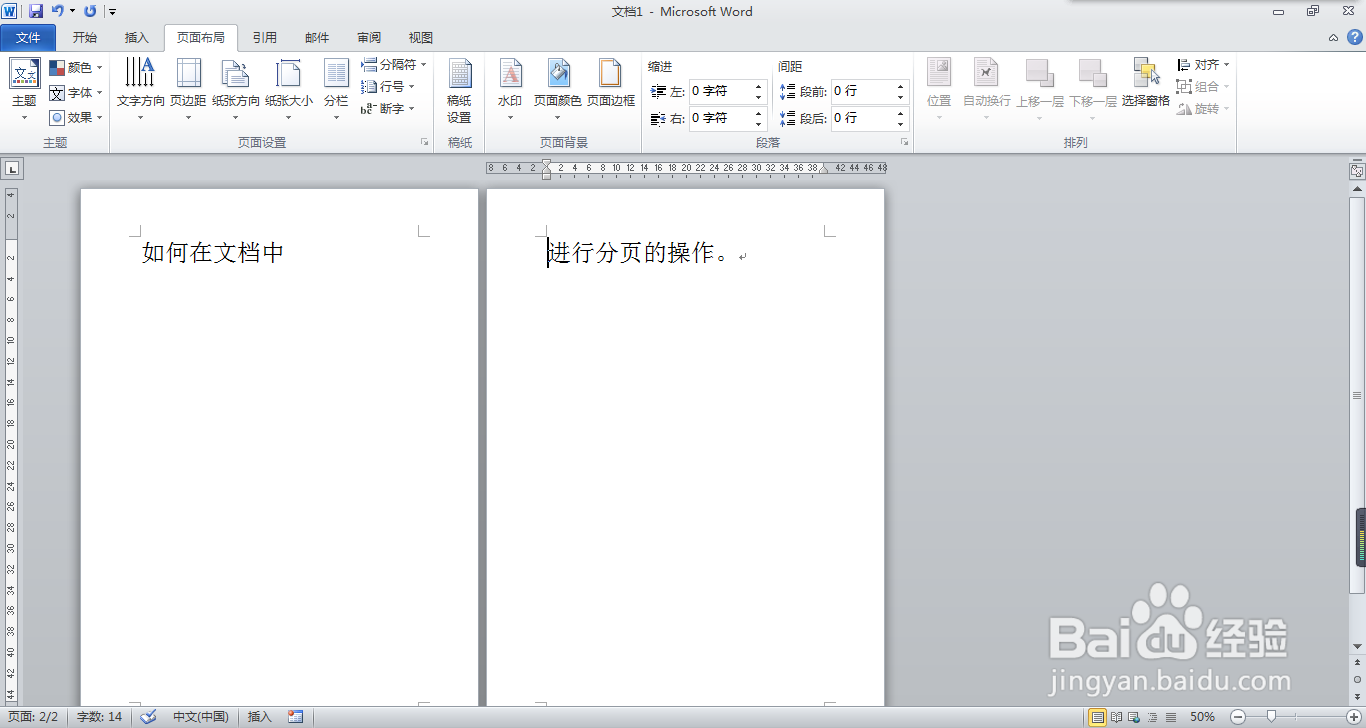
2、弹出【页面设置】对话框,在【应用于】文本框中选择【插入点之后】,点击【确定】即对文档成功进行分页。
1、打开Word2010,将光标定位在要进行分页的位置→点击【页面布局】选项卡。
2、在【页面设置】功能组中,点击【分隔符】按钮。
3、在下拉列表中点击【分页符】或者点击【分隔符】→【下一页】即可成功对文档进行分页。
1、在Word2010中,将光标定位在需要分页的位置,点击【页面布局】→【页面设置】功能组右下角的“对话框启动器”按钮。
2、弹出【页面设置】对话框,在【应用于】文本框中选择【插入点之后】,点击【确定】即对文档成功进行分页。