1、我们先将需要编辑的文档打开。

2、编辑所需要进行间隔的文字内容。

3、我在这里是给大家做的一个示例,选择两种一样的文字是为了给大家做比较,明显观察。
选择第二行文字,鼠标点击右键,找到“字体”选项选择。
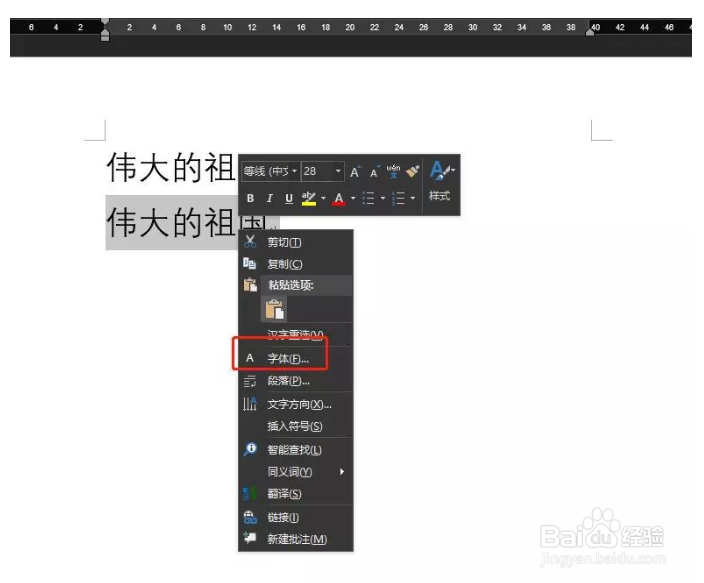
4、选择文字选项后,在弹出的“字体”窗口中选择“字符间距”菜单。
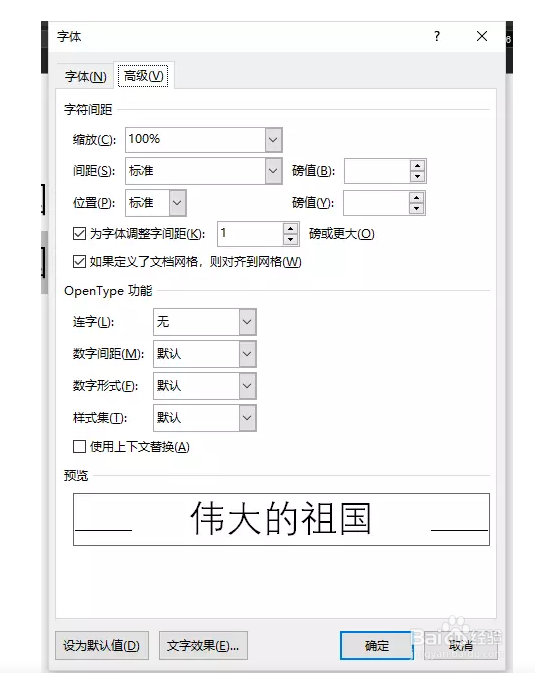
5、在“字符间距”窗口那里就能看到“间距”和“磅值”两个参数的设置,我在这里给大家做示例选择“加宽”,并在后面磅值参数里设置为“2磅”。
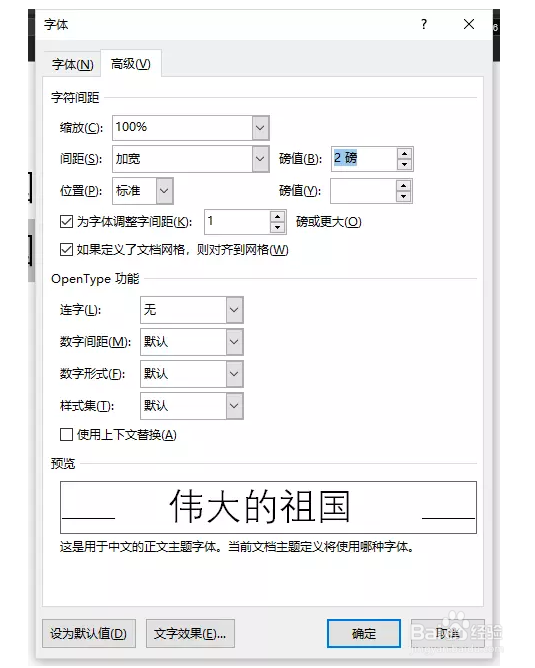
6、点击确定保存后效果如图:

7、与之前的第一行发生了一些明显的区别,这就是字符间距的基本操作了,大家想要加宽、缩放等操作均可在其进行。
1、我们先将需要编辑的文档打开,编辑所需要进行间隔的文字内容。
2、选择第二行文字,鼠标点击右键,找到“字体”选项选择。
3、选择文字选项后,在弹出的“字体”窗口中选择“字符间距”菜单。
4、在“字符间距”窗口那里就能看到“间距”和“磅值”两个参数的设置,我在这里给大家做示例选择“加宽”,并在后面磅值参数里设置为“2磅”。
5、与之前的第一行发生了一些明显的区别,这就是字符间距的基本操作了,大家想要加宽、缩放等操作均可在其进行。