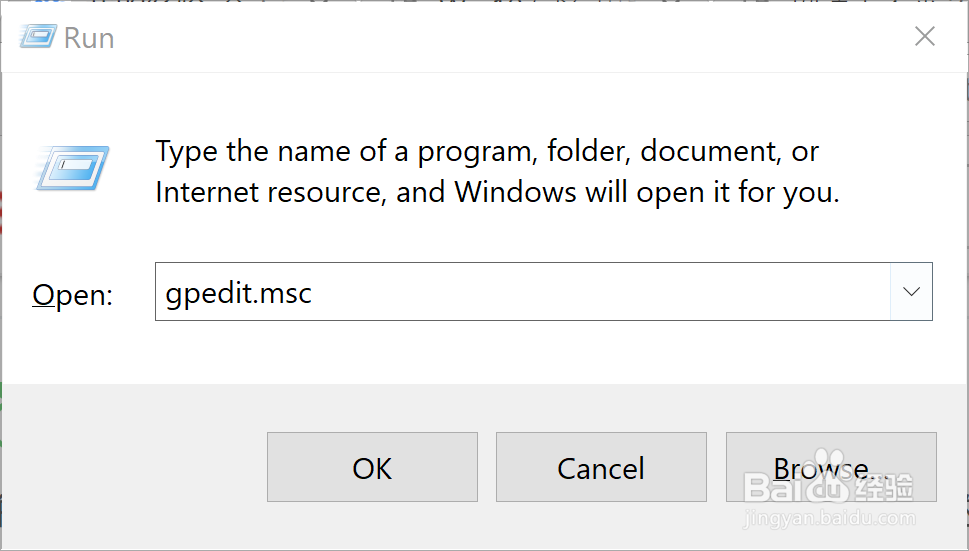
1、WIN+R:打开“运行”,输入"gpedit.msc”,如图所示
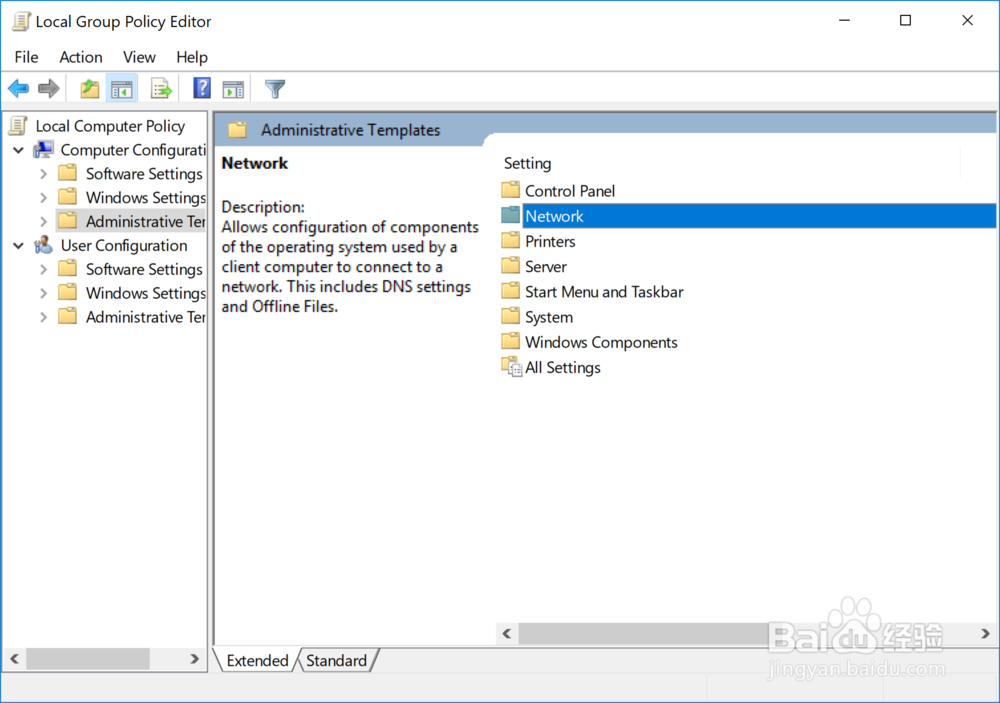
2、打开:计算机配置-管理模板-网络(双击进入),如图所示
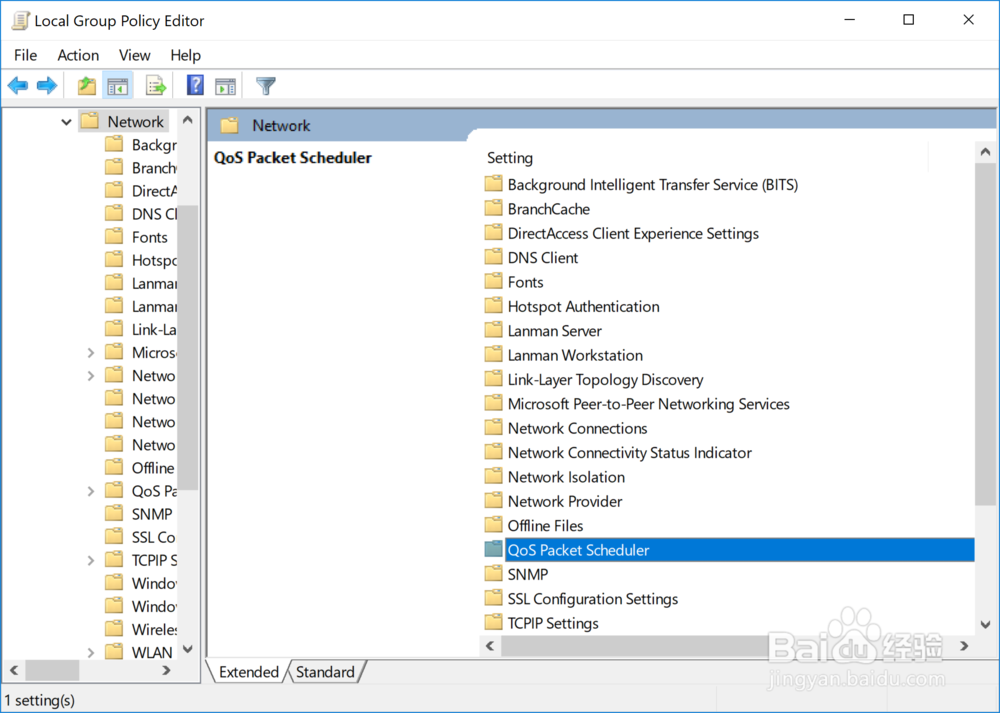
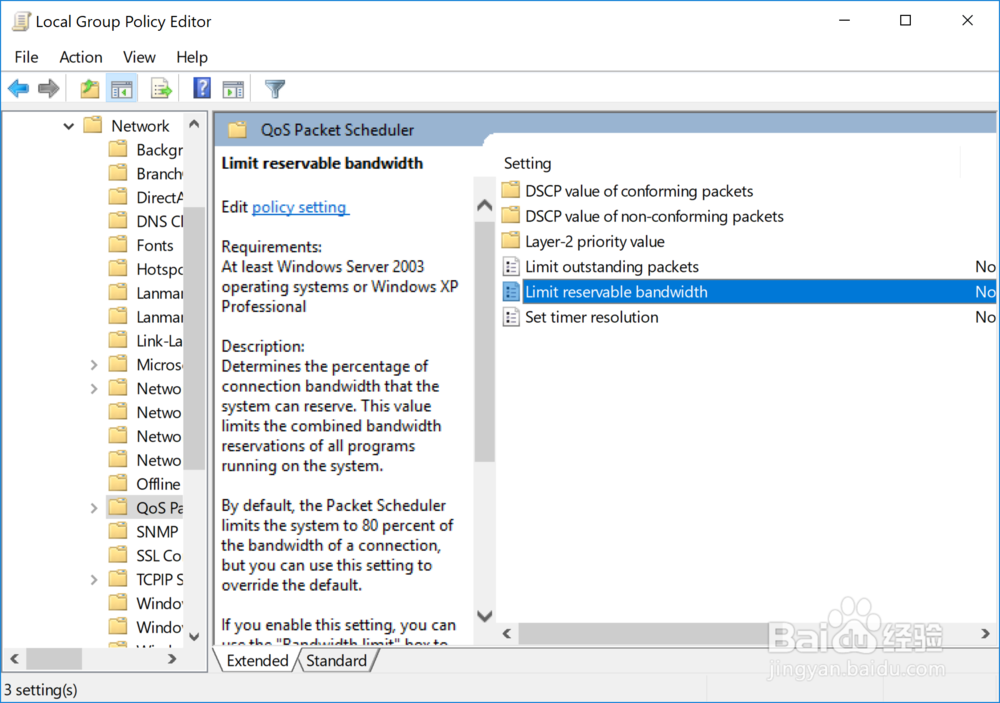
3、打开:双击“QoS Packet Scheduler”进入如下界面
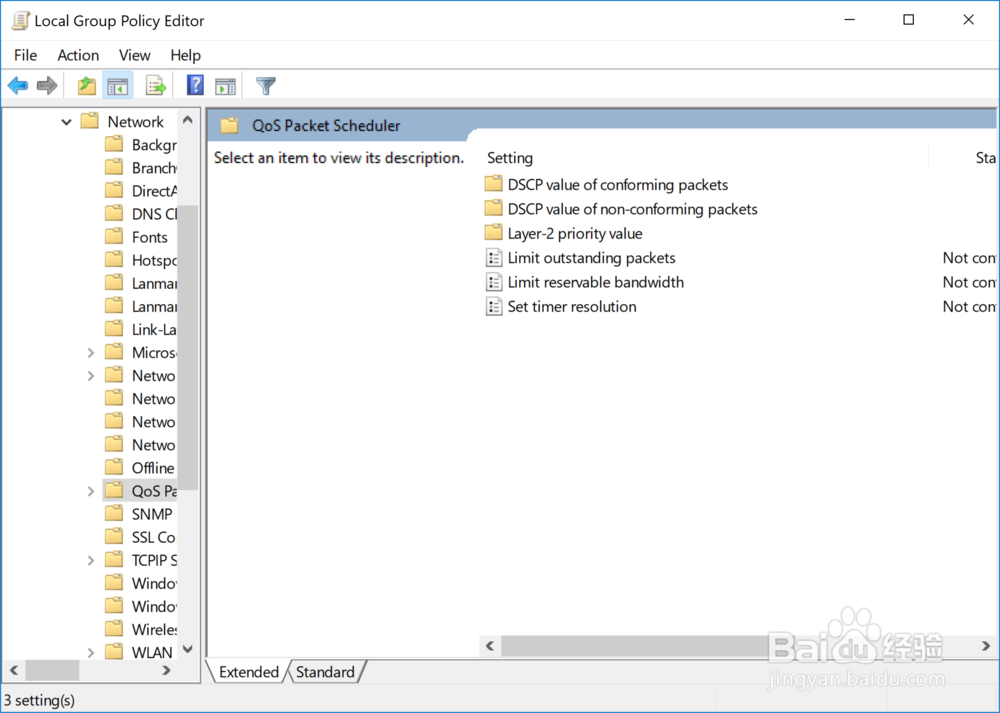
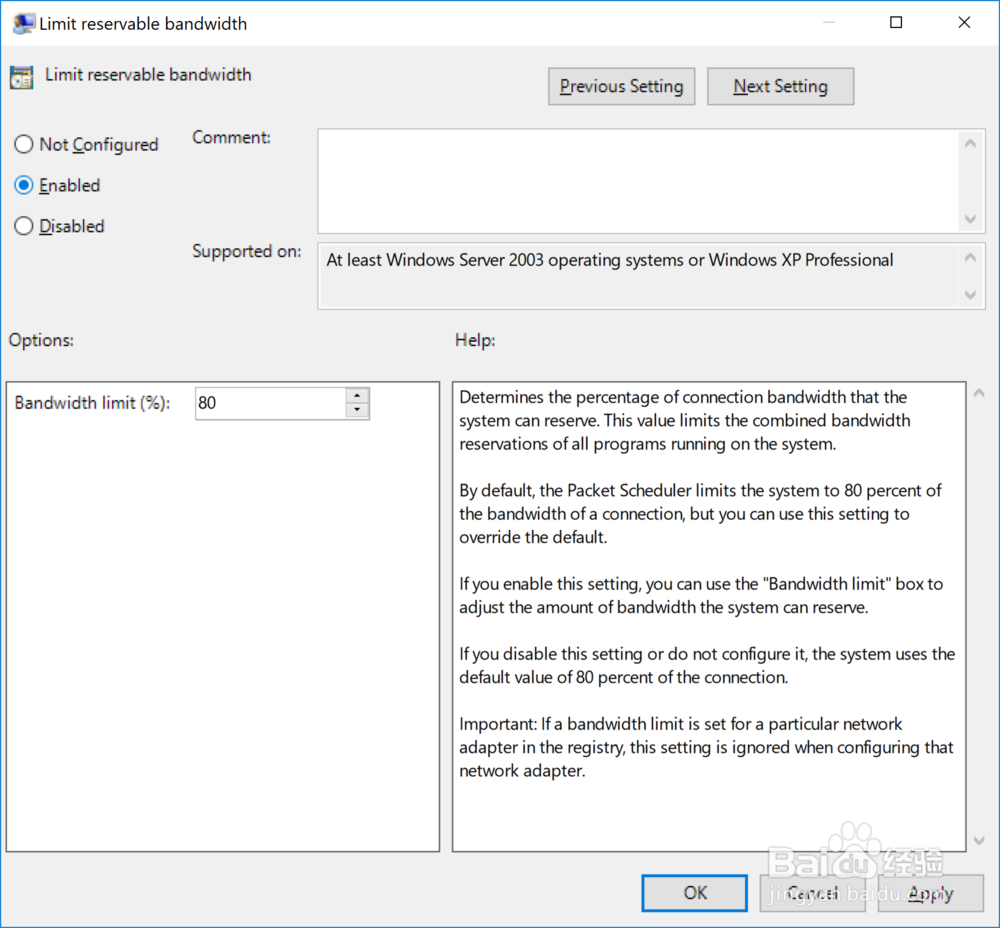
4、打开:数据包计划程序-限制保留宽带
修改:将带宽限制改为0%
确认:保存并退出
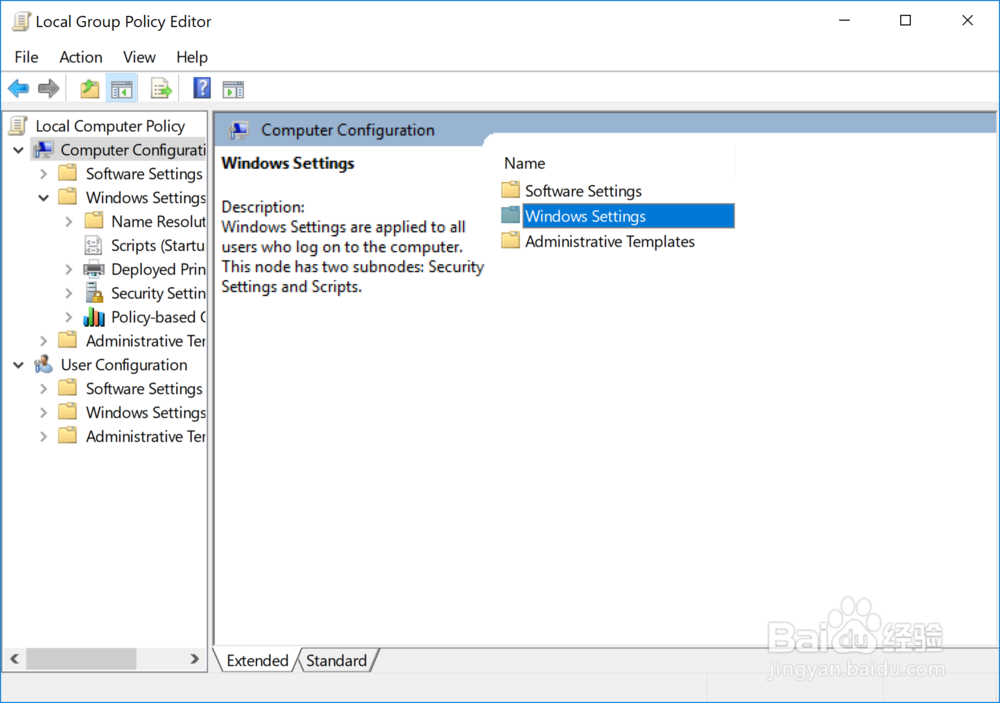
1、同样在组策略编辑器中,依次点选“计算机配置—Windows 设置”
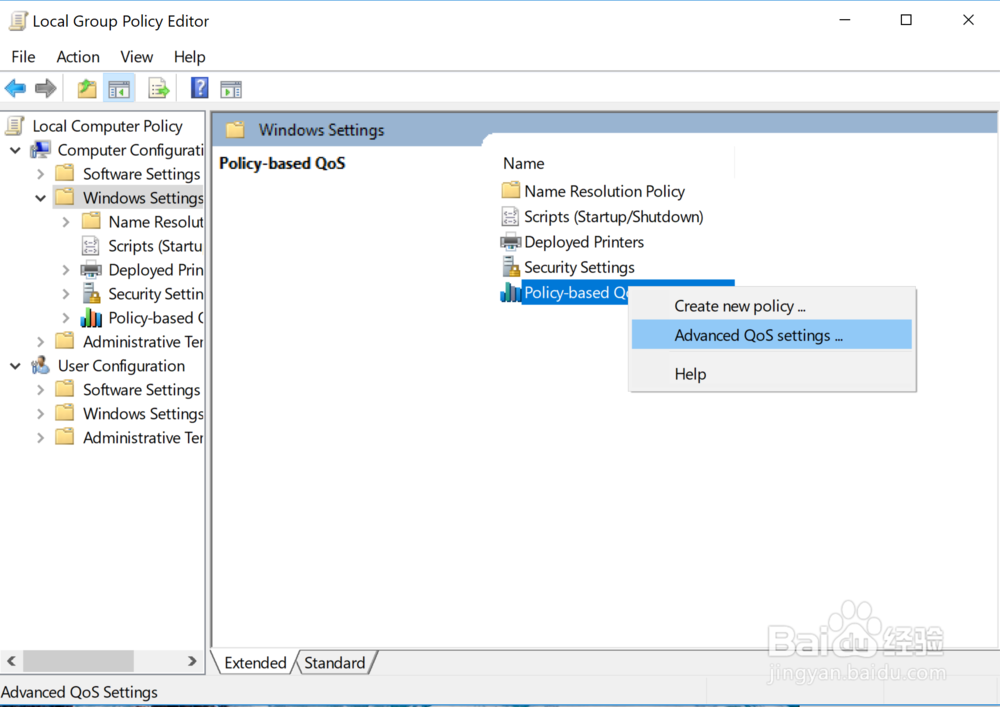
2、右键单击“基于策略的Qos”,弹出菜单中选择“高级QoS 设置”
3、这时,勾选“指定入站TCP吞吐量级别”,默认级别为3,即最大吞吐量,小编建议这里点选级别2,然后确定生效
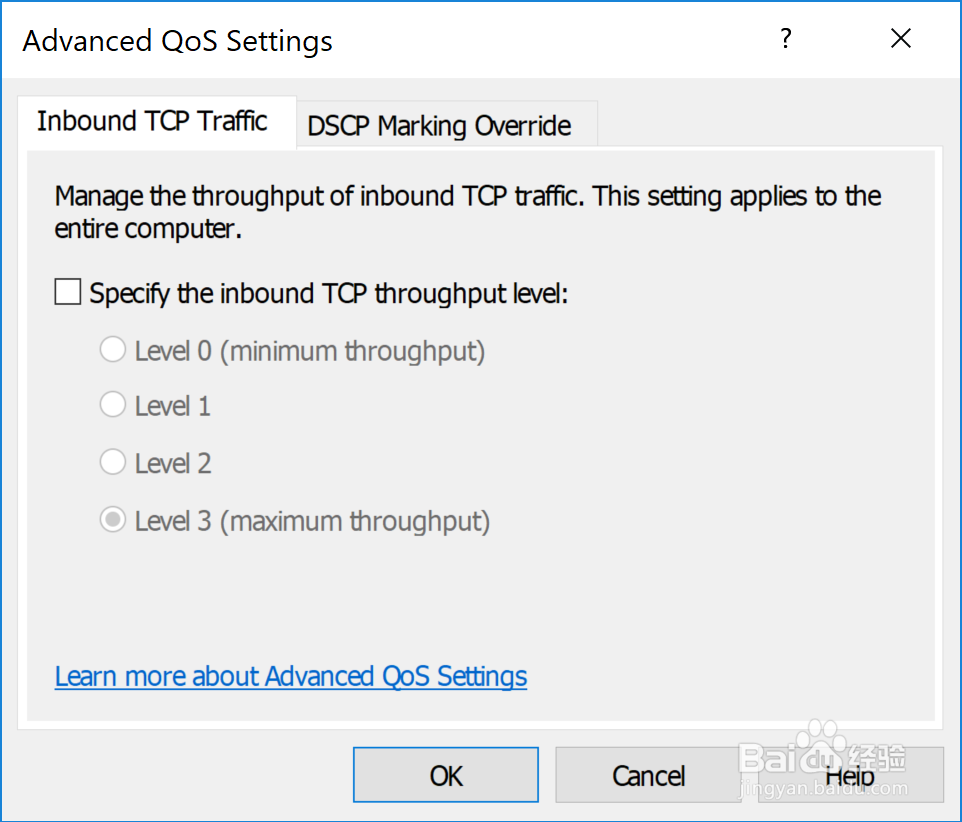
4、这时网络的入站吞吐能力会进一步提升,加快数据的吞吐传输。但是需要注意,小编刚才推荐的是级别2,是因为该设置对内存容量要求较高,8GB及以下的内存最好选择级别2,16GB内存用户则可以设置为默认的“级别3”。
最后要说,这只是在Win 10系统下进一步优化网络传输能力,而不是突破带宽限制